
Jak stworzyć i uruchomić kurs online w Zanfii? #
Zanfia pozwala na stworzenie i sprzedaż kursu online w kilka minut. Możesz hostować wideo bezpośrednio na platformie, ustawiać ceny, dodawać moduły i lekcje, a także udostępniać dripping (stopniowe odblokowywanie materiałów). Kursanci uzyskują dostęp do estetycznego panelu z playerem wideo.
Zanim zaczniesz #
Upewnij się, że masz:
- Aktywne konto w Zanfii (jak założyć konto?)
- Podłączoną bramkę płatności, jeśli kurs ma być płatny (Stripe, PayU lub Tpay)
- Zintegrowany system księgowy do wystawiania faktur (inFakt, Fakturownia, wFirma lub iFirma)
1. Przejdź do dodawania produktu #
Zaloguj się do panelu Zanfii (jak się zalogować?).
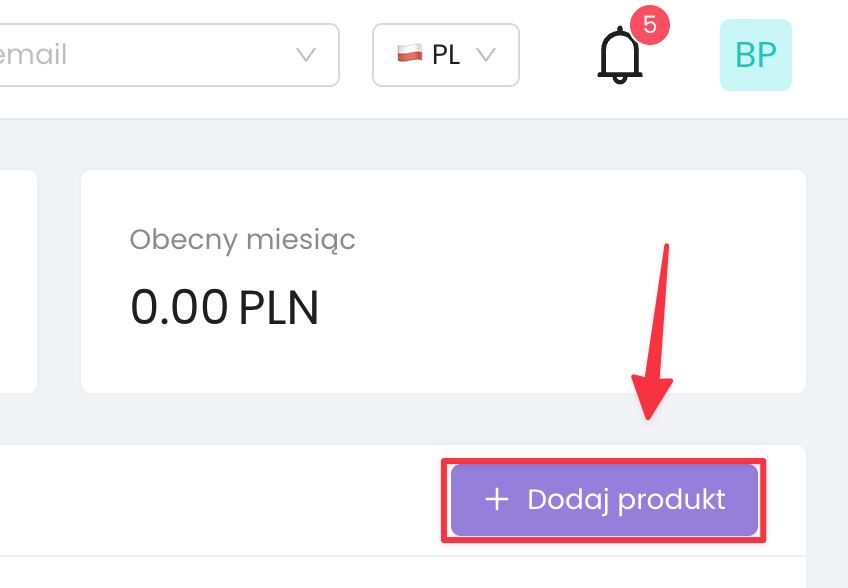
Na ekranie głównym kliknij Dodaj produkt.
2. Wypełnij podstawowe dane kursu #
Wypełnij formularz nowego produktu:
| Pole | Opis |
|---|---|
| Typ produktu | wybierz „Kurs online” |
| Nazwa produktu | nazwa widoczna dla kursantów (np. „Szef Marketingu AI”) |
| Opis produktu | krótki opis tego, co kursant otrzyma po zapisaniu się |
| Okładka produktu | grafika reprezentująca kurs na platformie |
| Logo w koszyku | grafika, która wyświetli się w koszyku przy odbieraniu dostępu |
| Język produktu | wybierz polski lub angielski |
| Ustaw autora produktu | (opcjonalnie) |
| Produkt jest darmowy | upewnij się, że checkbox jest zaznaczony jeśli chcesz stworzyć darmowy produkt lub odznaczony jeśli tworzysz płatny kurs online |
| Wystawiaj faktury | Zaznacz checkbox jeśli chcesz wystawiać faktury |
| Wystaw fakturę z konta | Zaznacz z którego konta ma byś wystawiona faktura |
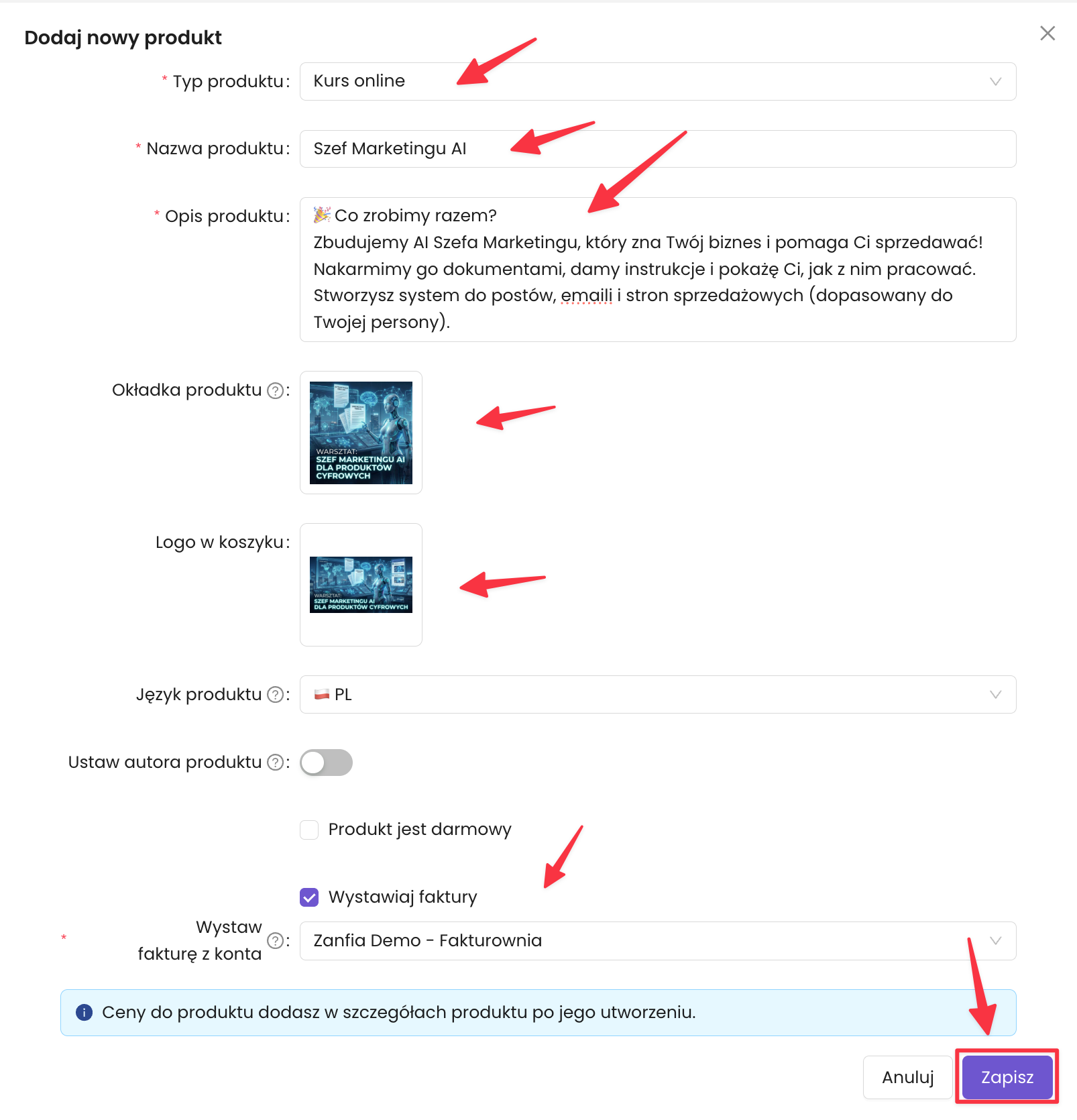
Logo w koszyku – najlepiej przygotować w formacie 16:9 lub 1:1 – będzie się najlepiej prezentować w koszyku. Zdjęcie nie może być większe niż 1MB.
2. Skonfiguruj ceny #
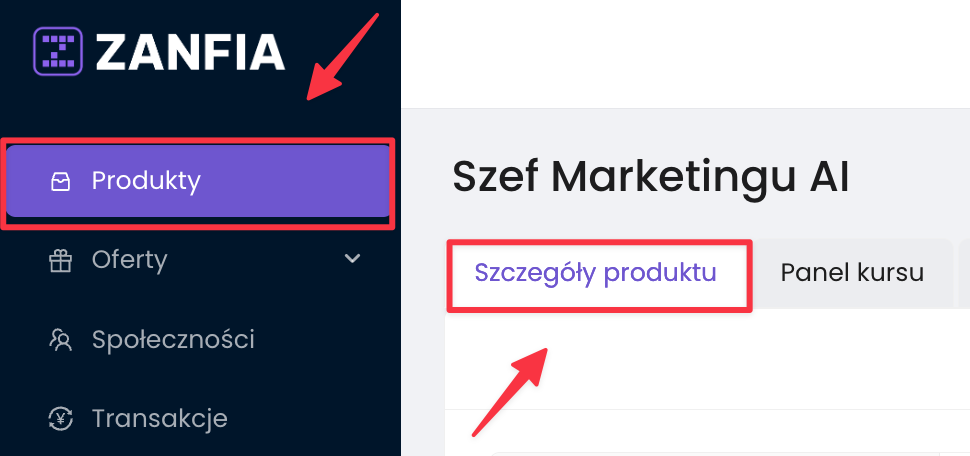
Wejdź w Szczegóły produktu
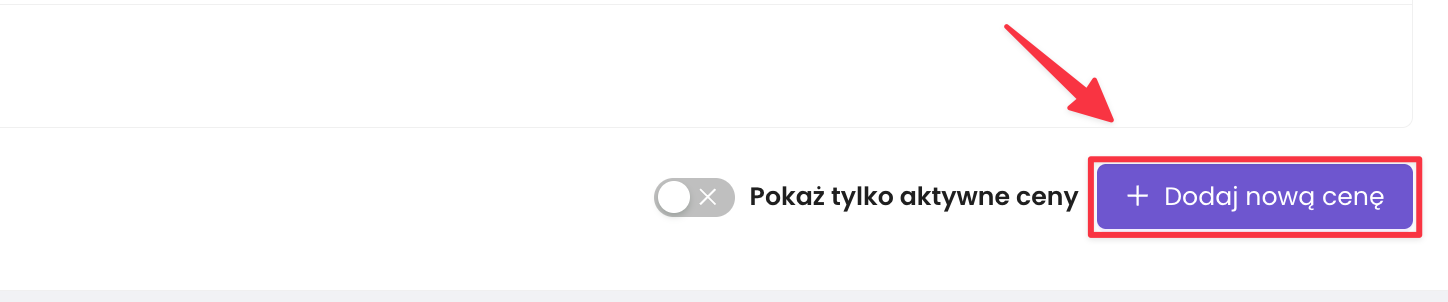
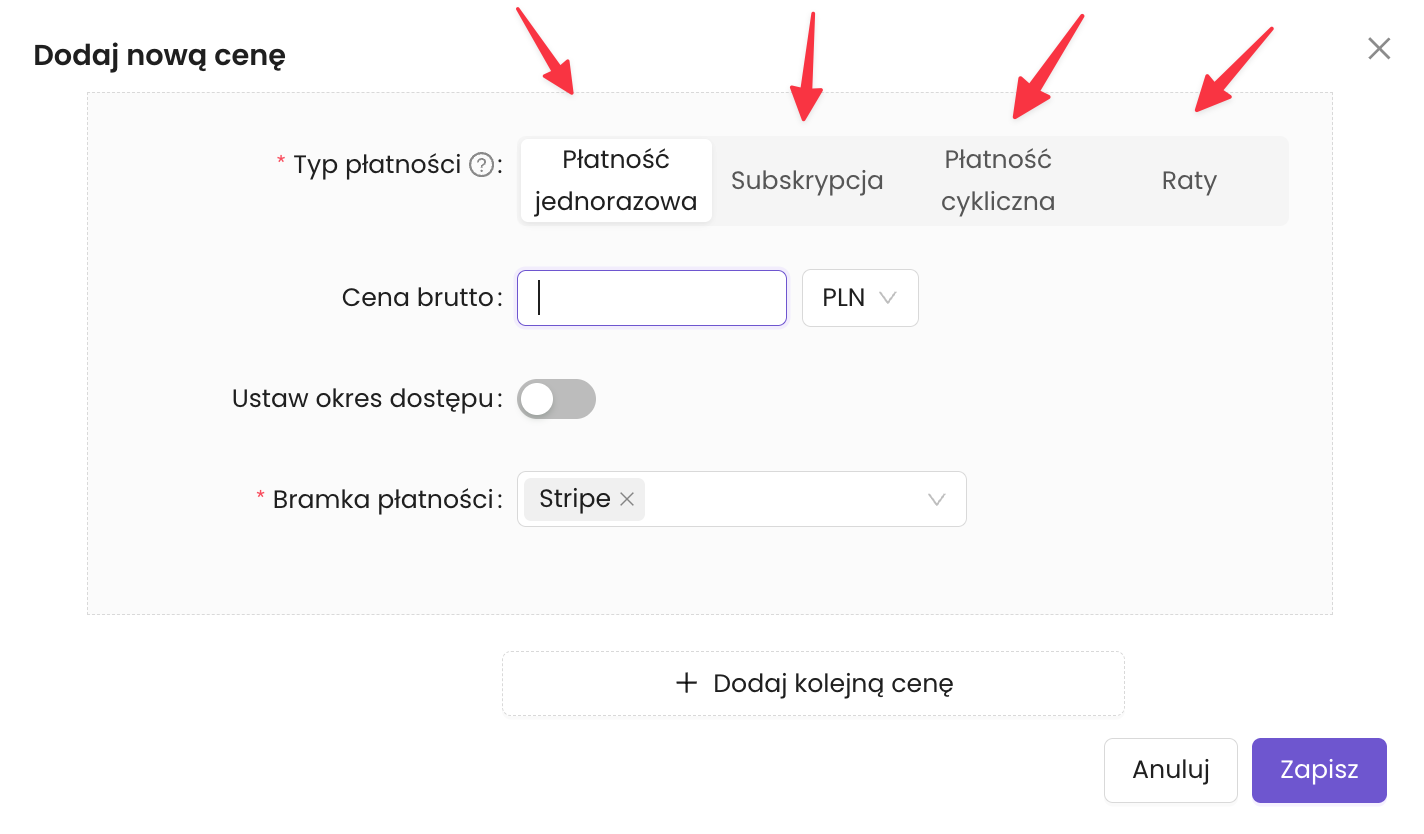
Zjedź na sam dół i kliknij Dodaj nową cenę
Masz kilka rodzajów ceny, które możesz dokonać w ramach tego jednego produktu.
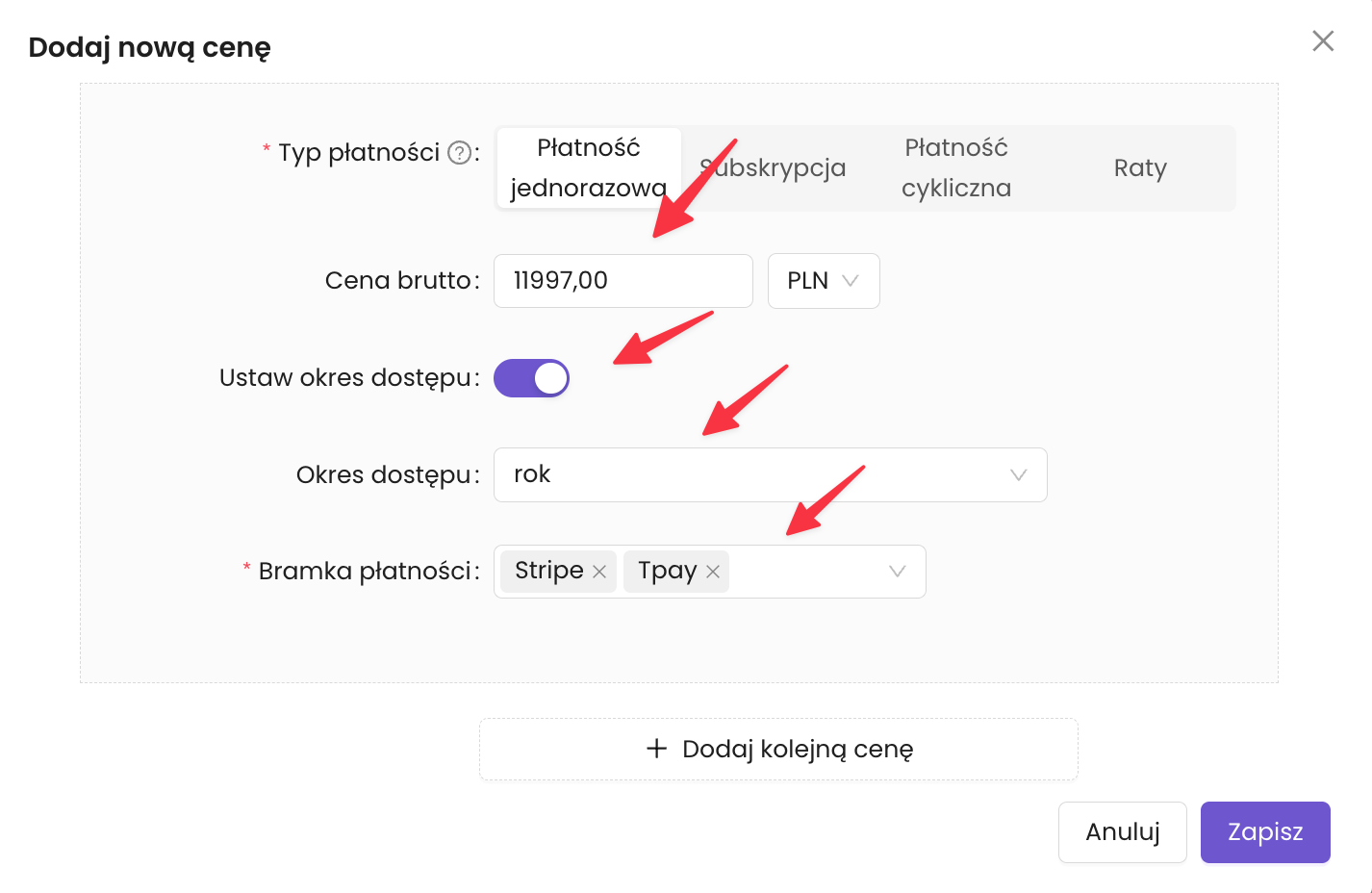
Typ płatności – Płatność jednorazowa #
Jeśli chcesz pobrać jedną opłatę za produkt (np. ebook lub kurs z dostępem na stałe):
- Typ płatności → wybierz
Płatność jednorazowa - Cena brutto → wpisz kwotę (np.
199 PLN) - Ustaw okres dostępu → jeśli wyłączone: dostęp dożywotni (lifetime). Jeśli włączone: określ czas (np. 1 rok).
- Bramka płatności → wybierz podłączoną bramkę (obsługuje wszystkie: Stripe, PayU, Tpay, itp.)
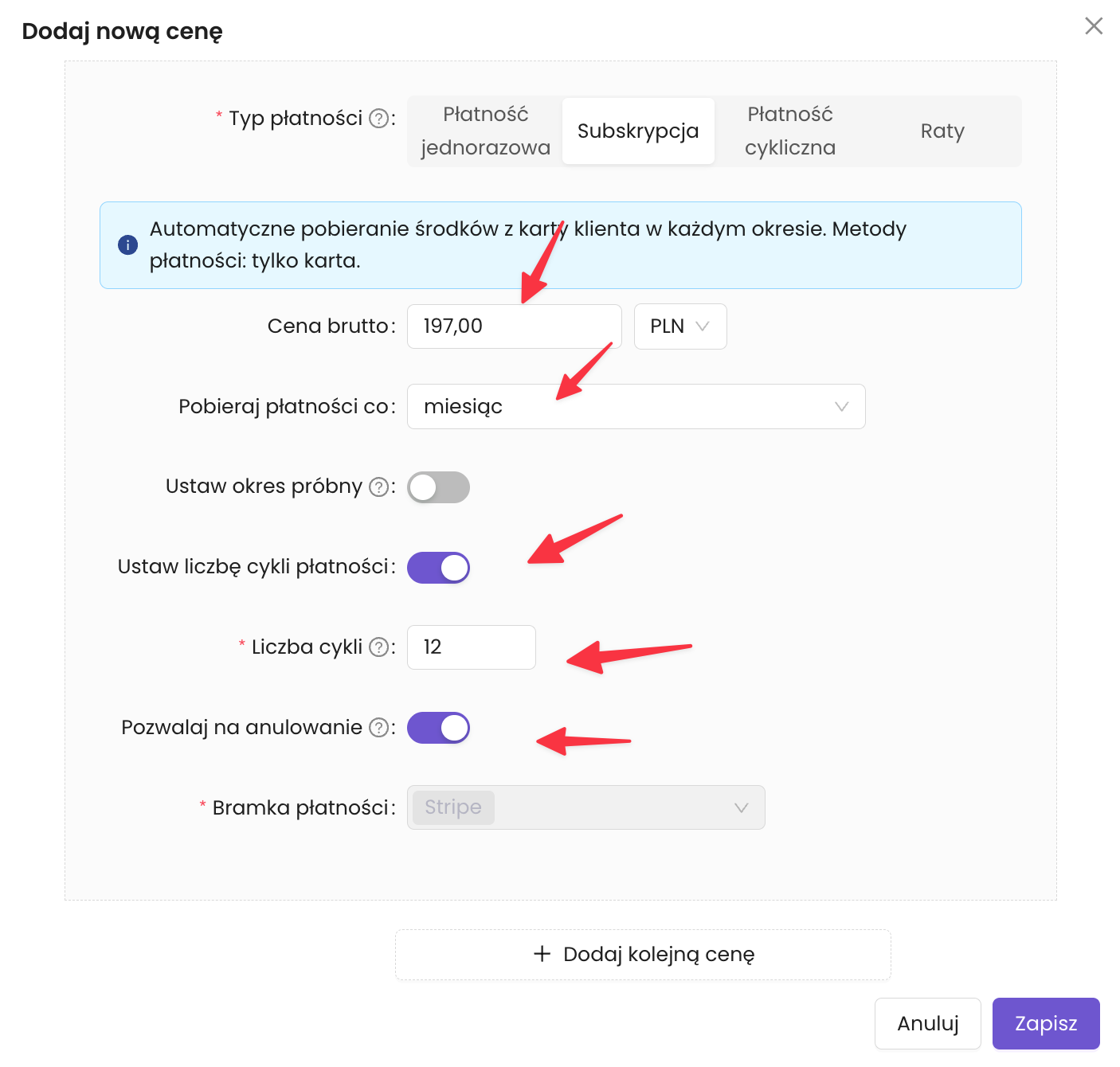
Typ płatności – Subskrypcja #
Jeśli chcesz automatycznie pobierać środki z karty klienta (model abonamentowy):
- Typ płatności → wybierz
Subskrypcja - Cena brutto → wpisz kwotę za jeden okres (np.
197 PLN) - Pobieraj płatności co → wybierz interwał (np.
miesiąc,rok) - Ustaw okres próbny → opcjonalnie darmowe dni na start (np. 7 dni za 0 zł)
- Ustaw liczbę cykli → opcjonalnie ogranicz liczbę pobrań (np. tylko 12 miesięcy)
- Bramka płatności → wymaga bramki obsługującej auto-billing (
Stripe)
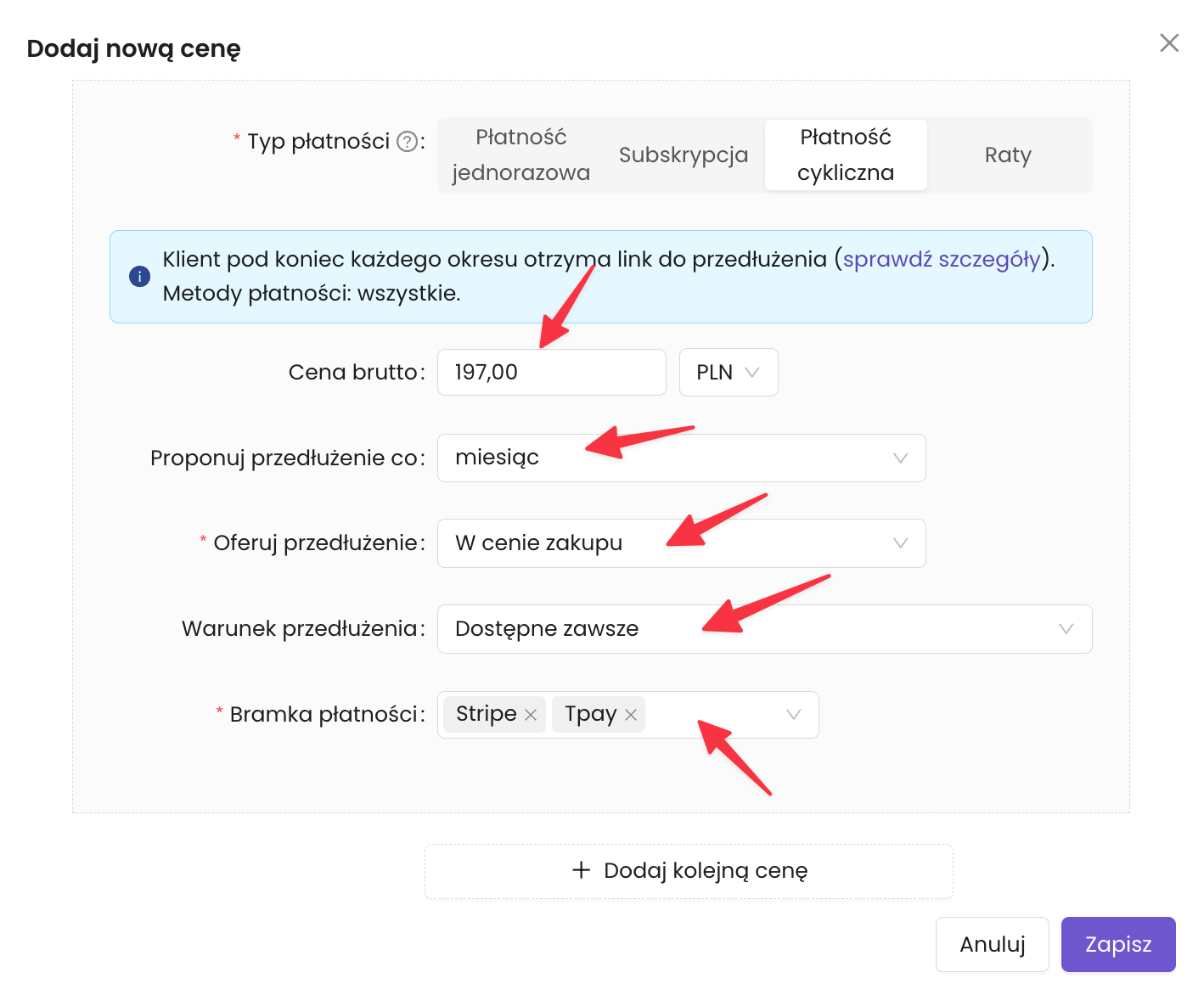
Typ płatności – Płatność cykliczna (Odnawialna) #
Jeśli chcesz, by klient sam decydował o przedłużeniu (system wysyła link do zapłaty co okres):
- Typ płatności → wybierz
Płatność cykliczna - Proponuj przedłużenie co → wybierz czas (np. co
miesiąc) - Oferuj przedłużenie → wybierz strategię ceny (np.
W cenie zakupu) - Warunek przedłużenia → określ dostępność (np.
Dostępne zawsze) - Bramka płatności → obsługuje wszystkie metody, w tym BLIK i przelewy
Typ płatności – Raty #
Jeśli chcesz rozbić wysoką cenę na mniejsze, automatyczne części:
- Typ płatności → wybierz
Raty - Kwota raty → wpisz wysokość jednej raty (np.
200 PLN) - Liczba rat → wpisz ile razy ma zostać pobrana kwota (np.
5) - Pobieraj ratę co → wybierz interwał (np.
miesiąc) - Pozwalaj na anulowanie → zaznacz, jeśli klient może sam przerwać spłacanie rat
- Bramka płatności → oparta o mechanizm Stripe (automatyczne pobieranie z karty)
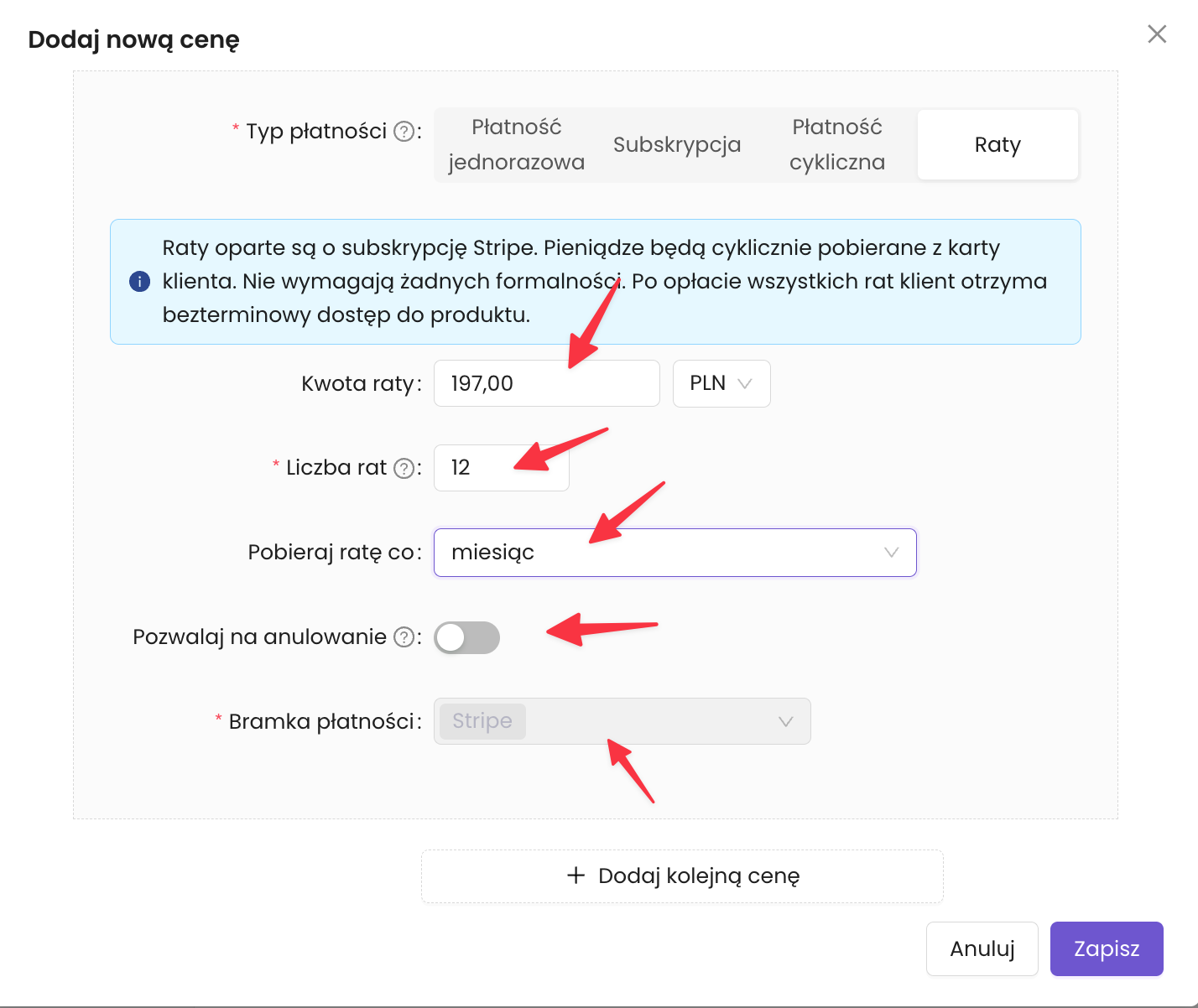
Kliknij Zapisz, aby utworzyć kurs.
3. Skopiuj link do koszyka #
Po zapisaniu kurs jest gotowy do sprzedaży. Na ekranie produktu znajdziesz link do koszyka.
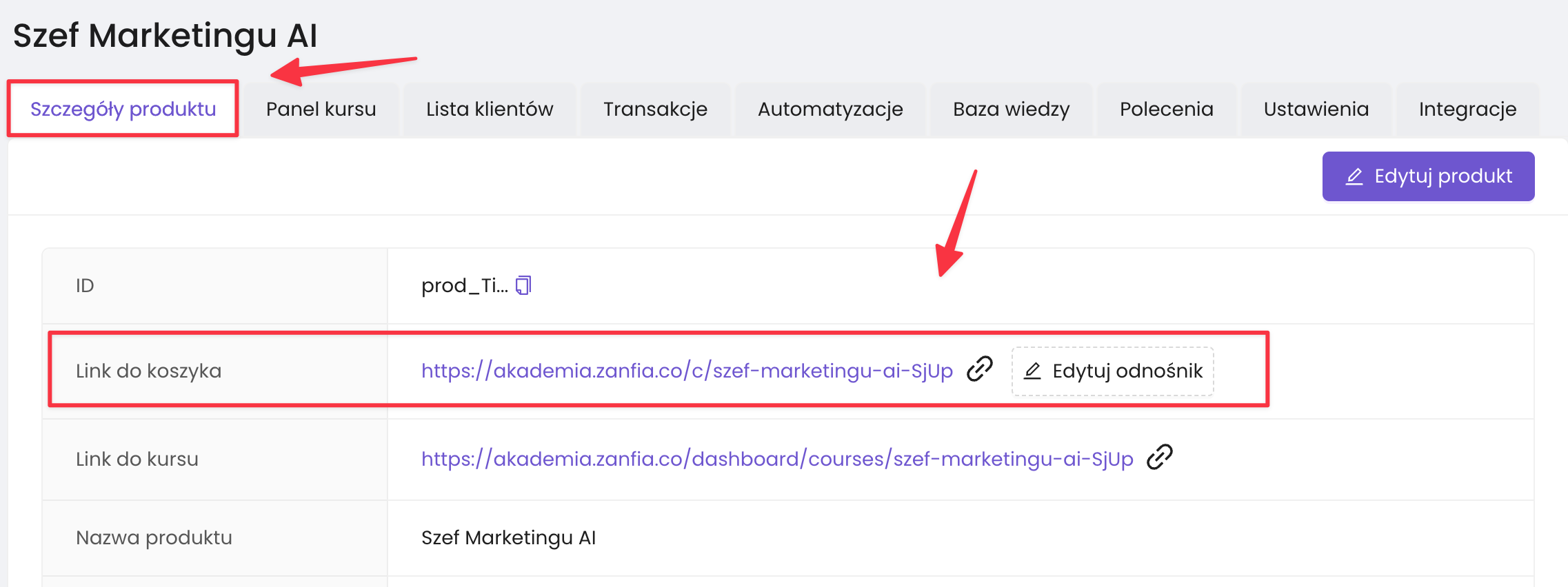
Przydatne linki:
- Kody rabatowe Stripe → jak tworzyć zniżki dla klientów
- Order bumps → doprzedaż dodatkowych produktów w koszyku
- Upselling w koszyku → zwiększanie wartości koszyka
- Pakiety produktów → sprzedaż kilku kursów razem
- Dodatkowe zgody w koszyku → marketingowe checkboxy
- Jak dodać koszyk Zanfia na swoją stronę? → integracja z zewnętrznym WWW
4. Dodaj moduły do kursu #
Przejdź do Szczegóły produktu, a następnie do zakładki Panel kursu.
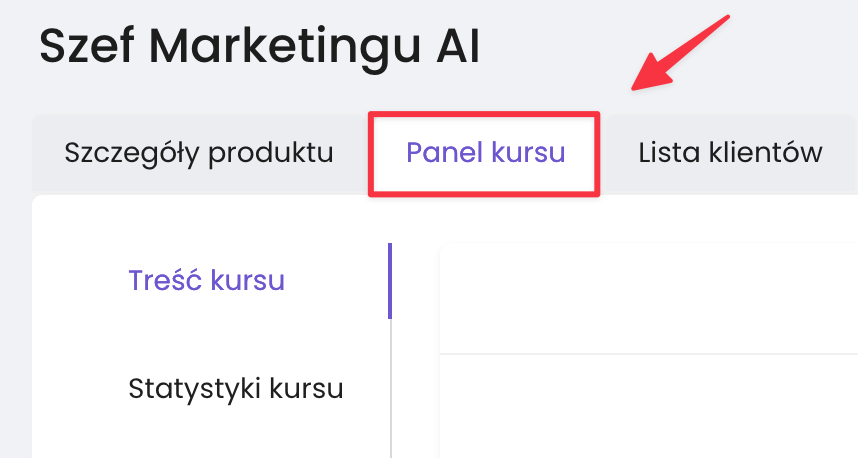
Otwórz Panel kursu
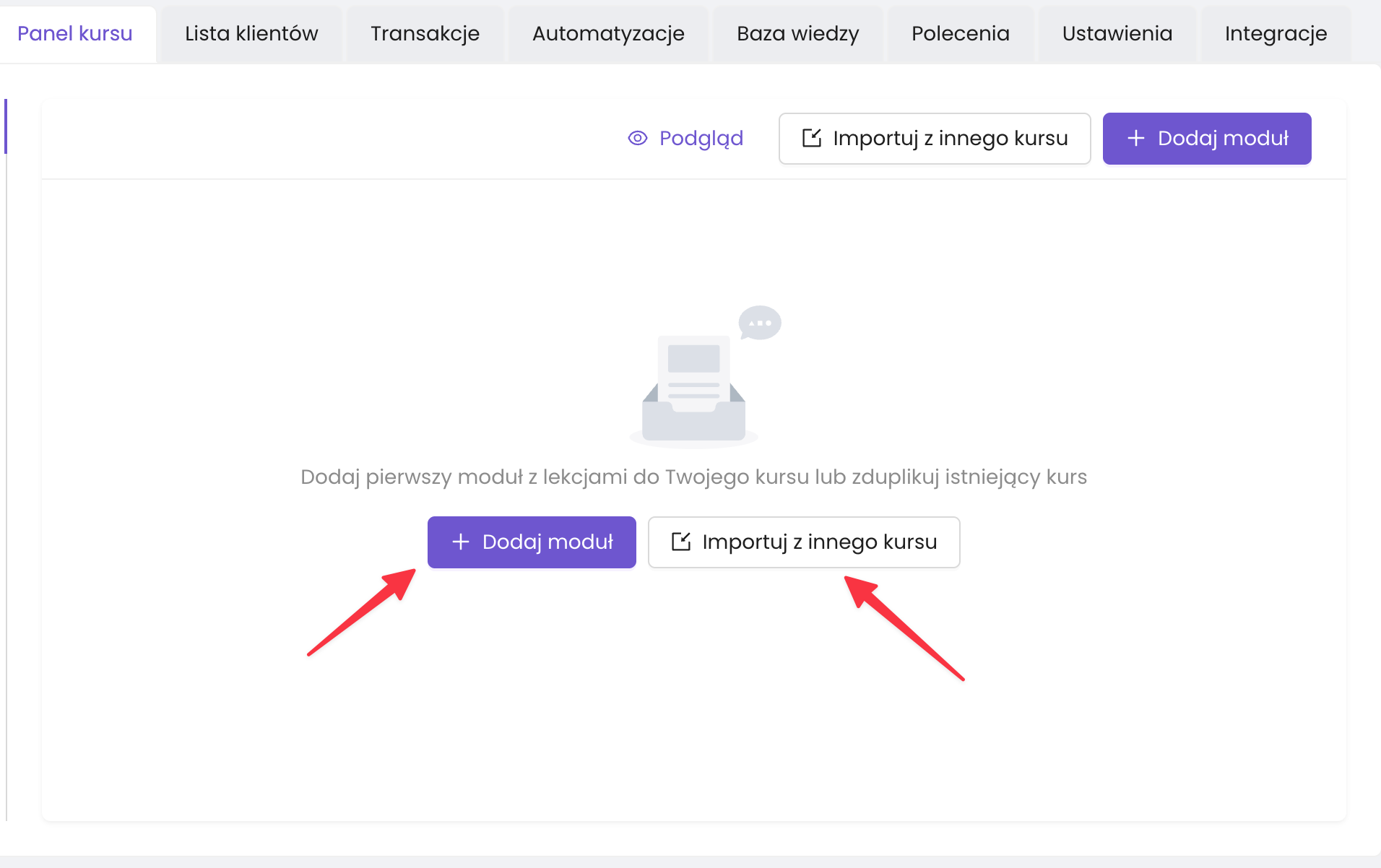
Przejdź do edycji kursu. Zobaczysz pusty panel z komunikatem:
Komunikat: „Dodaj pierwszy moduł z lekcjami do Twojego kursu lub zduplikuj istniejący kurs„
Dostępne akcje:
- Dodaj moduł — tworzenie nowego modułu od zera
- Importuj z innego kursu — kopiowanie struktury z istniejącego kursu
Kliknij + Dodaj moduł
Po kliknięciu przycisku otworzy się formularz do wypełnienia danych modułu.
- Nazwa modułu → np. „Moduł 1: Wprowadzenie„
- Status → Dostępny lub W przygotowaniu
- Czas odblokowywania → (opcjonalnie) ile dni po zakupie moduł się odblokowuje (więcej o odblokowywaniu modułów)
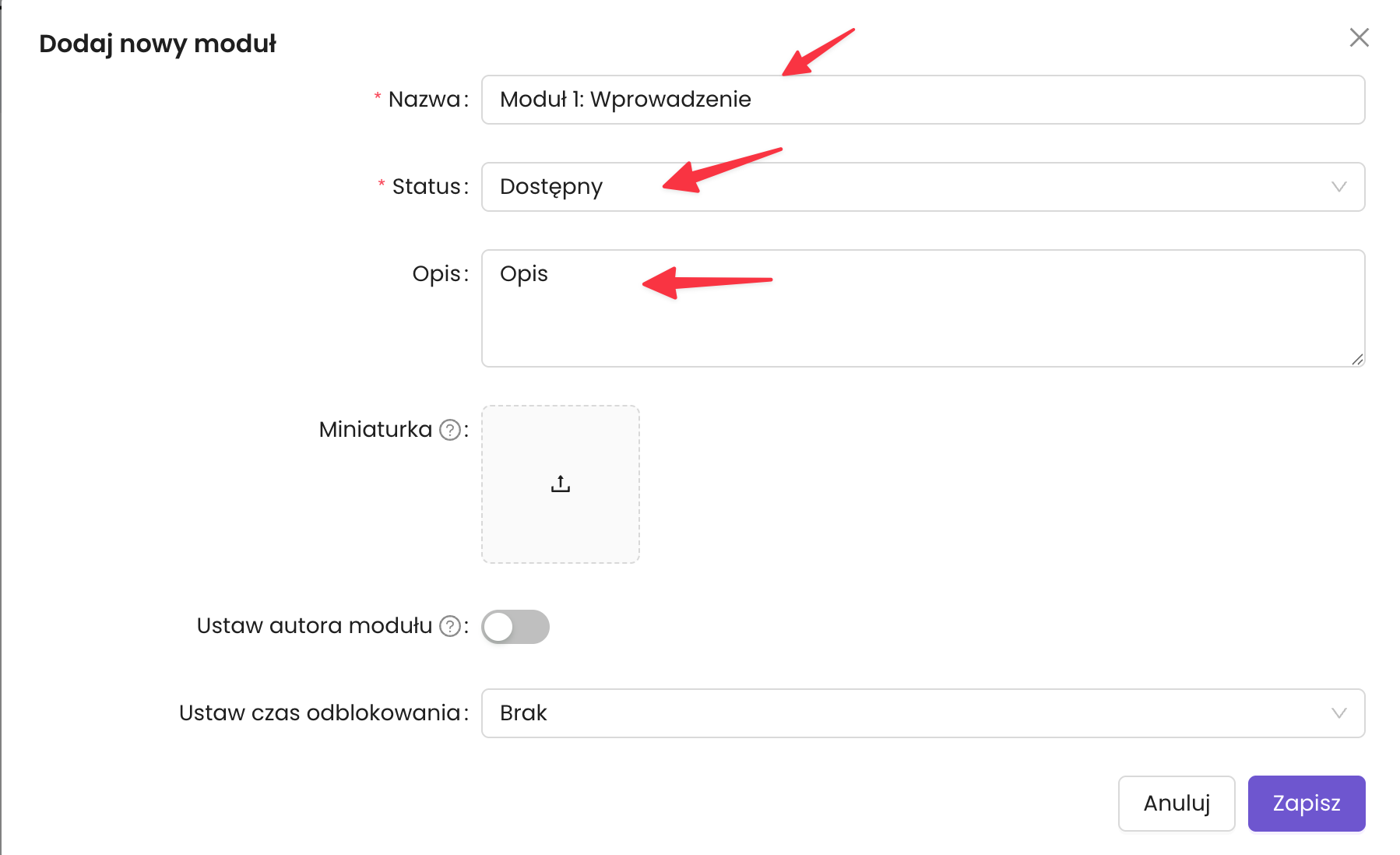
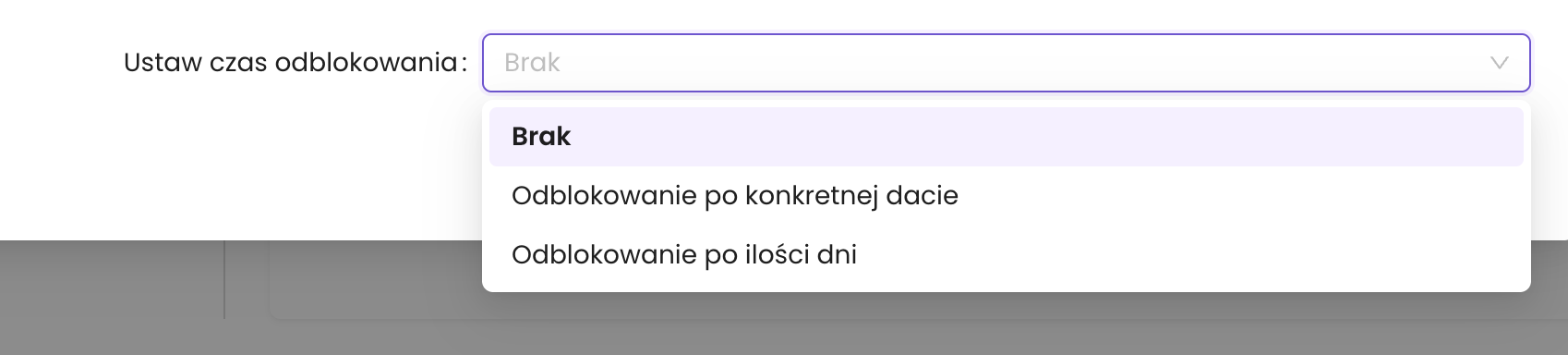
Zapisz Moduł.
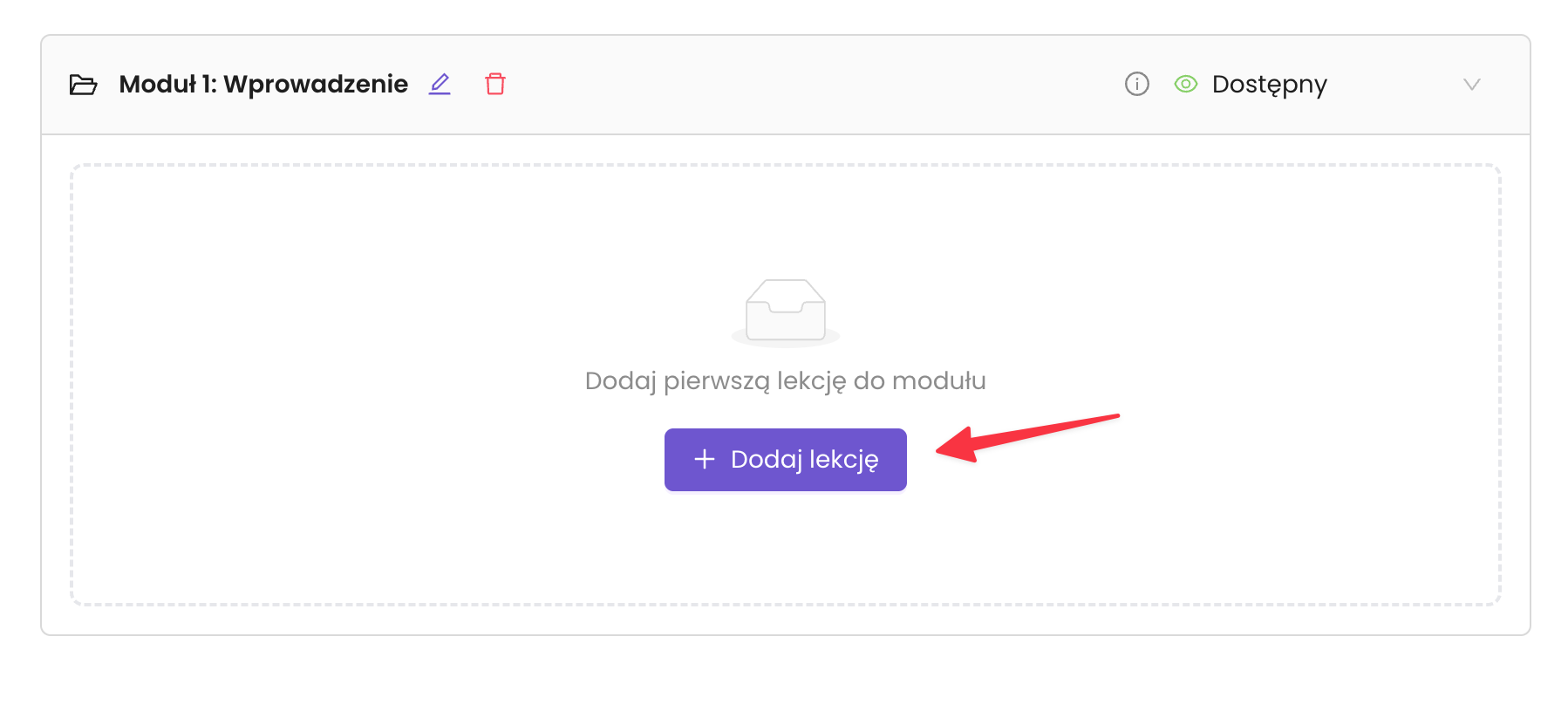
W panelu modułu kliknij + Dodaj lekcję.
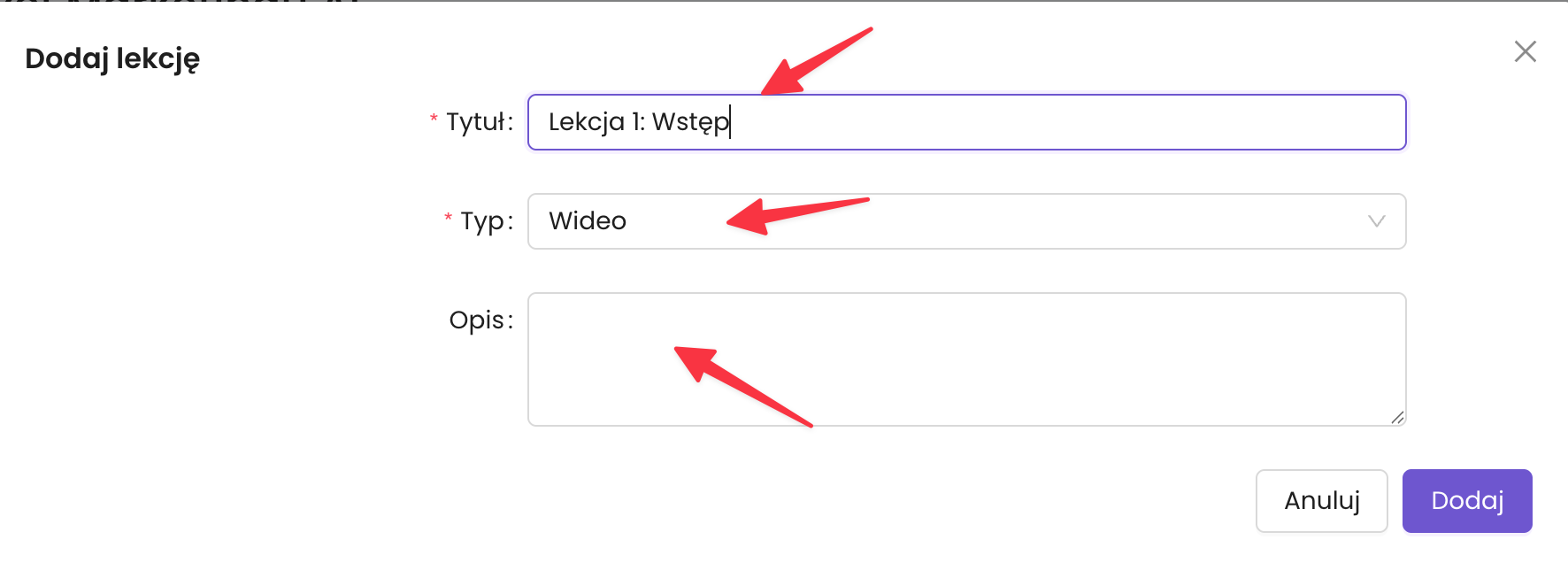
Wypełnij dane lekcji:
Tytuł → nazwa lekcji, np. „Lekcja 1: Witaj w programie”
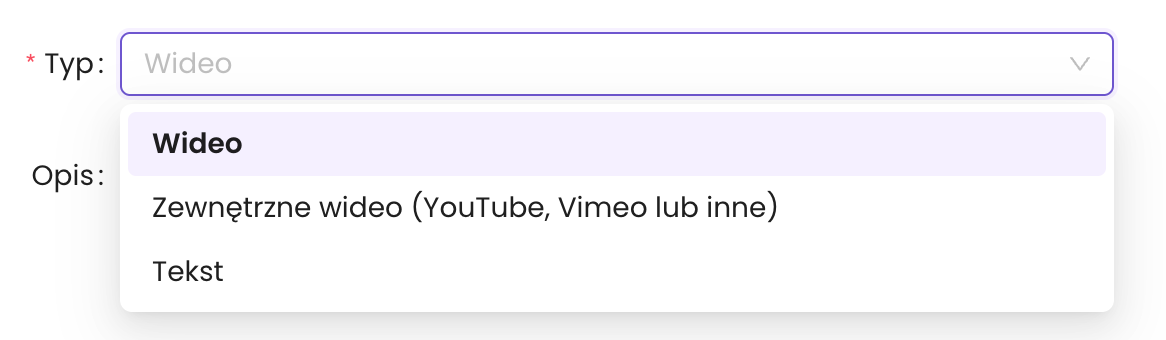
Typ → wybierz typ materiału: Wideo, Zewnętrzne wideo, Tekst
Opis → (opcjonalnie) dodatkowy opis lekcji
5. Wgraj materiał wideo #
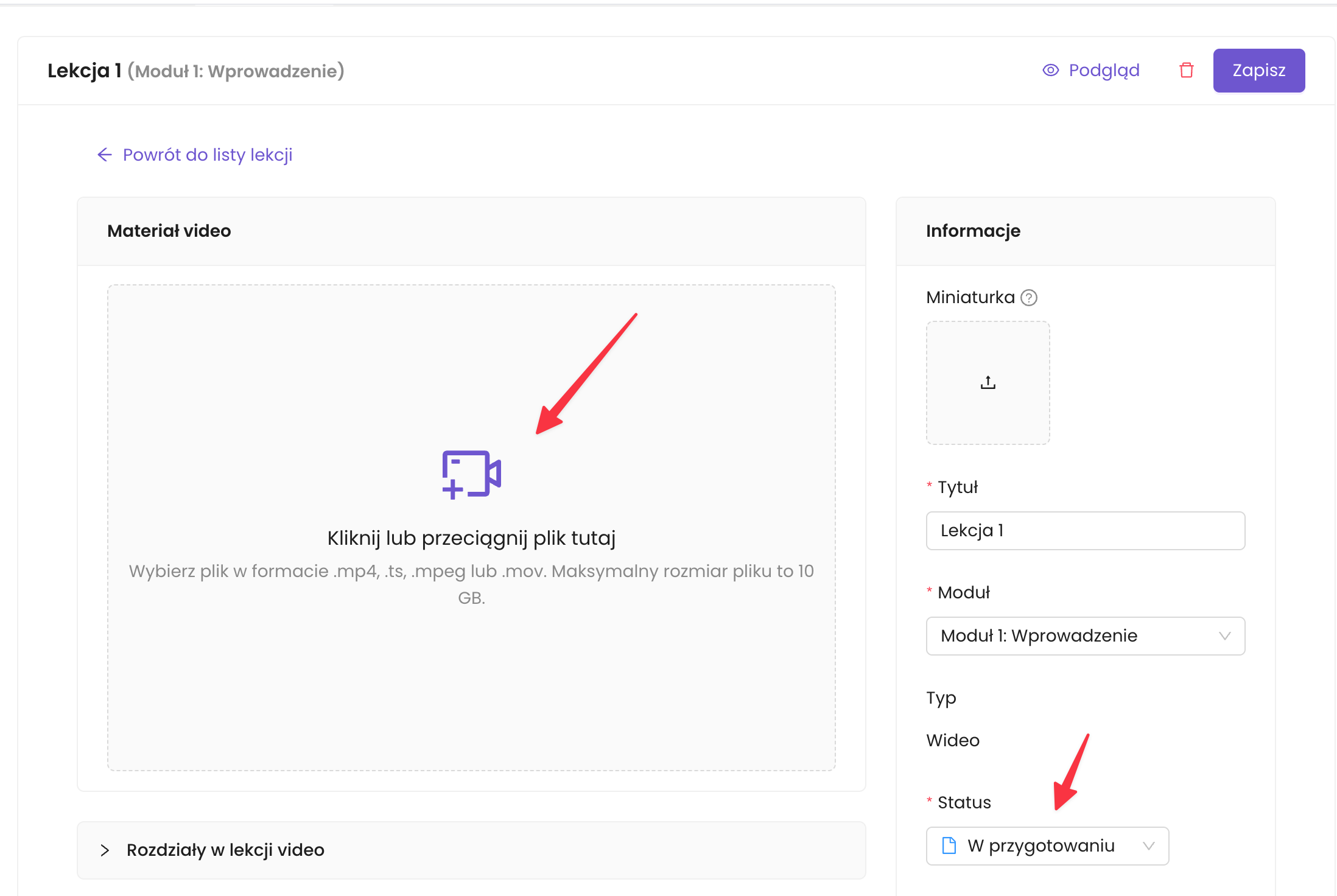
Po utworzeniu lekcji typu Video przejdziesz do panelu uploadu.
Przeciągnij plik wideo na obszar Kliknij lub przeciągnij plik tutaj lub kliknij, żeby wybrać plik z dysku.
Obsługiwane formaty: .mp4, .ts, .mpeg, .mov. Maksymalny rozmiar pliku to 10 GB. (zobacz wszystkie obsługiwane formaty wideo i audio)
Możesz ustawić:
- Miniaturka → grafika wyświetlana przed odtworzeniem
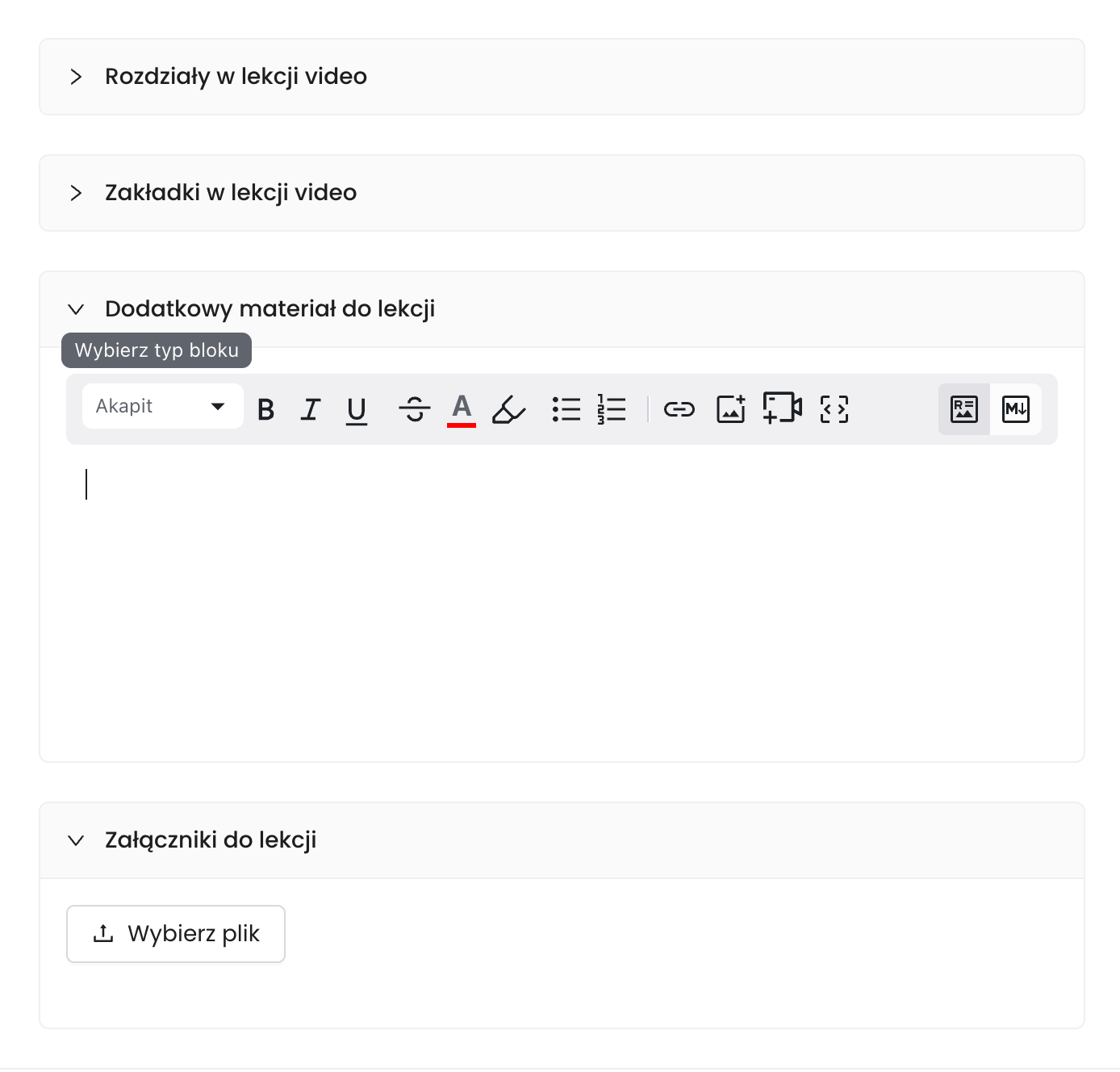
- Rozdziały w lekcji wideo → znaczniki czasowe do nawigacji w wideo (jak na YouTube)
- Zakładki w lekcji wideo→ szybkie przejścia do ważnych momentów
- Dodatkowy materiał do lekcji → jeśli potrzebujesz wrzucić dodatkowe materiały w formie opisowej do lekcji
- Załączniki do lekcji → pliki w różnych formatach, które potrzebujesz dołączyć jako materiały dodatkowe
6. Dodaj materiały dodatkowe do lekcji #
Poniżej wideo znajdziesz sekcję Dodatkowy materiał do lekcji.
Możesz dodać:
- Notatki i opis tekstowy (Rich Editor z formatowaniem)
- Prace domowe
- Kod HTML lub programistyczny
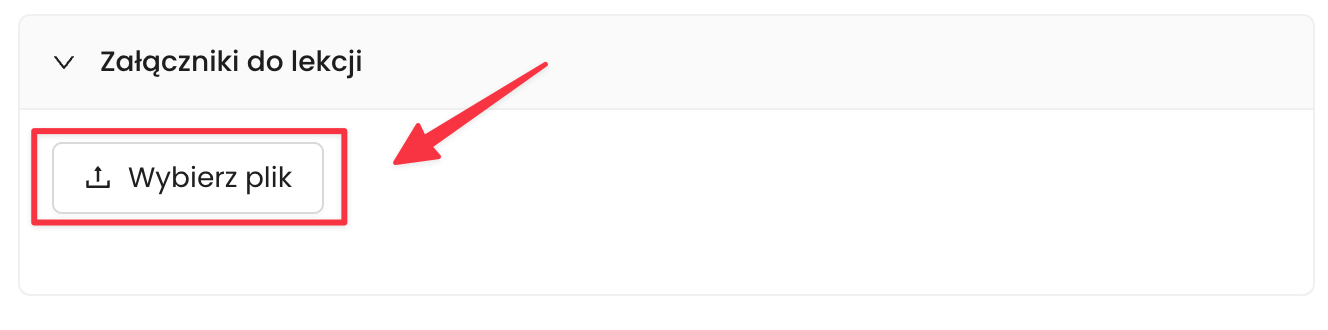
W sekcji Załączniki do lekcji kliknij Wybierz plik, aby dodać pliki PDF, arkusze, szablony itp.
7. Sprawdź jak kurs wygląda dla kursanta #
Po dodaniu materiałów możesz sprawdzić widok kursanta (jak klienci logują się do produktów?).
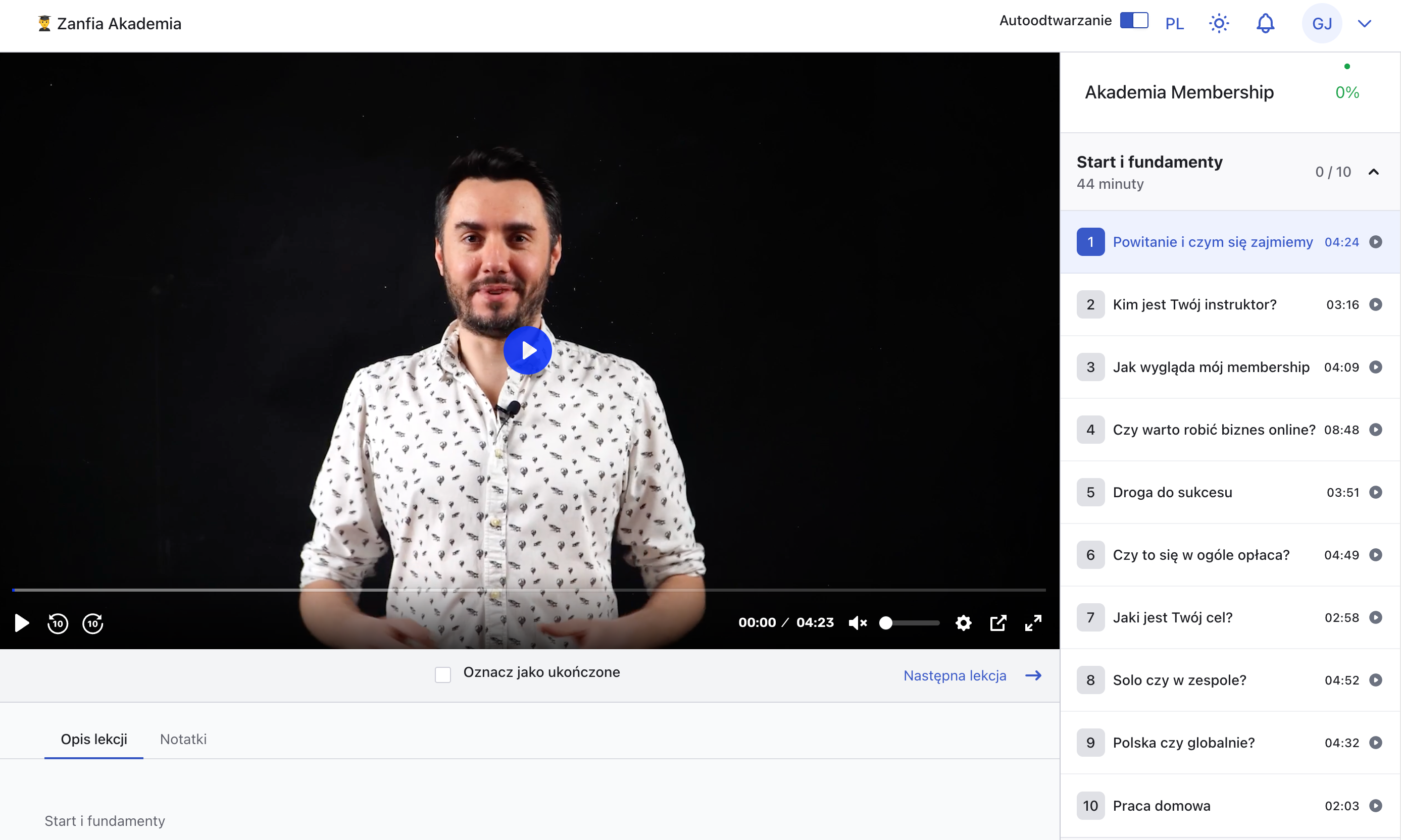
Kursant po zalogowaniu widzi:
- Listę modułów i lekcji po prawej stronie
- Player wideo z automatycznym zapamiętywaniem postępów
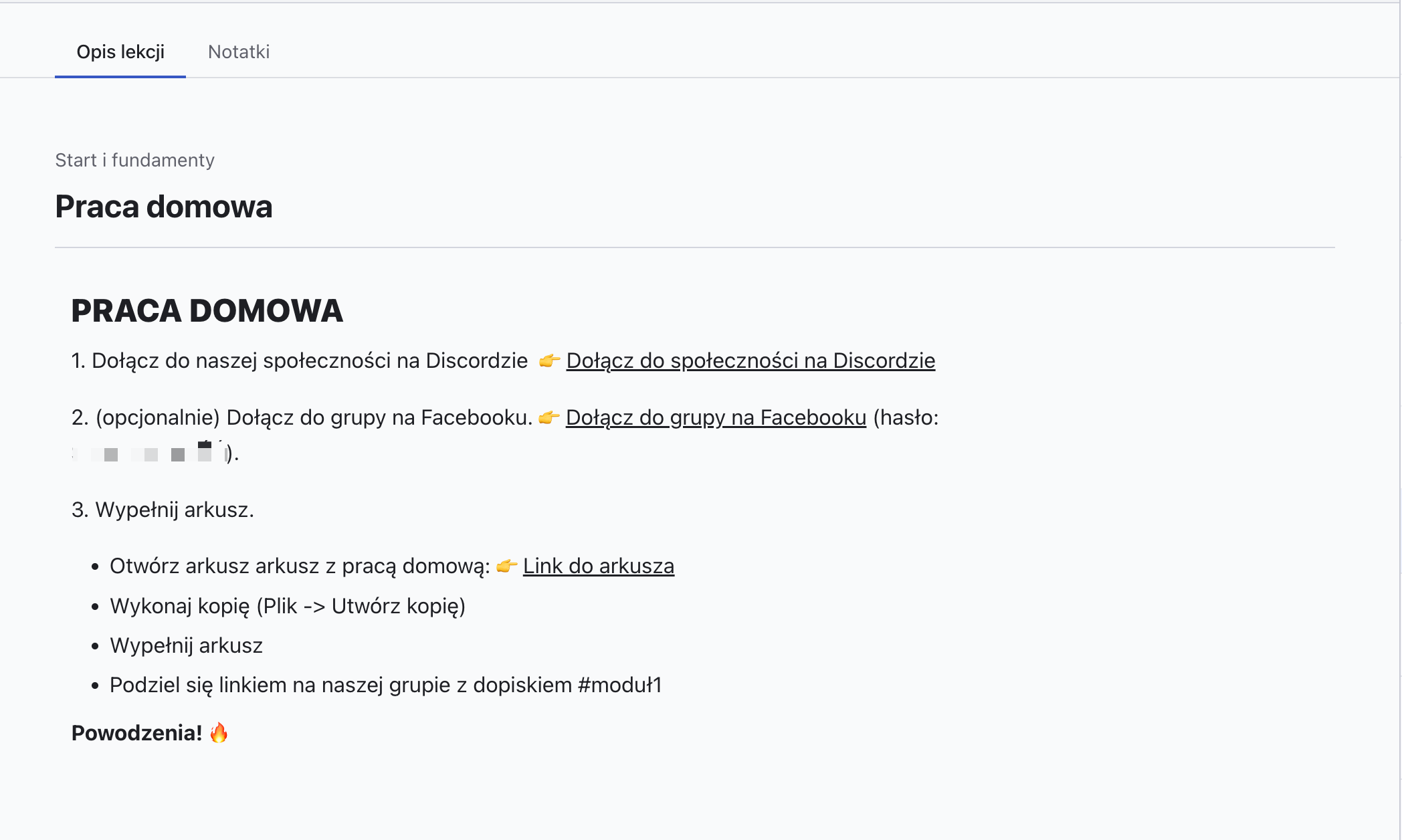
- Zakładki: Opis lekcji, Ogłoszenia, Notatki, Pytania i odpowiedzi
- Materiały dodatkowe i załączniki
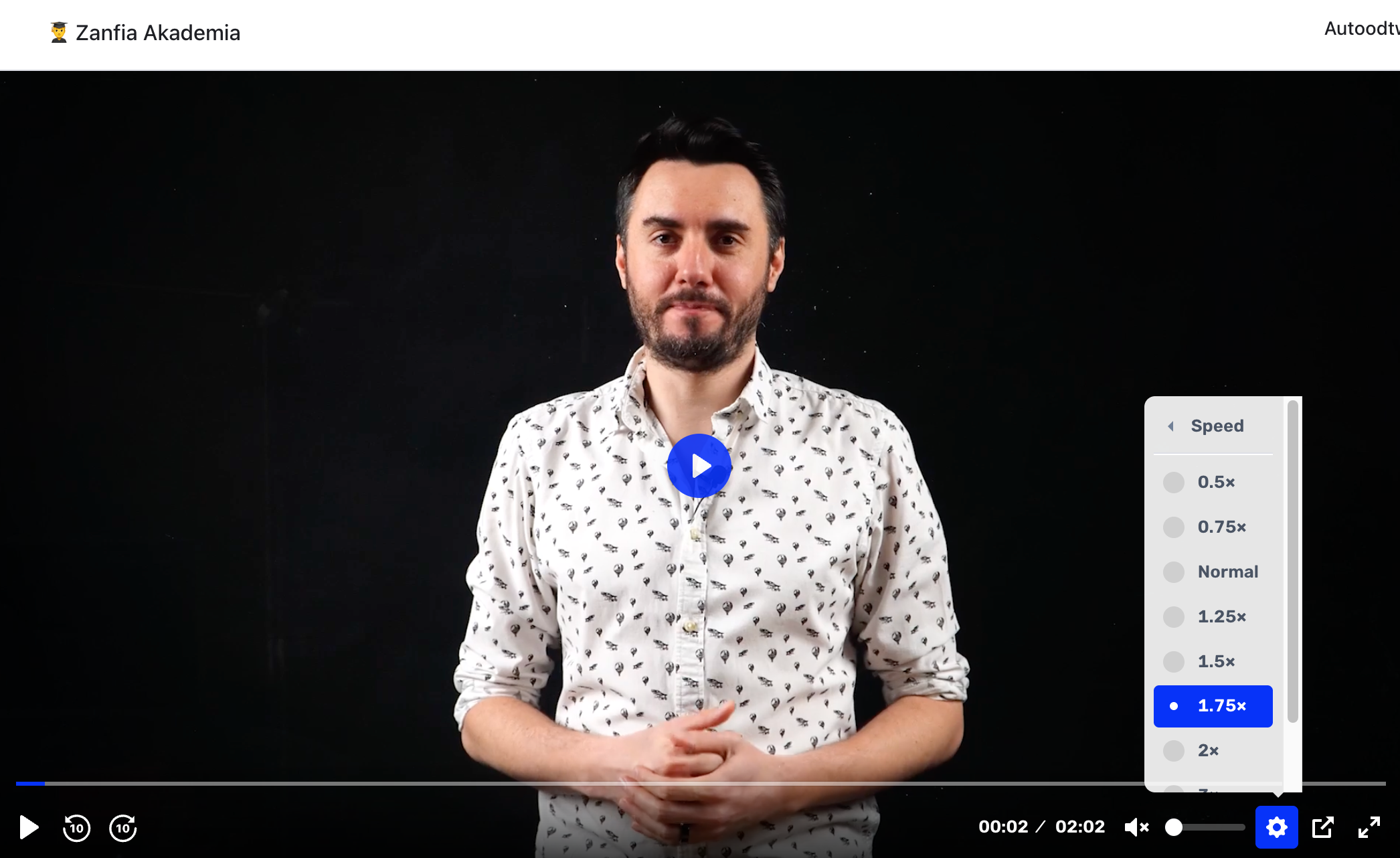
Player automatycznie:
- Zapamiętuje miejsce, w którym kursant skończył oglądać
- Przechowuje ustawienia jakości i prędkości
- Przechodzi do następnej lekcji (jeśli włączone auto odtwarzanie)
Co dalej? #
Po uruchomieniu kursu możesz zadbać o automatyzację i rozwój swojej platformy:
Automatyzacja i integracje
- ActiveCampaign → automatyczne zapisywanie do listy mailowej
- MailerLite → synchronizacja z grupami odbiorców
- Kit (ConvertKit) → automatyzacja dla twórców treści
- GetResponse → integracja z polskim systemem email
- MailChimp → połączenie z popularnym narzędziem mailingowym
- Pipedrive → synchronizacja danych z CRM
Analityka i marketing
- Google Analytics (GA4) → śledzenie ruchu i konwersji
- Meta Pixel i API konwersji → optymalizacja reklam na Facebooku
Zarządzanie platformą
- Własna domena → uruchomienie kursu pod własnym adresem
- API Zanfia → budowanie własnych rozwiązań i połączeń
- Integracja Discord → automatyczne zarządzanie dostępem do społeczności na discordzie
Potrzebujesz pomocy?
support@zanfia.com

