
Możesz umieścić koszyk bezpośrednio na swojej stronie sprzedażowej, bez przekierowywania klientów do zewnętrznego linku. Dzięki temu cały proces zakupowy odbywa się w jednym miejscu na Twojej stronie produktu. Proces ten jest obsługiwany przez podmianę ID przycisku.
strony sprzedażowej.
1. Przejdź do ustawień koszyka produktu #
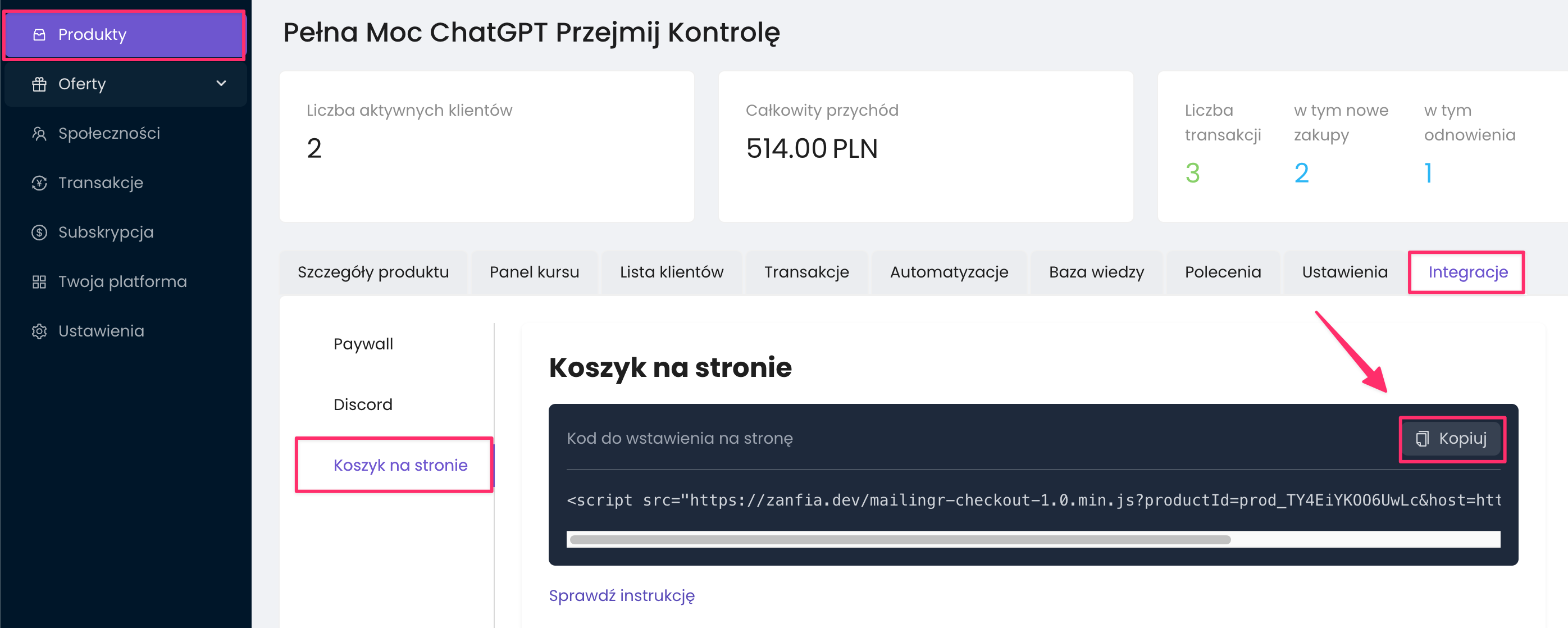
Przejdź do Produkty → wybierz produkt → Integracje → Koszyk na stronie.
2. Znajdź sekcję osadzania #
Znajdź sekcję Kod do wstawienia na stronę.
Znajdziesz tam gotowy kod do wklejenia na swoją stronę.
3. Skopiuj kod embed #
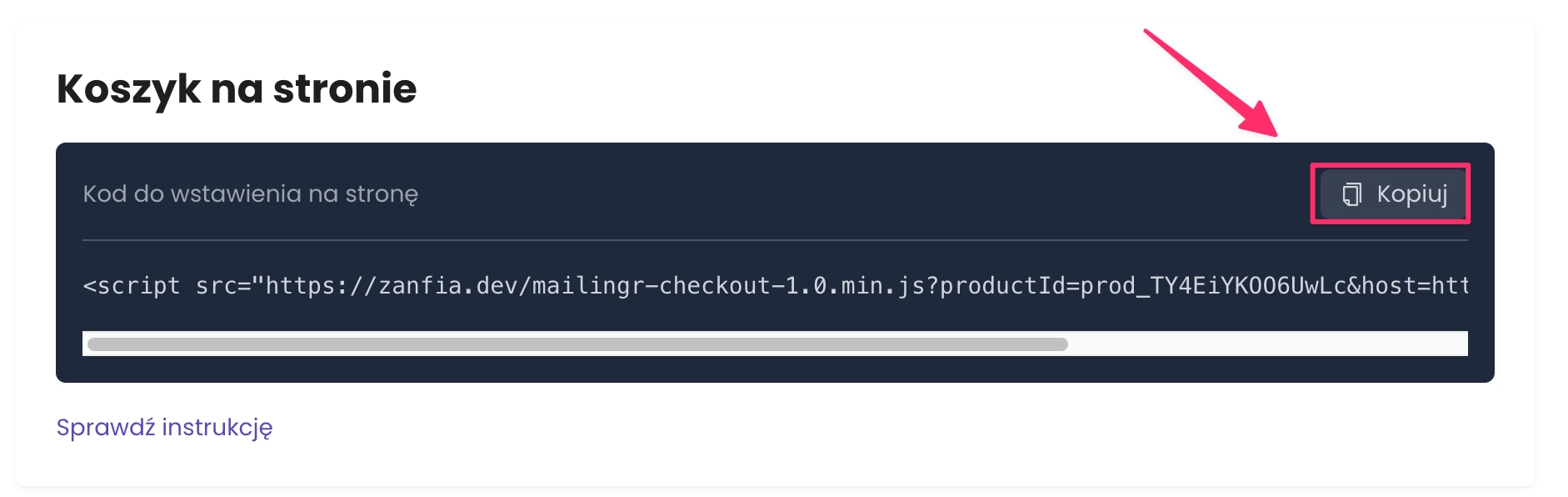
Kliknij przycisk Kopiuj kod lub zaznacz cały kod i skopiuj go ręcznie.
4. Dodaj skrypt otwierający koszyk (overlay) #
Dodaj skrypt na samym dole swojej strony:
<script src="https://mailingr.co/mailingr-checkout-1.0.min.js?productId={id_produktu}&host=https://mailingr.co/&overlay=true"></script>Podmień {id_produktu} na ID produktu w Zanfii.
Przykład:
<script src="https://mailingr.co/mailingr-checkout-1.0.min.js?productId=prod_NOLi78GFEjUBx3&host=https://mailingr.co/&overlay=true"></script>

ID produktu znajdziesz tutaj: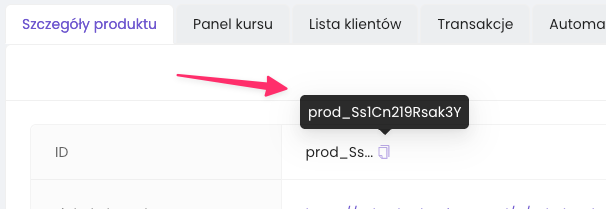
5. Dodaj przycisk otwierający koszyk (konkretna cena) #
Dodaj przycisk na stronie i ustaw jego ID według wzoru:
mailingr-open+{id_ceny}
Przykład:
<a id="mailingr-open+price_1M9a4PDr7RQDbP1pXyRcnluc" href="#">Kup
  mój kurs</a>
Jeśli korzystasz z edytora wizualnego (np. Elementor), ID przycisku ustawisz w jego parametrach
Przykład:
mailingr-open+price_1Mfi1gDr7RQDbP1pdhSozgM3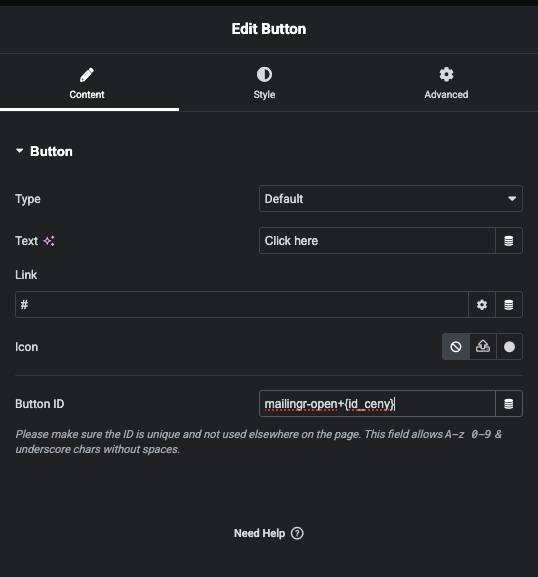
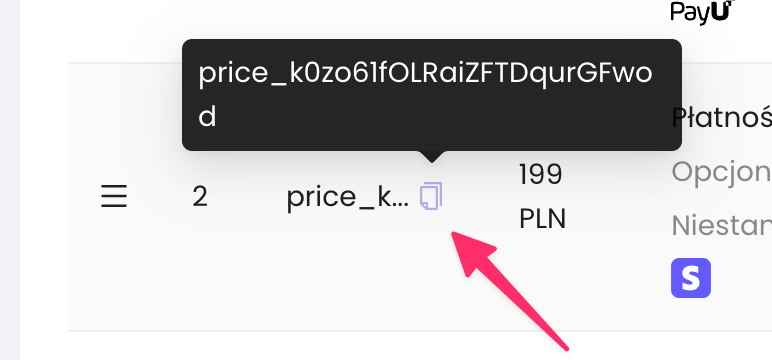
ID ceny znajdziesz w liście cen dla danego produktu.
6. Ustal zachowanie po zakupie #
Domyślnie:
- Płatności bez przekierowania (np. karta, BLIK) — potwierdzenie zakupu pojawi
się w panelu koszyka.

- Płatności z przekierowaniem (np. Przelewy24, PayU) — potwierdzenie pojawi się
na stronie podziękowania operatora.
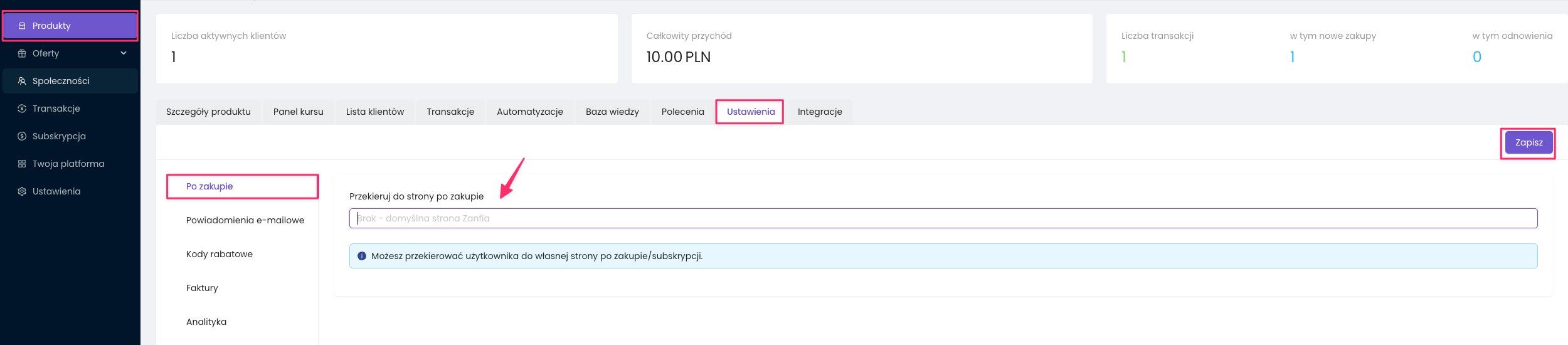
Jeśli chcesz przekierować klienta na własną stronę podziękowania, ustaw to w
produkcie:
Szczegóły produktu → Ustawienia → Po zakupie.
8. Obsługa wielu produktów na jednej stronie (opcjonalnie) #
Jeśli chcesz mieć kilka przycisków dla różnych produktów na jednej stronie, użyj rozszerzonego ID przycisku:
mailingr-open+{id_ceny}&{id_produktu}Przykład:
<a id="mailingr-open+price_1M9a4PDr7RQDbP1pXyRcnluc&prod_NOLi78GFEjUBx3"
  href="#">Kup mój kurs</a>
Co dalej? #
👉 Metody płatności w koszyku Zanfia
👉 Upselling w koszyku
👉 Własna domena
Potrzebujesz pomocy?

