
Jak sprzedawać e-booki i produkty jednorazowe w Zanfii? #
Zanfia pozwala w kilka minut uruchomić sprzedaż e-booków, PDF-ów i innych produktów cyfrowych. Klient płaci raz, otrzymuje dostęp do plików i gotowe.
Zanim zaczniesz #
Upewnij się, że masz:
- Aktywne konto w Zanfii (jak założyć konto?)
- Podłączony system płatności Stripe (jak podłączyć Stripe?)
- Podłączony program księgowy (jak podłączyć księgowość?)
1. Dodaj nowy produkt #
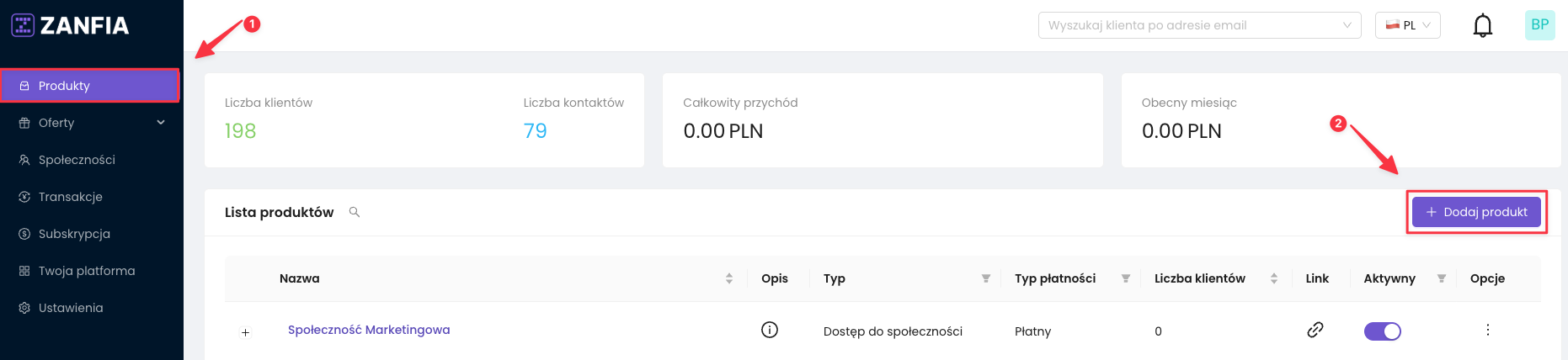
Zaloguj się do panelu Zanfia i kliknij Dodaj produkt.
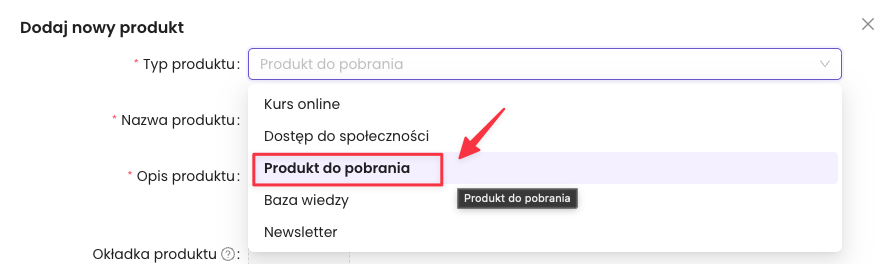
Wybierz typ: Produkt jednorazowy.
2. Uzupełnij informacje o produkcie #
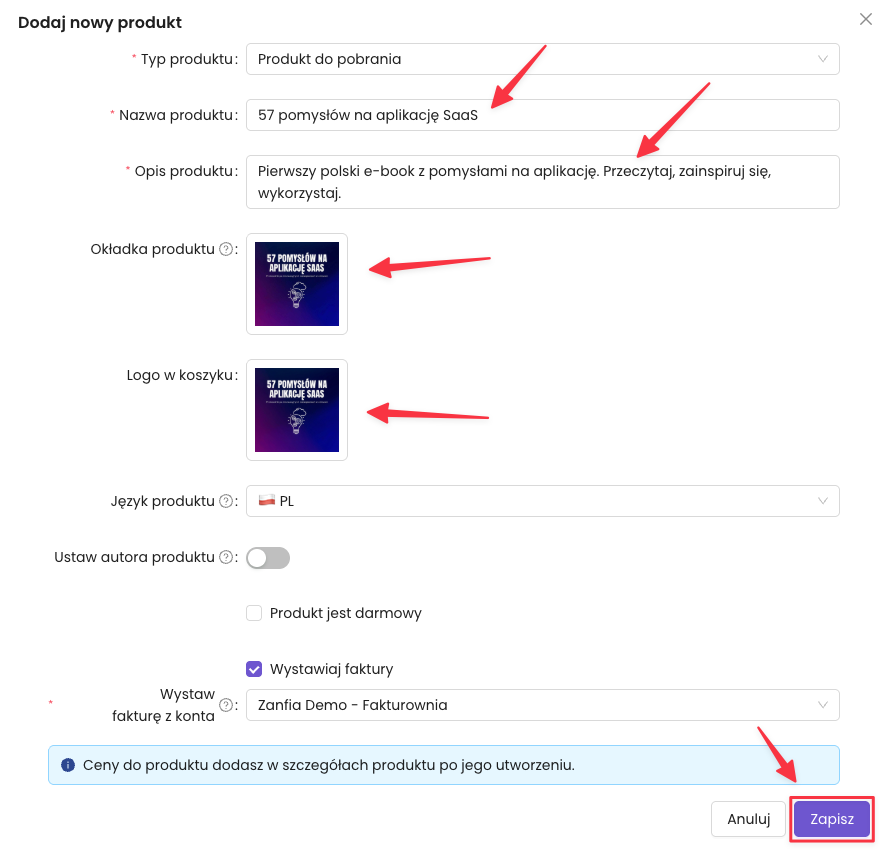
Wypełnij formularz:
Nazwa produktu → tytuł widoczny dla klientów (np. „57 pomysłów na aplikację SaaS”)
Opis produktu → krótki tekst zachęcający do zakupu (np. „Pierwszy polski e-book z pomysłami na aplikację. Przeczytaj, zainspiruj się, wykorzystaj.”)
Okładka produktu → grafika okładki (możesz przyciąć do kwadratu idealnie 600px x 600px i maksymalnie 2 MB)
Logo w koszyku → grafika która znajduje się w Twoim koszyku sprzedażowym może być kwadratowa, może być prostokątna.
Wystaw fakturę z konta → wybierz podłączony program fakturowy (inFakt, Fakturownia itp.)
3. Ustaw cenę #
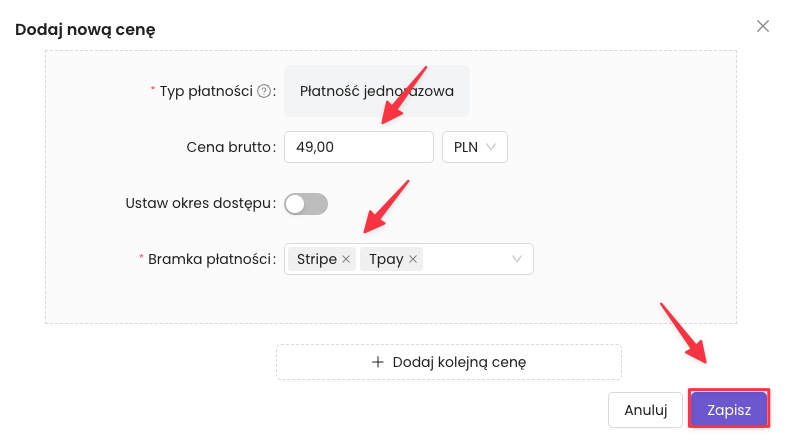
Po dodaniu produktu wejdź w niego przesckroluj na sam dół i kliknij Dodaj nową cenę.

Wpisz cenę produktu (np. 49 zł).
Możesz dodać przekreśloną cenę przed promocją (np. 99 zł), aby pokazać klientom oszczędność.
W tym celu wejdź w utworzoną cenę klikając Konfiguruj

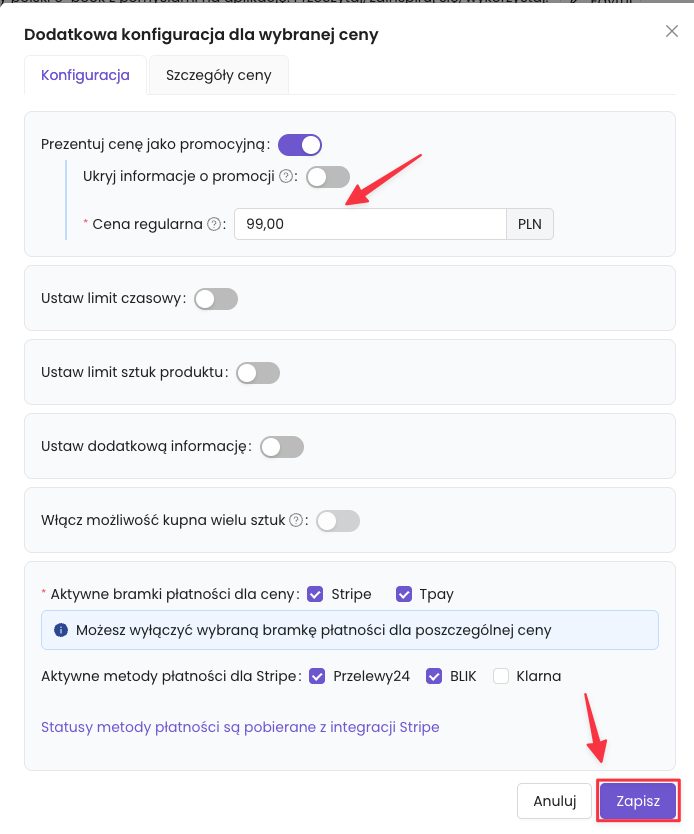
Opcjonalnie ustaw datę końca promocji – w koszyku pojawi się licznik odliczający czas.

Kliknij Zapisz – produkt jest utworzony i masz już link do koszyka.

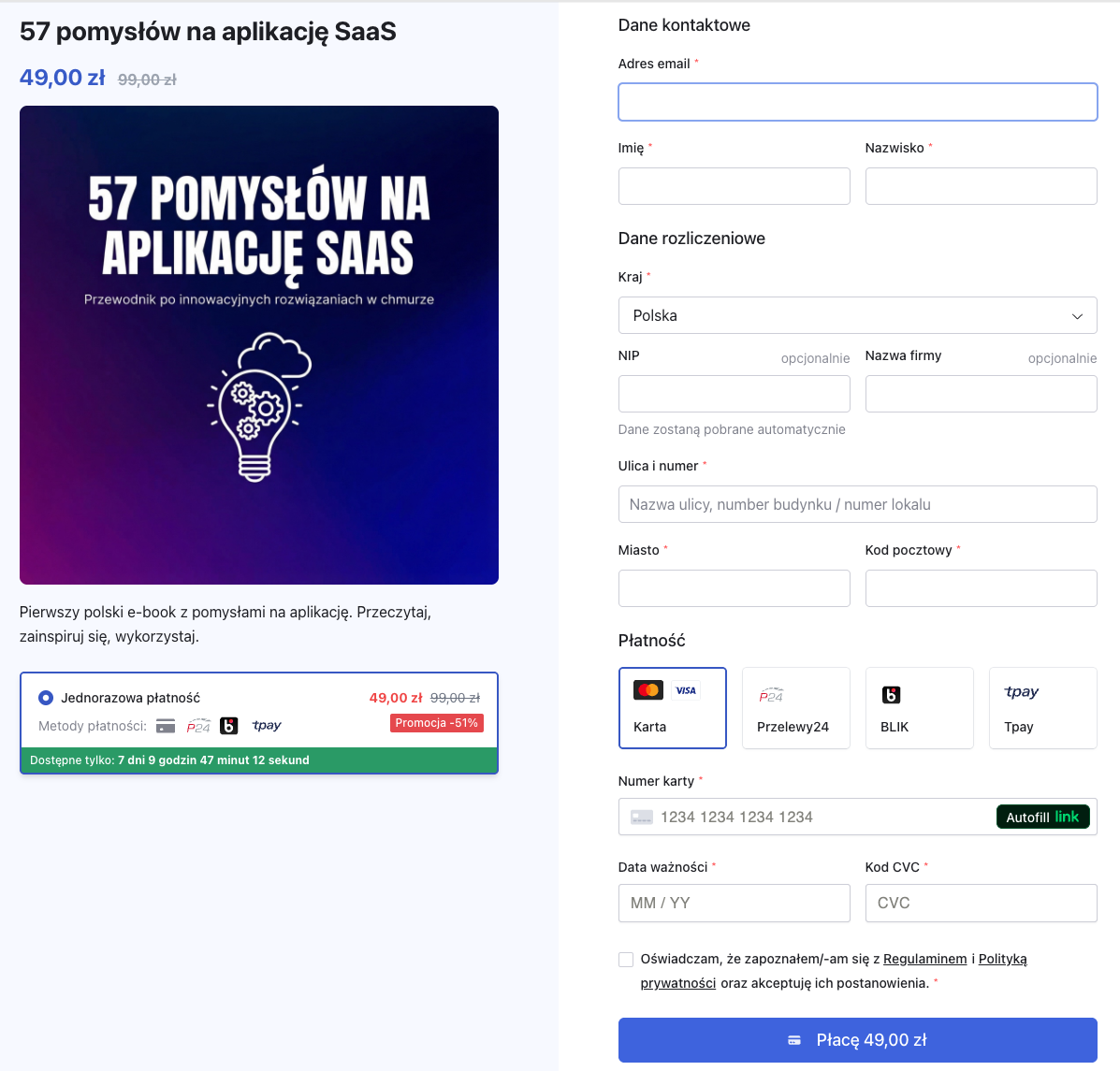
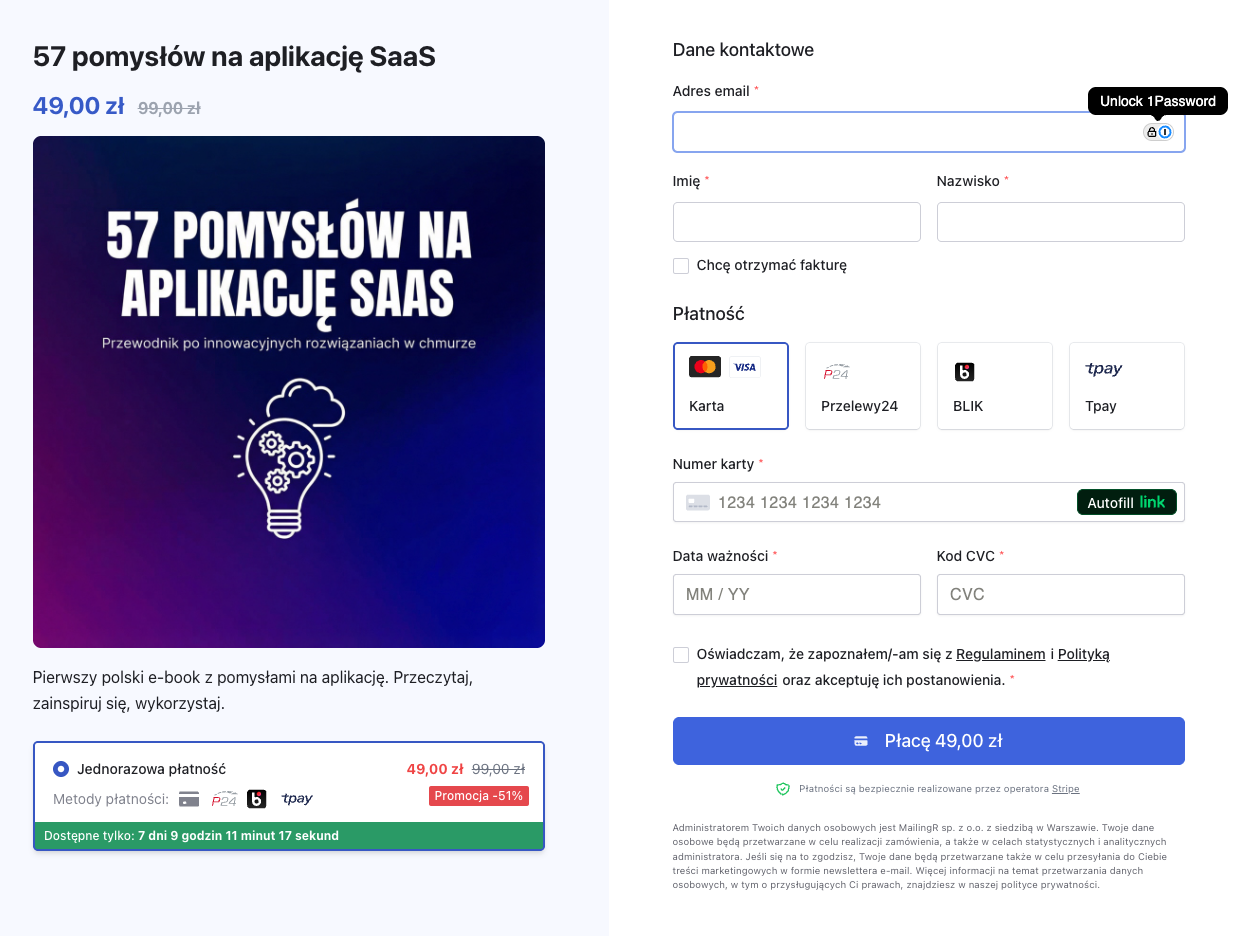
A tak prezentuje się e-book w koszyku:
4. Dodaj pliki do pobrania #
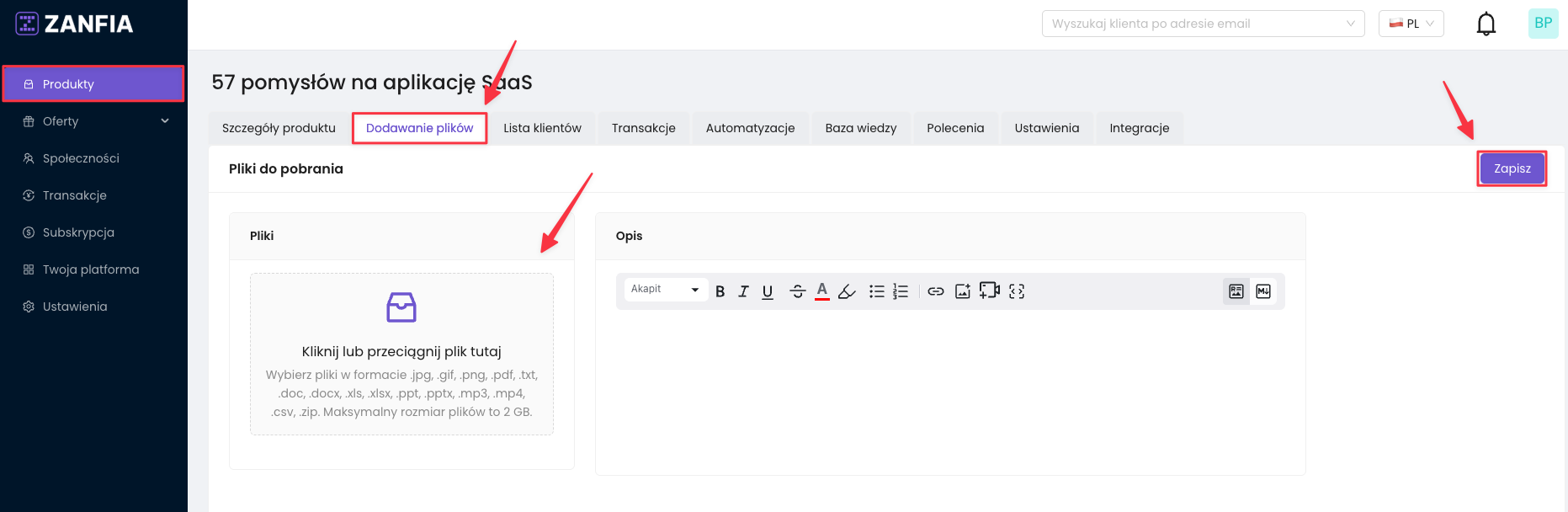
Przejdź do Szczegóły produktu → Pliki.
Kliknij Dodaj plik i wybierz swój e-book (PDF, EPUB lub inny format).
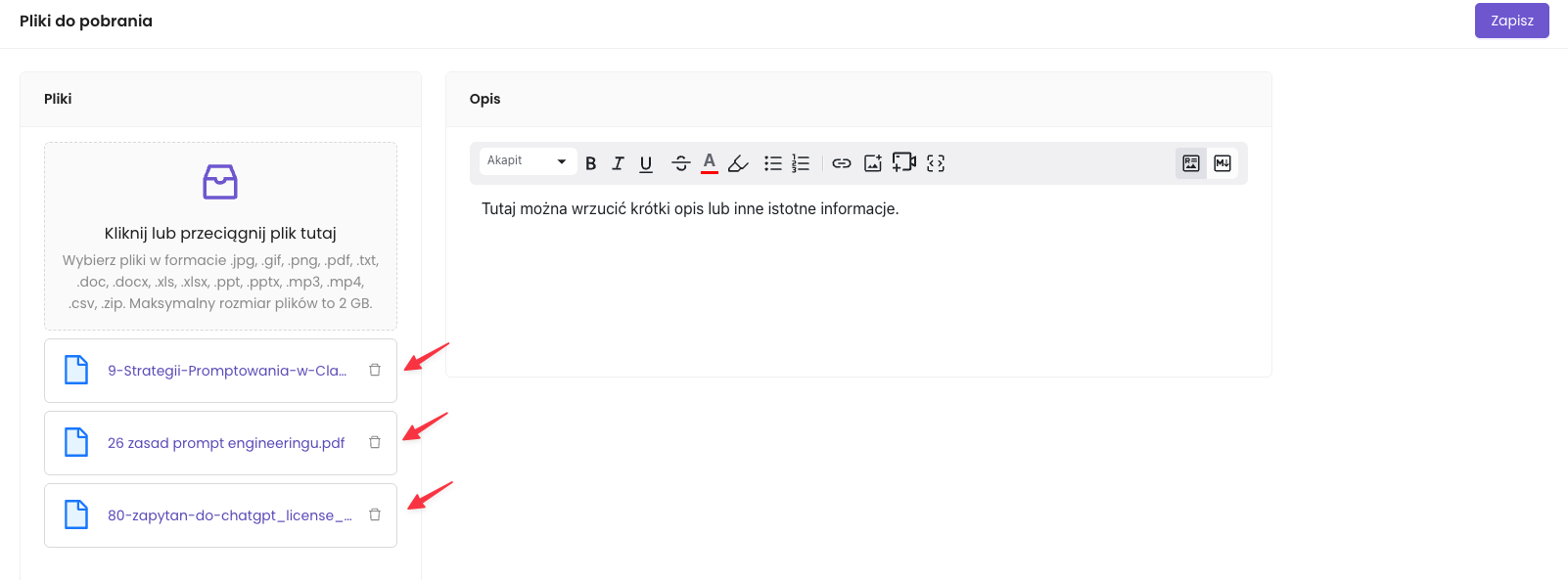
Po dodaniu pliku możesz go podejrzeć bezpośrednio w panelu.
5. Skonfiguruj koszyk dla tego produktu (opcjonalnie) #
Przejdź do Ustawienia → Koszyk.
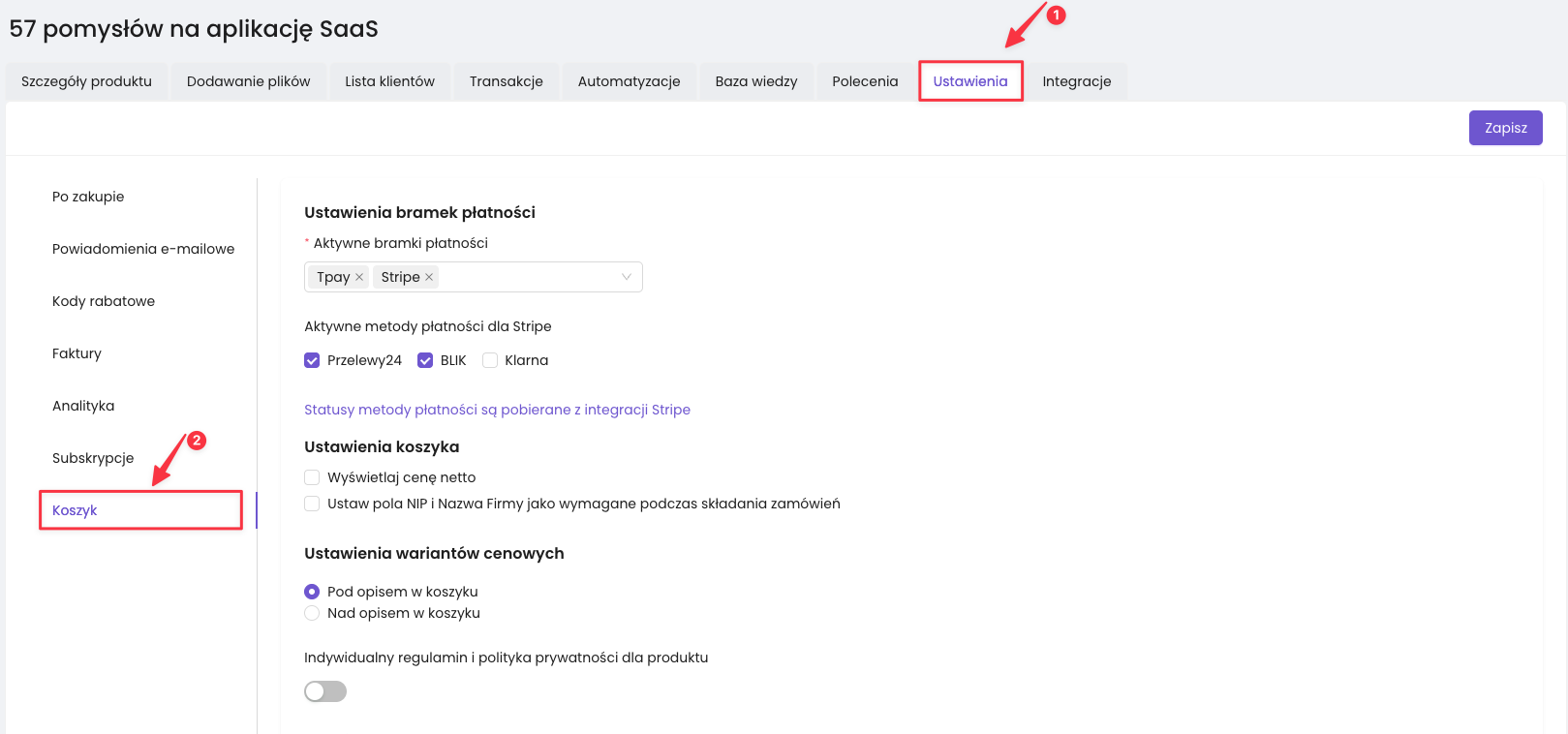
Ustawienia bramek płatności
- Aktywne bramki płatności → wybierz które bramki mają być dostępne (Stripe, Tpay, PayU)
- Aktywne metody płatności dla Stripe → zaznacz dostępne metody (Przelewy24, BLIK, Klarna)
Ustawienia koszyka
- Wyświetlaj cenę netto → pokaż ceny bez VAT
- Ustaw pola NIP i Nazwa Firmy jako wymagane → wymuszaj dane firmowe przy każdym zamówieniu
Ustawienia wariantów cenowych
- Pod opisem w koszyku → warianty cenowe wyświetlą się pod opisem produktu
- Nad opisem w koszyku → warianty cenowe wyświetlą się nad opisem produktu
- Indywidualny regulamin i polityka prywatności → włącz osobne dokumenty dla produktu
Wybór kraju
- Wyłączona opcja wyboru kraju → domyślnym krajem będzie Polska
Numery telefonów
- Wyłącz pole numeru telefonu → pole nie pojawi się w koszyku (domyślne)
- Opcjonalne pole numeru telefonu → klient może podać, ale nie musi
- Włącz obowiązkowe pole numeru telefonu → klient musi podać numer
Dodatkowe informacje
- Wyłącz pole dodatkowe informacje → pole nie pojawi się (domyślne)
- Włącz opcjonalne pole dodatkowe informacje → klient może dodać komentarz do zamówienia
- Włącz obowiązkowe pole dodatkowe informacje → klient musi wypełnić pole
6. Skonfiguruj faktury dla produktu (opcjonalnie) #
Przejdź do Szczegóły produktu → Ustawienia → Faktury.
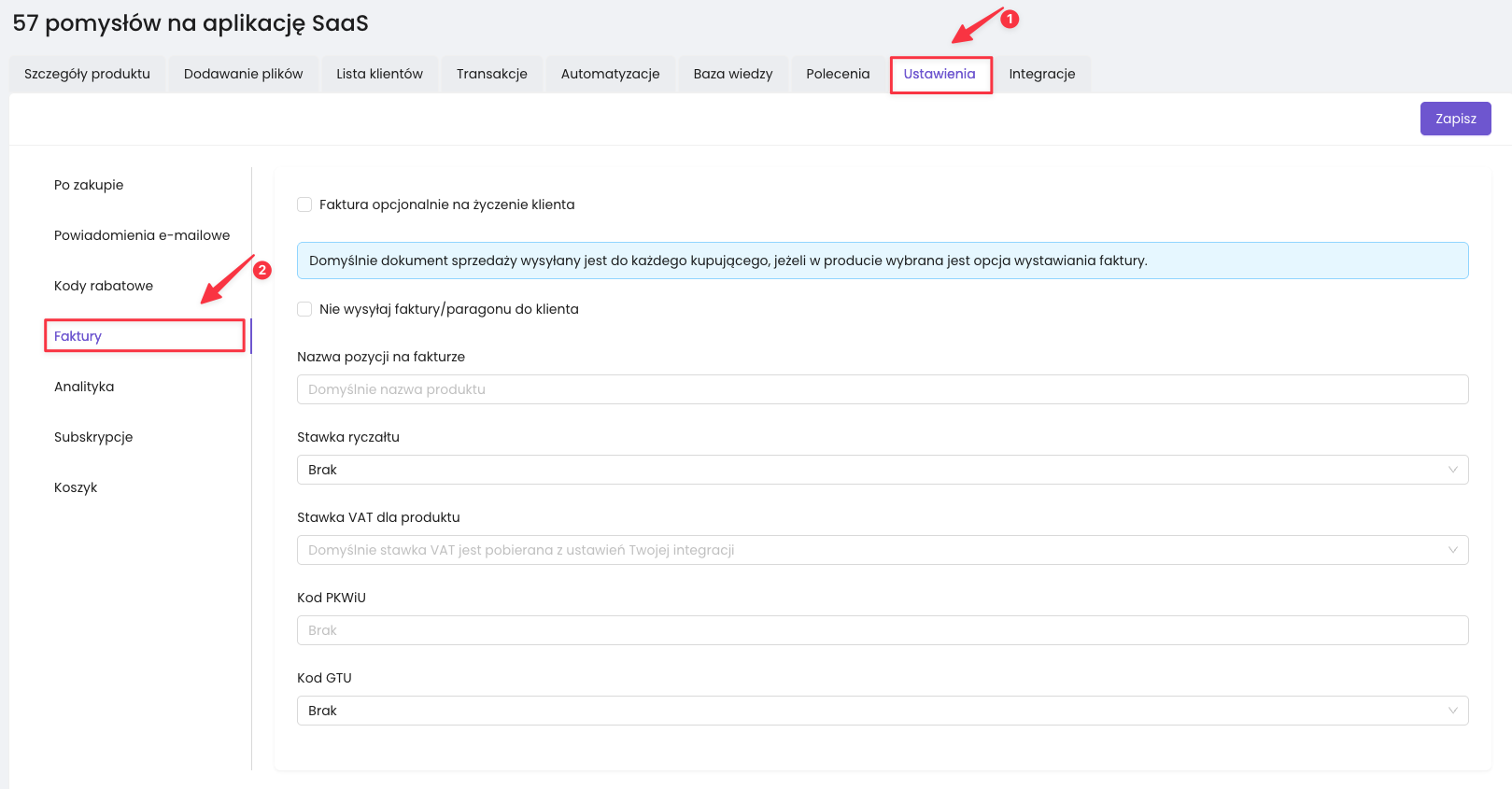
Faktura opcjonalnie na życzenie klienta → klient sam zdecyduje czy chce fakturę (zamiast wysyłać do wszystkich)
Nie wysyłaj faktury/paragonu do klienta → wyłącz automatyczne wysyłanie dokumentów
Nazwa pozycji na fakturze → zmień nazwę wyświetlaną na fakturze (domyślnie jest nazwa produktu)
Stawka ryczałtu → wybierz jeśli rozliczasz się ryczałtem
Stawka VAT dla produktu → nadpisz domyślną stawkę VAT z integracji
Kod PKWiU → dodaj kod klasyfikacji statystycznej
Kod GTU → dodaj kod grupy towarowej (wymagany dla niektórych kategorii produktów)
7. Skonfiguruj analitykę dla produktu (opcjonalnie) #
Przejdź do Szczegóły produktu → Ustawienia → Analityka.
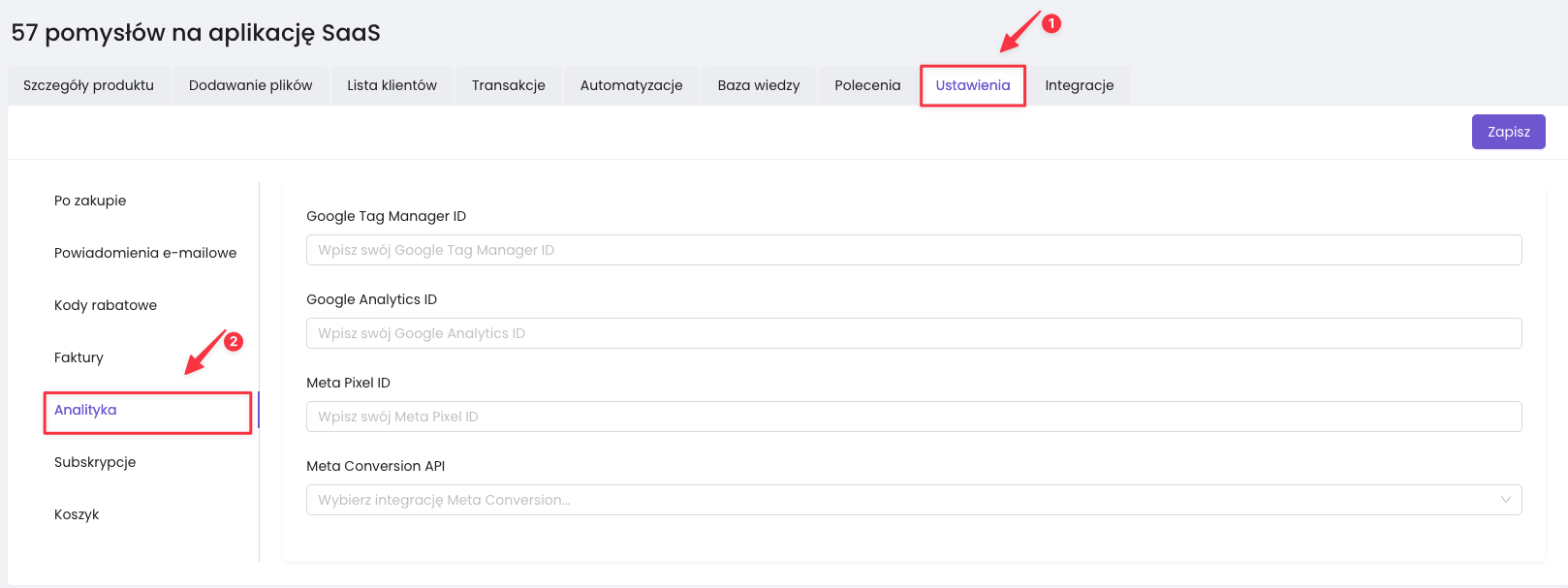
Google Tag Manager ID → wpisz ID kontenera GTM (format: GTM-XXXXXXX)
Google Analytics ID → wpisz ID pomiaru GA4 (format: G-XXXXXXXXXX)
Meta Pixel ID → wpisz ID piksela Facebooka
Meta Conversion API → wybierz integrację z Meta Conversion API
👉 Jak ustawić pixel meta? https://help.zanfia.com/pl/docs/meta-pixel-i-api-konwersji/
👉 Jak ustawić GA4 i GTM? https://help.zanfia.com/pl/docs/google-analytics-ga4-gtm/
8. Udostępnij link do koszyka #
Link do koszyka znajdziesz w dwóch miejscach:
W sekcji cenach → ikona linku przy produkcie

Szczegóły produktu → sekcja „Link do koszyka”
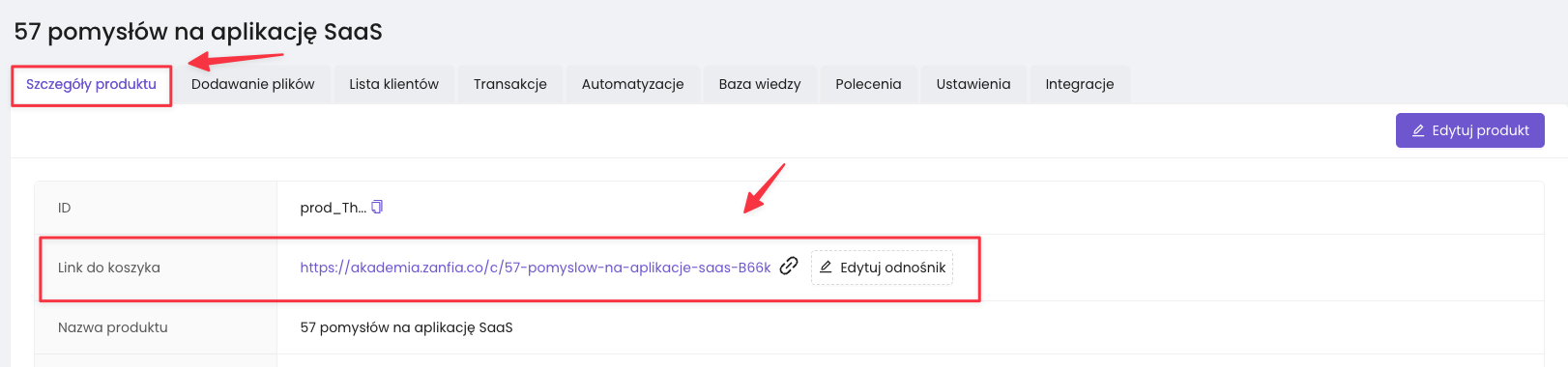
Skopiuj link i udostępnij go:
- Na swojej stronie www
- W social mediach
- W mailach do listy
- W bio na Instagramie/LinkedIn
9. Sprawdź widok klienta #
Twój koszyk jest gotowy. Klient zobaczy:
- Nazwę i zdjęcie produktu
- Cenę (z przekreśloną ceną jeśli ustawiona)
- Licznik promocji (jeśli ustawiony)
- 3 metody płatności: karta, Przelewy24, BLIK
- Prosty formularz (3 pola lub pełny z danymi do faktury)
10. Co widzi klient po zakupie? #
Po opłaceniu zamówienia klient:
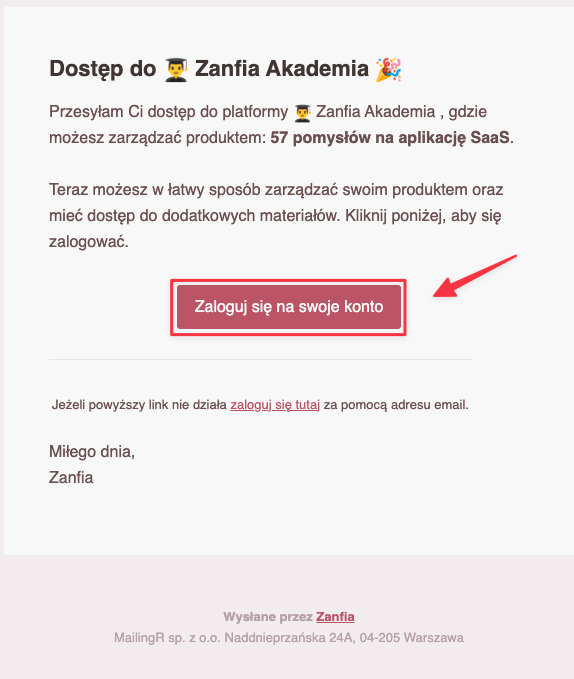
1. Otrzymuje email z potwierdzeniem i linkiem do panelu
2. Loguje się do panelu (hasłem lub linkiem magicznym)
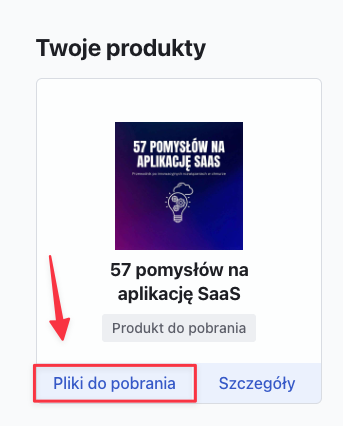
3. Widzi produkt na liście swoich zakupów
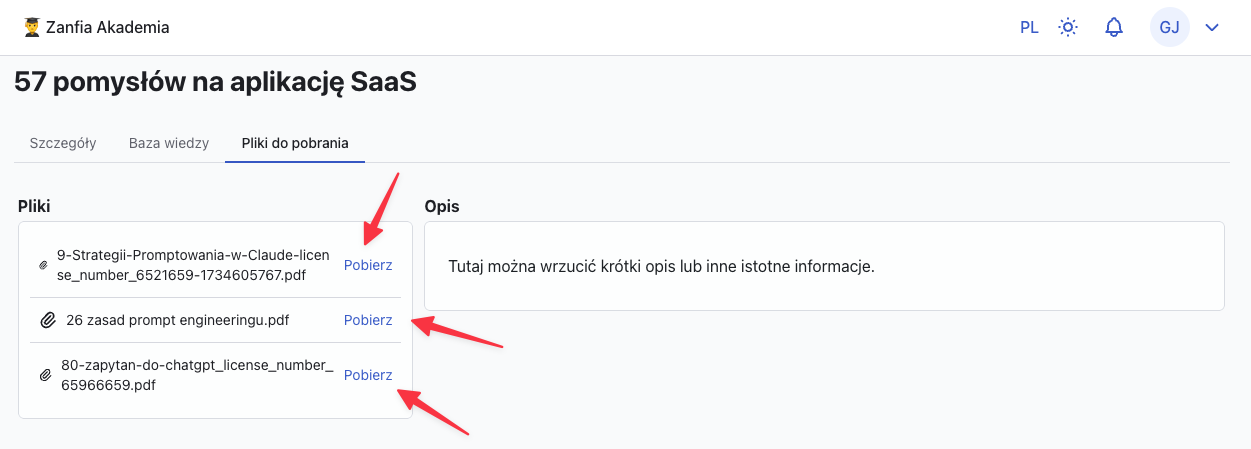
4. Pobiera pliki bezpośrednio z panelu
Co dalej? #
Po uruchomieniu sprzedaży możesz:
- Dodać kody rabatowe → twórz promocje dla wybranych klientów
- Ustawić automatyzacje → wysyłaj maile po zakupie, dodawaj do grup
- Dodać upsell/order bump → zwiększ wartość koszyka
Potrzebujesz pomocy?
support@zanfia.com

