Społeczność możesz połączyć z dowolnym produktem w Zanfii (poza produktami do pobrania).
Społeczność może być też połączona z wieloma produktami np. sprzedajesz kilka kursów, ale Twoi kursanci trafiają do tej samej społeczności.
Połączenie społeczności z produktem jest wymagane, aby Twoi klienci mogli otryzmać do niej dostęp. To właśnie na poziomie produktu definiujesz ceny, tworzysz koszyk i zarządzasz klientami.
Dodawanie klienta do społeczności po zakupie lub imporcie #
1. Dodaj nowy produkt lub wejdź w szczegóły istniejącego produktu.
Aby dodać produkt wybierz „Produkty -> Dodaj produkt”.

Typ produktu zależy od tego z jakim produktem chcesz powiązać społeczność.
- Dostęp do społeczności – sam dostęp do społeczności
- Newsletter – społeczność powiązana z newsletterem (darmowym lub płatnym)
- Kurs – społeczność powiązana z kursem.
- Baza wiedzy – społeczność połączona z bazą wiedzy.

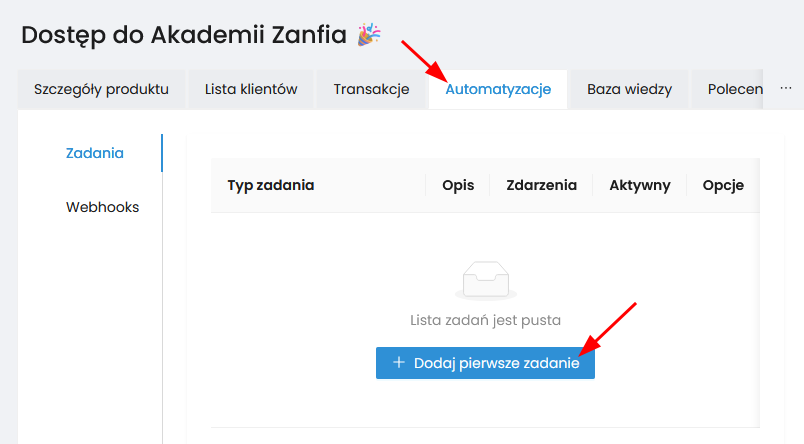
2. Przejdź do zakładki „Automatyzacje” i kliknij „Dodaj pierwsze zadanie”.
lub „Dodaj zadanie”, jeżeli już masz jakieś automatyzacje
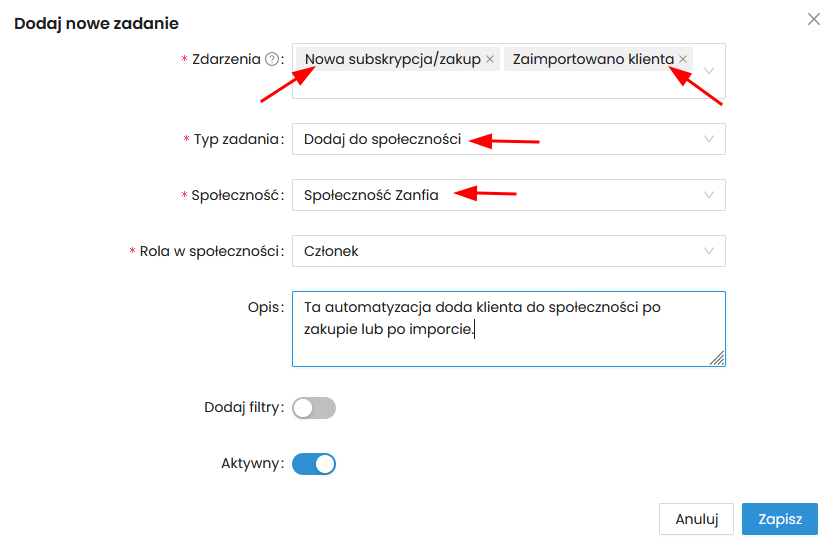
3. Uzupełnij szczegóły automatyzacji.
- Zdarzenia:
- Nowa subskrypcja/zakup – wtedy kiedy klient kupi produkt.
- Zaimportowano klienta – wtedy kiedy dodasz klienta ręcznie do produktu (zaimportujesz go).
- Typ zadania:
- Dodaj do społeczności
- Społeczność:
- Wybierz społeczność do jakiej ma być dodany klient po zakupie tego produktu.
- Rola w społeczności:
- Wybierz rolę jaką ma otrzymać klient po zakupie.
- Opis:
- Opcjonalny opis
- Dodaj filtry:
- Opcjonalny filtr dla automatyzacji, który określa dla jakich wariantów cenowych klient zostanie dodany do społeczności.
- Aktywny:
- Flaga określająca czy automatyzacja ma być włączona.
Odbieranie dostępu do społeczności po zakończeniu subskrypcji/okresu dostępu #
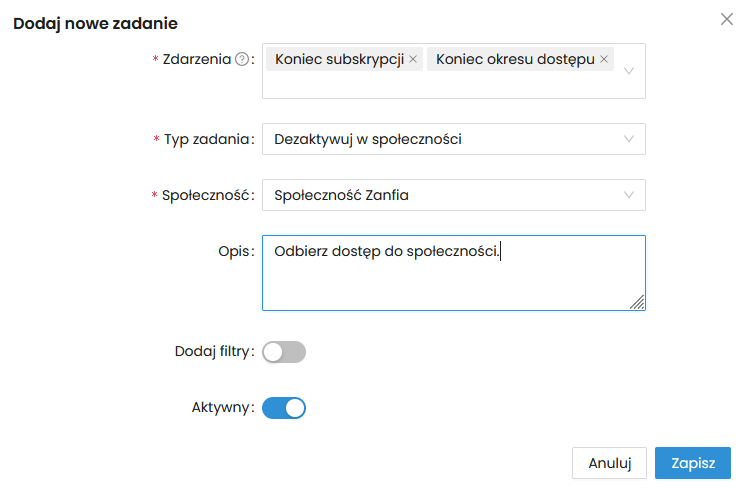
Aby automatycznie odbierać dostęp do społeczności klientom, którzy przestali opłacać subskrypcję lub nie przedłużyli dostępu dodaj automatyzację:
- Zdarzenia:
- Koniec subskrypcji – wtedy kiedy klient przestanie opłacać subskrypcję (automatycznie pobieranie z karty).
- Koniec okresu dostępu – wtedy kiedy klient kupił dostęp na określony czas wykonując płatność jednorazową i po zakończeniu okresu nie przedłużył.
- Typ zadania:
- Dezaktywuj w społeczności
- Społeczność:
- Wybierz społeczność, do której klient straci dostęp.
Zmiana roli w społeczności #
Członkowie Twojej społeczności mogą mieć różne role, które określają ich poziom dostępu.
Przykładowo możesz mieć role:
- Członek – domyślna rola w społeczności
- VIP – własna przykładowa rola*
*definiowanie własnych ról będzie dostępne wkrótce
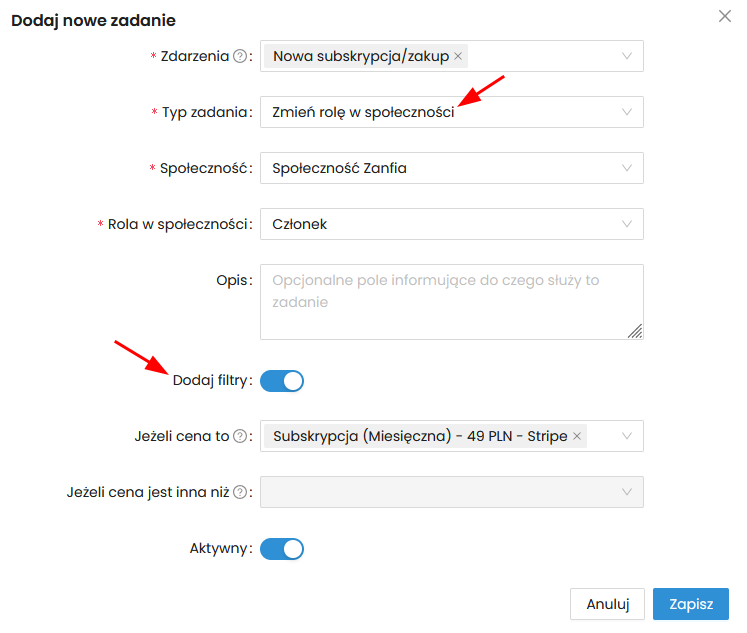
Przykładowa rola VIP może dawać dostęp do dodatkowych kanałów, ale żeby ją otrzymać trzeba wykupić wyższy pakiet dostępu do Twojej społeczności.
Możesz dodać dodatkowy produkt, którego zakup spowoduje ulepszenie roli członka Twojej społeczności.
Aby zmienić rolę członka społeczności dodaj automatyzację „Zmień rolę w społeczności”.