
Jak przygotować Upsell do swojego produktu? #
Upsell to zachęcenie klienta do zakupu droższej, ulepszonej lub rozszerzonej wersji tego samego produktu zamiast jego podstawowego wariantu.
Polega na oferowaniu dodatkowych funkcjonalności, bonusów lub większej objętości bezpośrednio w ramach wybranej oferty, co zwiększa jej ostateczną wartość. To najskuteczniejszy sposób na podniesienie średniej wartości koszyka (AOV) bez konieczności sprzedaży zupełnie osobnego produktu.
Tylko płatne i aktywne warianty cenowe mogą być użyte jako Order Bump.
1. Przejdź do sekcji Order Bump #
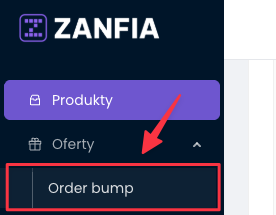
Przejdź do Oferty → Order Bump.
Kliknij przycisk Dodaj Order Bump po prawej stronie ekranu.

2. Uzupełnij nazwę Order Bumpa #
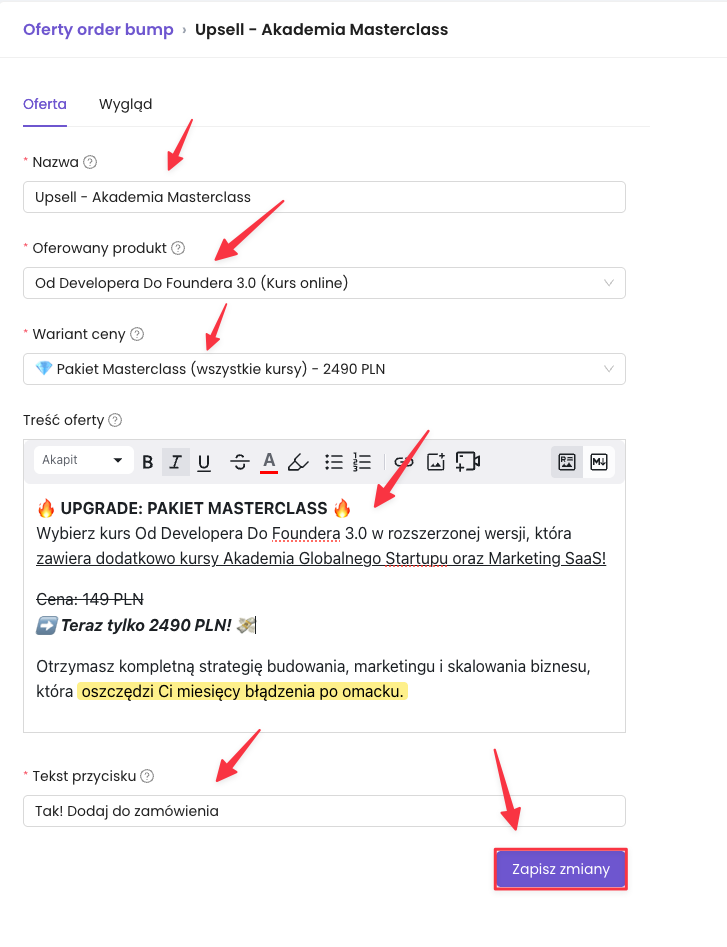
W polu Nazwa wpisz nazwę, która pomoże Ci zidentyfikować ten Order Bump w panelu. Nazwa jest widoczna tylko dla Ciebie – klient jej nie zobaczy.
3. Wybierz oferowany produkt i wariant cenowy #
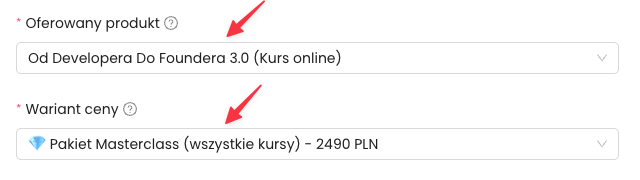
W sekcji Oferowany produkt wybierz produkt z listy rozwijanej. Na liście zobaczysz tylko płatne produkty.
W polu Wariant ceny wybierz konkretny wariant cenowy, który chcesz oferować.
4. Uzupełnij treść oferty #
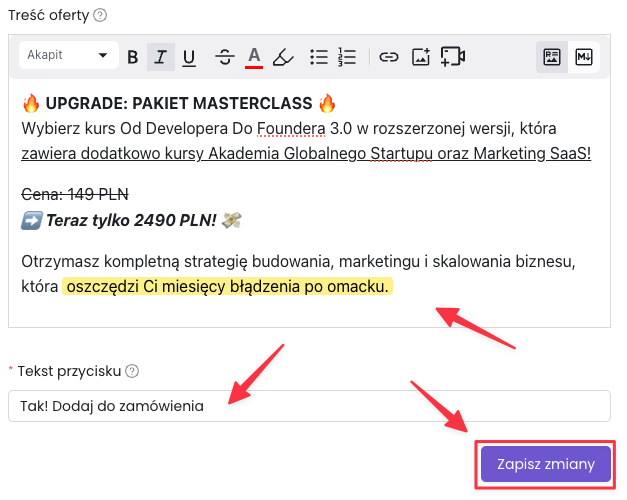
Wypełnij sekcję Treść oferty:
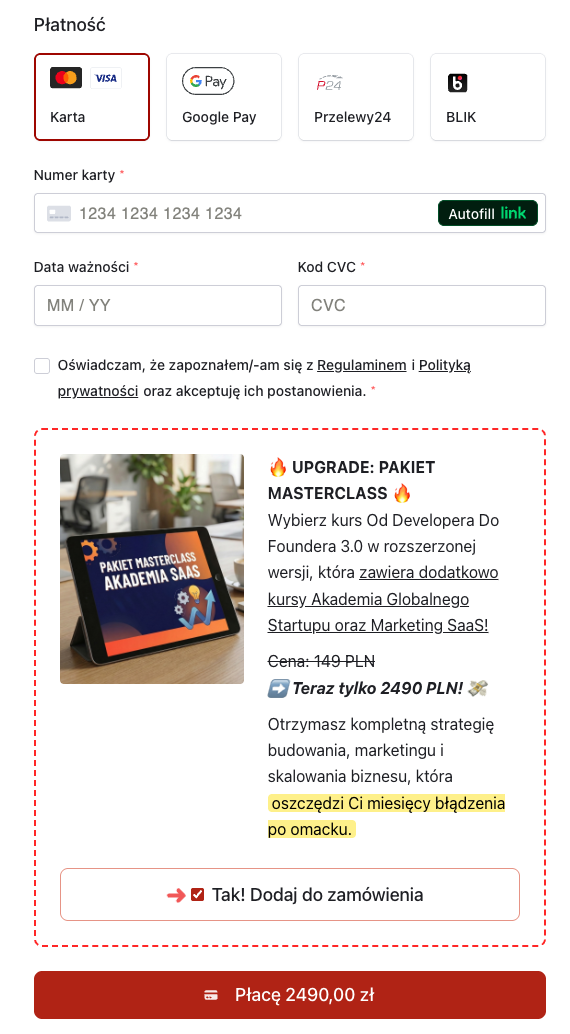
Nagłówek/Tytuł oferty → krótki, przekonujący nagłówek, np. „Pakiet Masterclass – dostęp do wszystkich kursów”
Opis oferty → opisz korzyści z dodania tego produktu, wyjaśnij co klient otrzyma
Tekst przycisku → tekst na przycisku dodania do koszyka, np. „Tak, dodaj do zamówienia”
5. Skonfiguruj wygląd Order Bumpa #
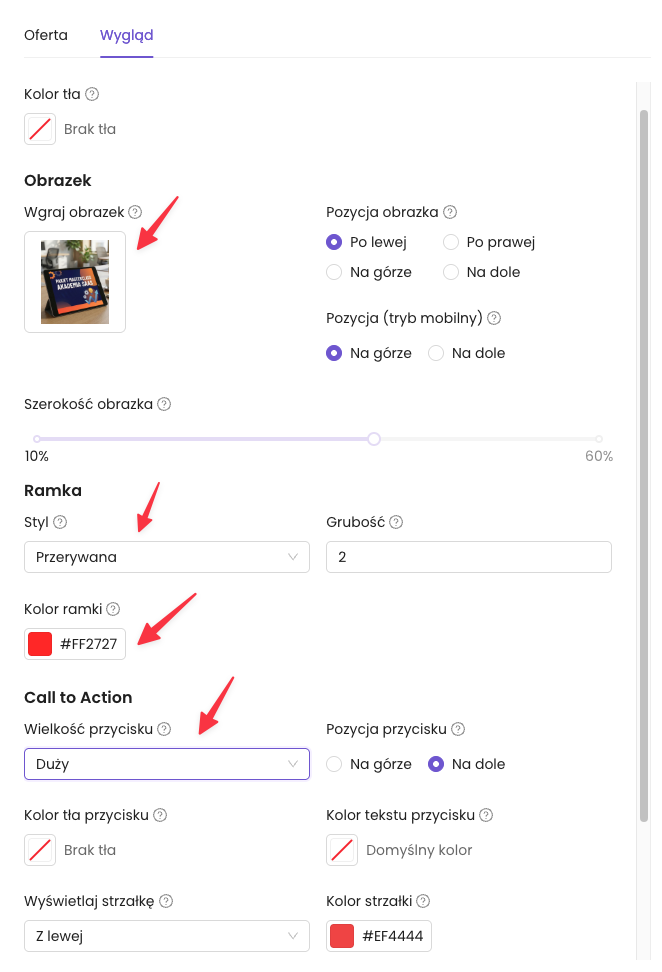
Przejdź do zakładki Wygląd i skonfiguruj:
Obrazek → wgraj grafikę produktu (format JPG lub PNG, min. 400x400px)
Szerokość obrazka → ustaw jak dużo miejsca ma zajmować obrazek
Pozycja obrazka → wybierz gdzie ma się znajdować (po lewej, po prawej, nad tekstem, pod tekstem)
Pozycja w trybie mobilnym → osobne ustawienie dla telefonów
Ramka → opcjonalnie dodaj obramowanie w wyróżniającym się kolorze (np. żółty, pomarańczowy)
6. Zapisz Order Bump #
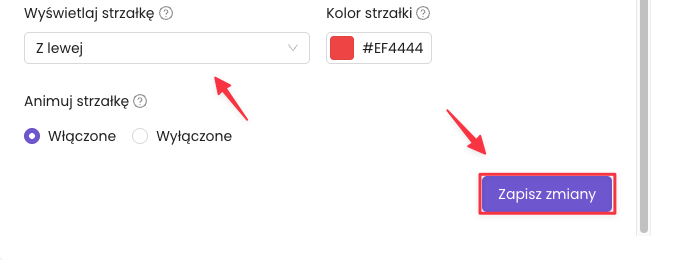
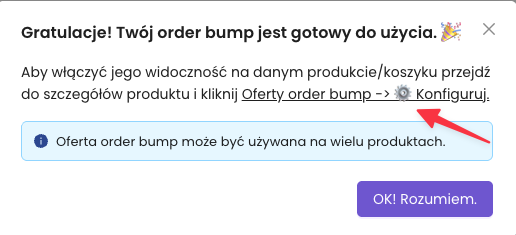
Kliknij przycisk Zapisz zmiany. Po zapisaniu pojawi się komunikat „Gratulacje, Twój Order Bump jest gotowy do użycia. 🎉“. Kliknij OK, rozumiem.
7. Przypisz Order Bump do produktu głównego #
Przejdź do produktu, przy zakupie którego ma się wyświetlać Order Bump.
Produkty → Wybierz swój produkt, gdzie chcesz umieścić up-sell.

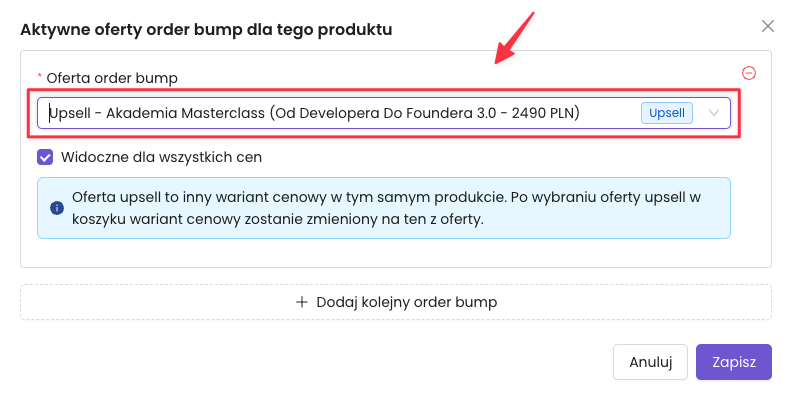
W edycji produktu przejdź do Oferty order bump i kliknij Konfiguruj.
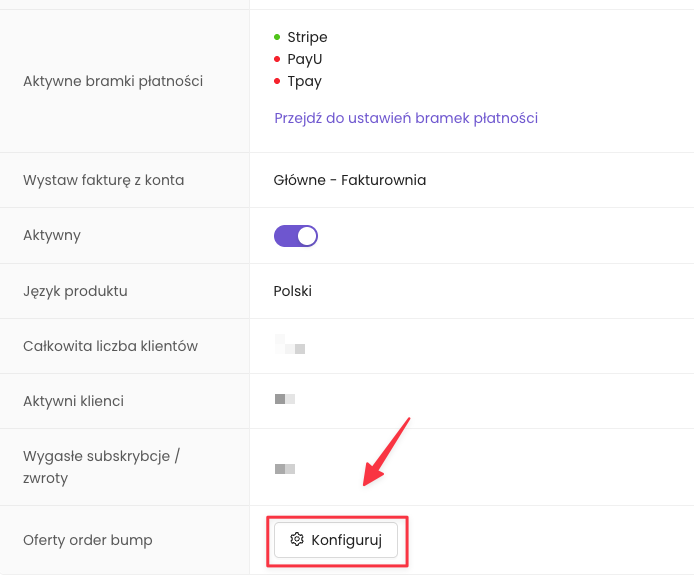
Kliknij Dodaj Order Bump i wybierz utworzony wcześniej Order Bump z listy.
Order Bumpy dla tego samego produktu a innej ceny mają niebieski znacznik „Upsell”.
8. Wybierz dla jakich cen wyświetlać Order Bump #
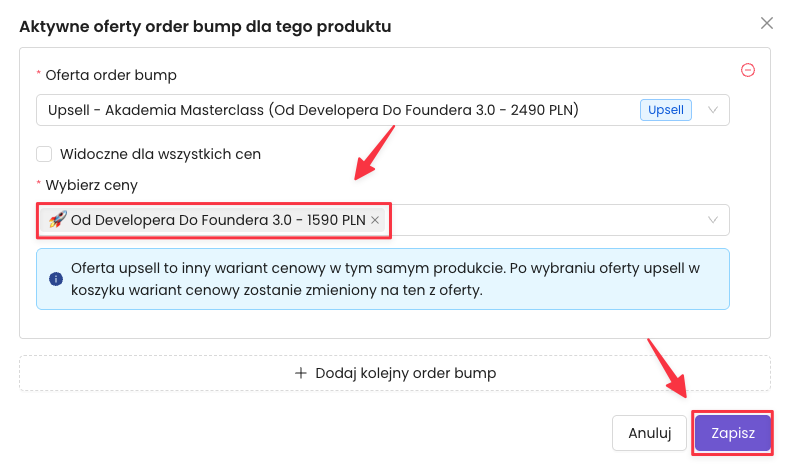
Zdecyduj, przy których wariantach cenowych produktu głównego ma się wyświetlać Order Bump:
Dla wszystkich cen → Order Bump wyświetli się przy każdym wariancie cenowym
Tylko dla wybranych cen → Order Bump wyświetli się tylko przy zaznaczonych wariantach
Kliknij Zapisz.
9. Przetestuj Order Bump w koszyku #
Otwórz stronę koszyka produktu głównego (w trybie incognito) i przejdź do koszyka. Sprawdź czy Order Bump wyświetla się poprawnie na komputerze i telefonie.
Potrzebujesz pomocy?
support@zanfia.com

