
Bezpłatny newsletter pozwala zbierać subskrybentów bez konieczności integracji z systemem płatności. Wystarczy połączyć Zanfię z systemem mailingowym (np. GetResponse, MailerLite, MailChimp), aby zacząć budować swoją listę odbiorców.
Wymagania wstępne:
- Zakładanie konta → instrukcja rozpoczęcia pracy z platformą
- Integracja z GetResponse → połączenie z systemem mailingowym
- Integracja z MailerLite → połączenie z systemem mailingowym
- Integracja z MailChimp → połączenie z systemem mailingowym
- Integracja z ActiveCampaign → połączenie z systemem mailingowym
- Integracja z Kit (ConvertKit) → połączenie z systemem mailingowym
1. Dodaj nowy produkt #
Kliknij Dodaj pierwszy produkt (lub + Dodaj produkt, jeśli masz już inne produkty).
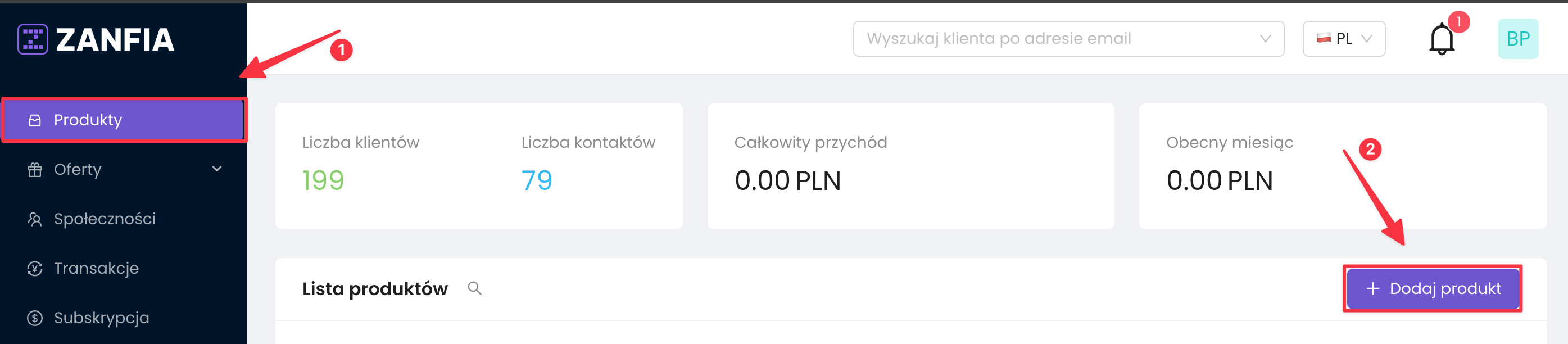
Wypełnij formularz nowego produktu:
| Pole | Opis |
|---|---|
| Typ produktu | wybierz „Newsletter” |
| Nazwa produktu | nazwa widoczna dla subskrybentów (np. „Jak tworzyć dobry newsletter?”) |
| Opis produktu | krótki opis tego, co subskrybent otrzyma po zapisaniu się |
| Okładka produktu | grafika reprezentująca newsletter na platformie |
| Logo w koszyku | grafika, która wyświetli się w koszyku przy odbieraniu dostępu |
| Język produktu | wybierz polski lub angielski |
| Ustaw autora produktu | (opcjonalnie) |
| Powiązane listy | wybierz listę mailingową z Twojego systemu |
| Tagi / Grupy | tagi / grupy dodawane automatycznie do klienta po zapisaniu |
| Produkt jest darmowy | upewnij się, że checkbox jest zaznaczony |
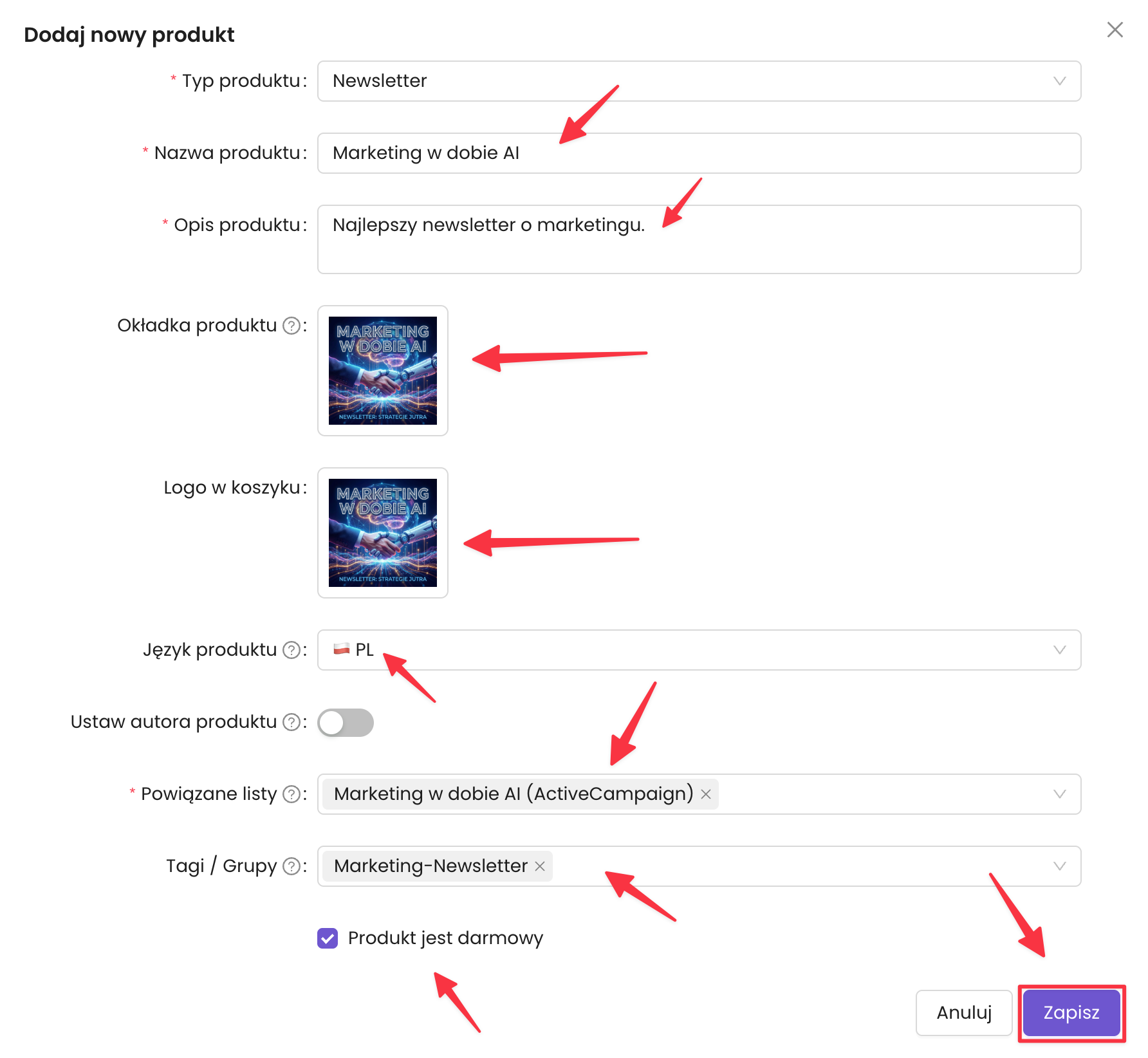
Kliknij Zapisz.
2. Skonfiguruj stronę sprzedażową (landing page) #
Zanfia automatycznie tworzy stronę produktu, którą możesz udostępniać. Aby ją skonfigurować:
Przejdź do Szczegóły produktu → Strona sprzedażowa.
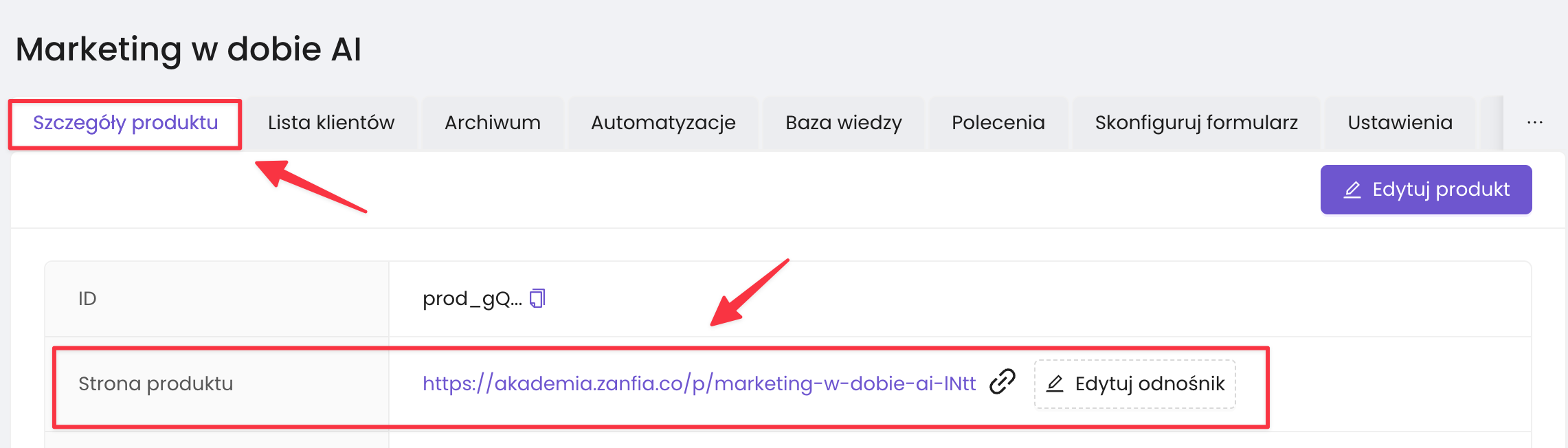
Ustaw parametry strony:
| Pole | Opis |
|---|---|
| Adres strony | unikalna nazwa w URL (np. „jak-tworzyc-dobry-newsletter”) |
| Tytuł strony | nagłówek wyświetlany na górze landing page |
| Opis | tekst pod tytułem zachęcający do subskrypcji |
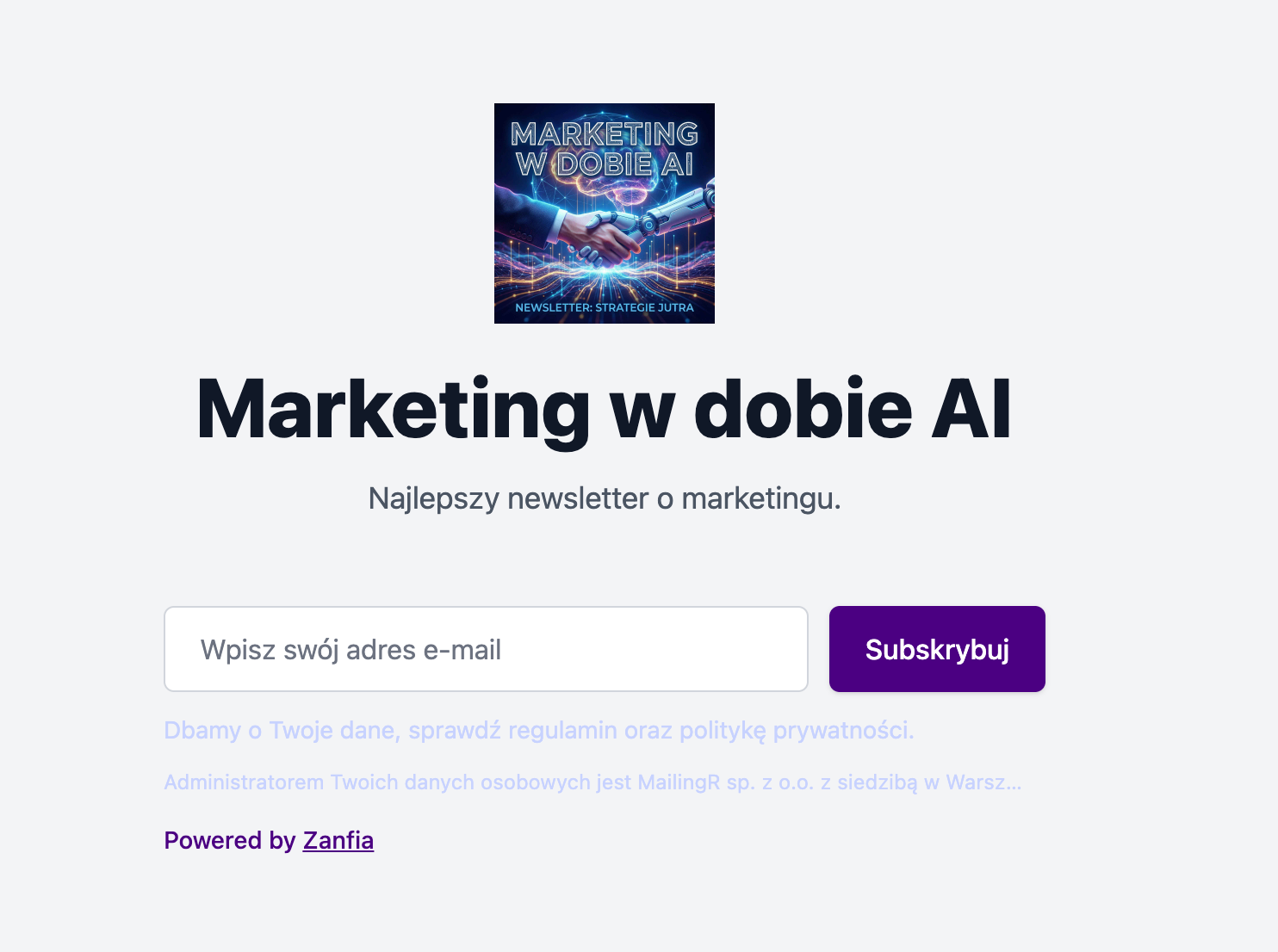
Po zapisaniu Twój link do formularza będzie wyglądał tak:
https://twojanazwa.zanfia.com/p/nazwa-produktu
3. Udostępnij formularz zapisu #
Masz trzy możliwości pozyskiwania subskrybentów:
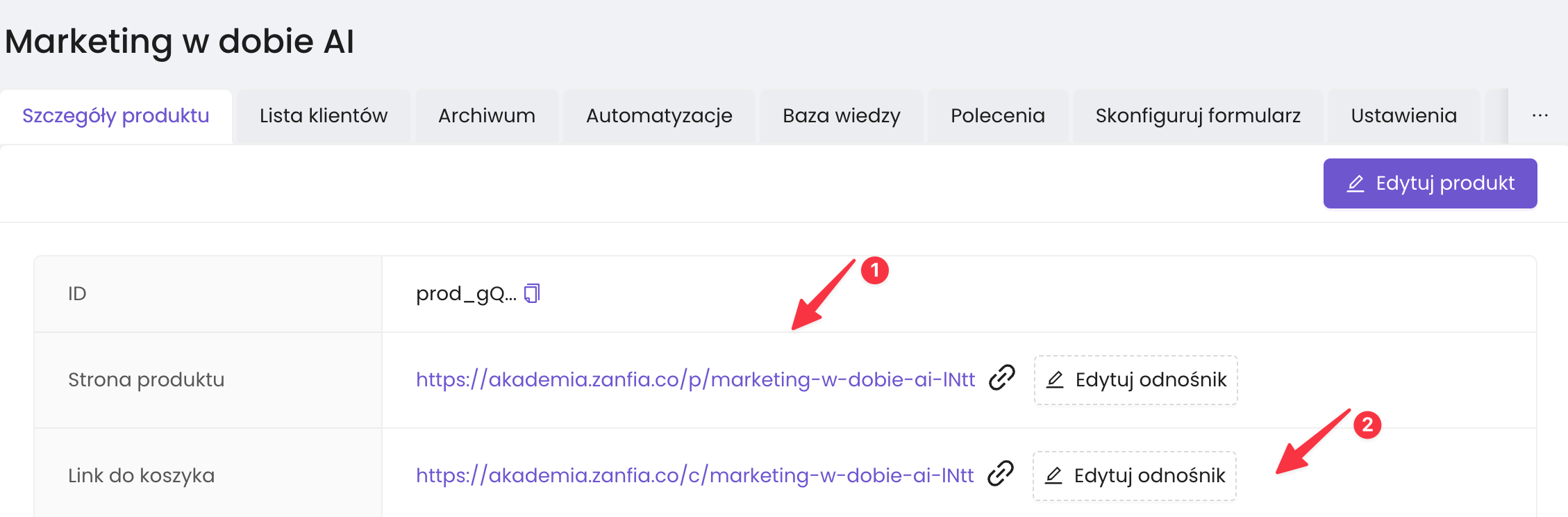
Opcja 1: Link do formularza
Link do formularza znajdziesz:
- W Szczegóły produktu → sekcja Strona produktu
Opcja 2: Link do koszyka
Link do koszyka znajdziesz:
- W Szczegóły produktu → sekcja Link do koszyka
Opcja 3: Osadzenie formularza na własnej stronie
Przejdź do Szczegóły produktu → Skonfiguruj formularz.
W sekcji „Jak dodać formularz na swój landing?” znajdziesz:
- Kod iframe — wklej w miejscu, gdzie ma się wyświetlić formularz
- Kod script — wklej przed zamknięciem znacznika
</body>
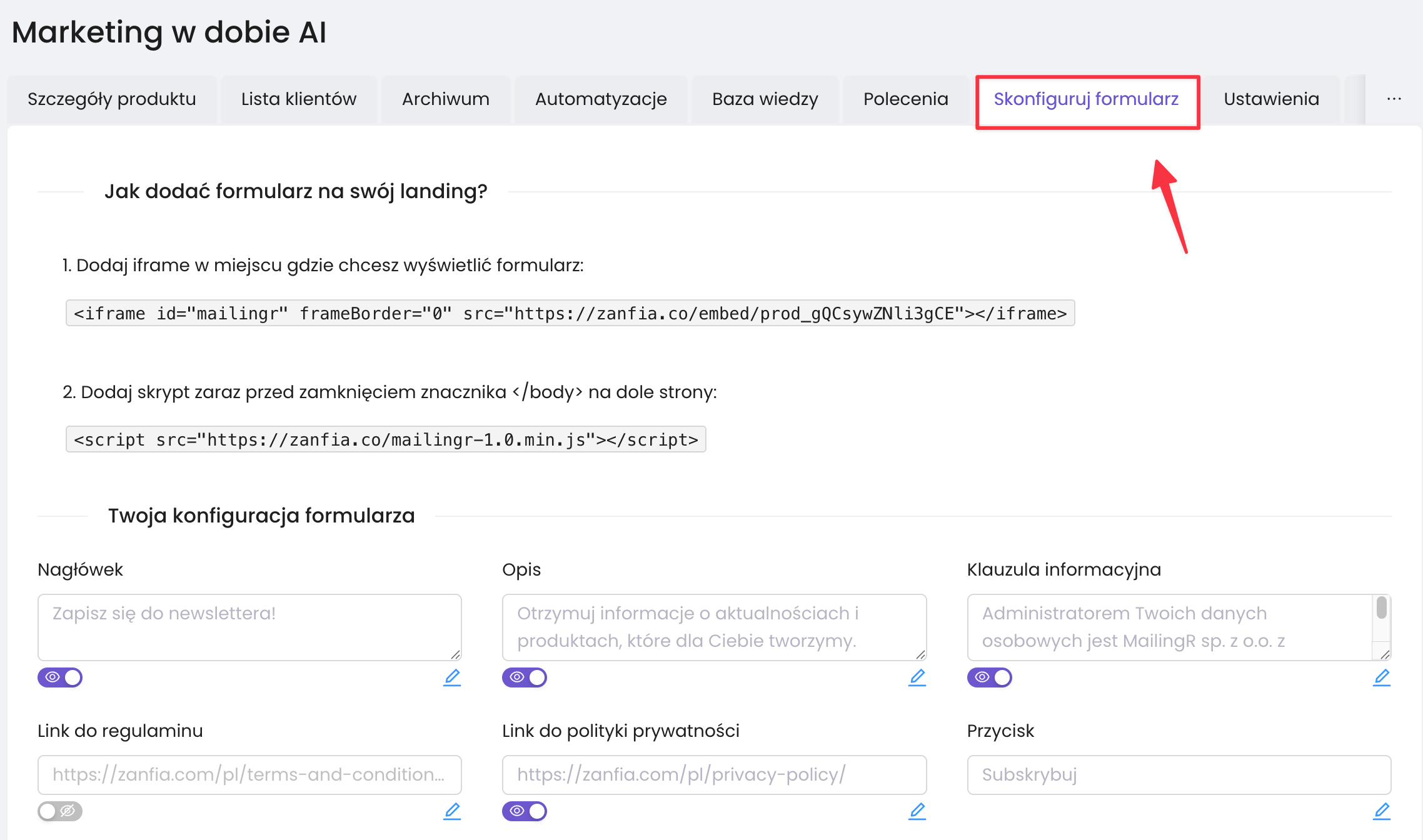
W przypadku Elementora użyj widgeta HTML i wklej oba kody (iframe i script) jeden pod drugim.
Jak dodać koszyk Zanfia bezpośrednio na swoją stronę
4. Dostosuj wygląd formularza #
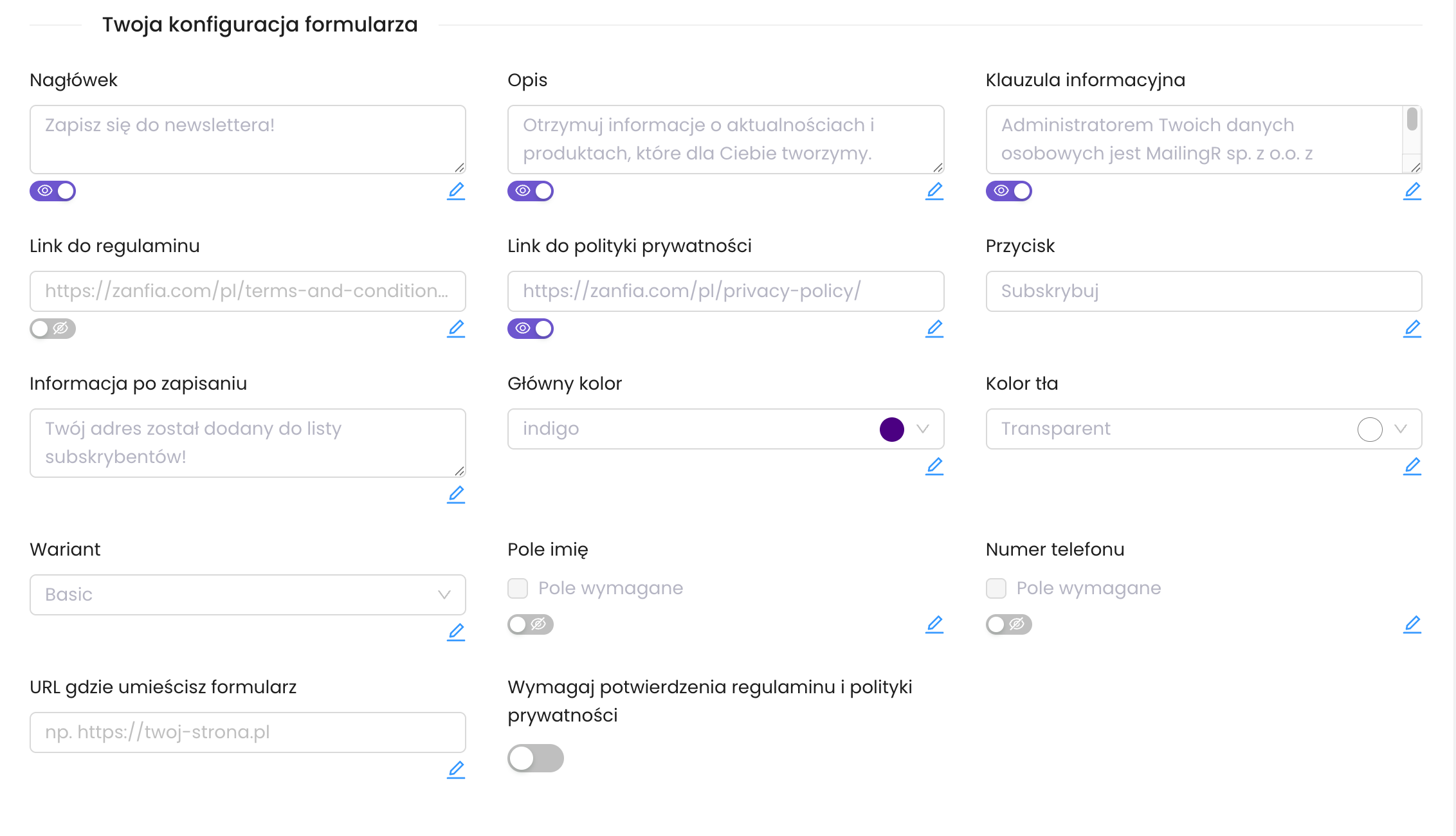
W zakładce Skonfiguruj formularz możesz edytować każdy element:
| Element | Opis |
|---|---|
| Nagłówek | tytuł formularza (np. „Zapisz się do newslettera!”) |
| Opis | tekst zachęcający do zapisu |
| Klauzula informacyjna | informacja o przetwarzaniu danych osobowych |
| Link do polityki prywatności | opcjonalny link do regulaminu |
| Przycisk | tekst na przycisku (np. „Zapisuję się!”) |
| Informacja po zapisaniu | komunikat wyświetlany po udanej subskrypcji |
Przy każdym polu możesz:
- Włączyć/wyłączyć jego widoczność (przełącznik)
- Edytować treść (ikona ołówka)
5. Zarządzaj archiwum newslettera #
Archiwum to miejsce, gdzie znajdziesz wszystkie wysłane wiadomości. Przejdź do Szczegóły produktu → Archiwum.
Dla każdego wysłanego maila możesz ustawić widoczność:
| Status | Opis |
|---|---|
| Dostępny | widoczny w archiwum publicznym i dla subskrybentów |
| Ukryty | całkowicie niewidoczny |
| Zablokowany | wyświetla się tylko tytuł (zachęta dla potencjalnych odbiorców) |
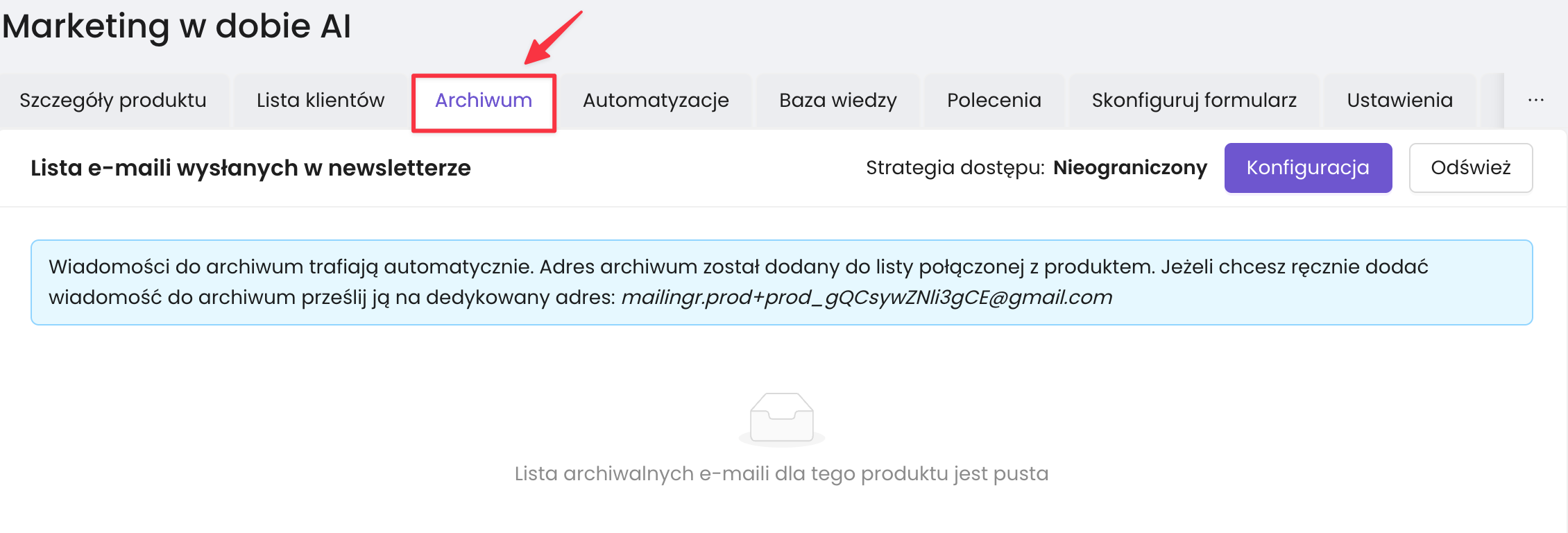
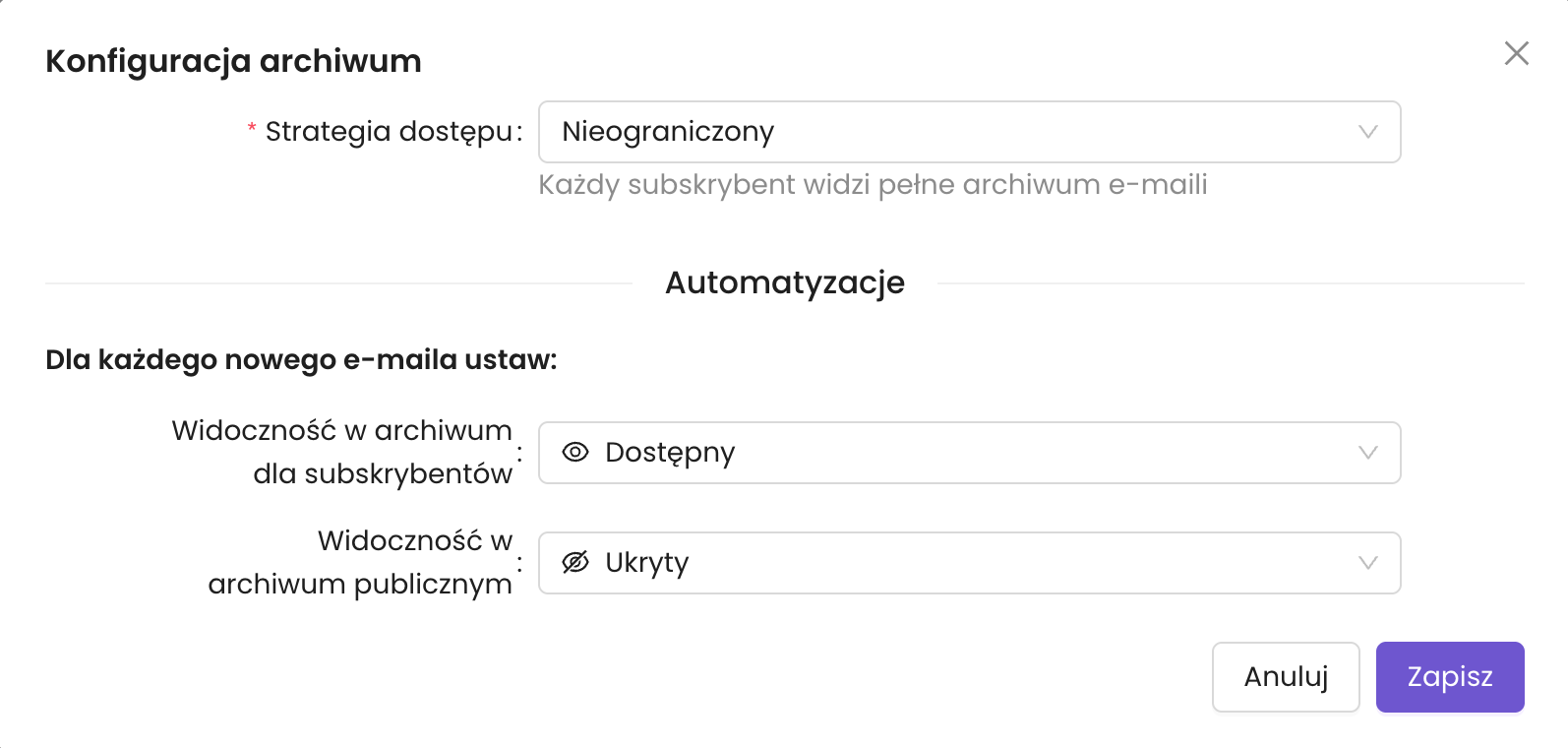
Kliknij Konfiguracja, aby ustawić strategię dostępu do archiwum:
| Ustawienie | Opcje |
|---|---|
| Strategia dostępu | Nieograniczony / Od daty subskrypcji / Wyłączony |
| Widoczność dla subskrybentów | domyślna widoczność nowych maili dla zalogowanych (tryb dostępny) |
| Widoczność publiczna | brak domyślnej widoczność nowych maili dla wszystkich (tryb ukryty) |
6. Dodaj materiały do bazy wiedzy #
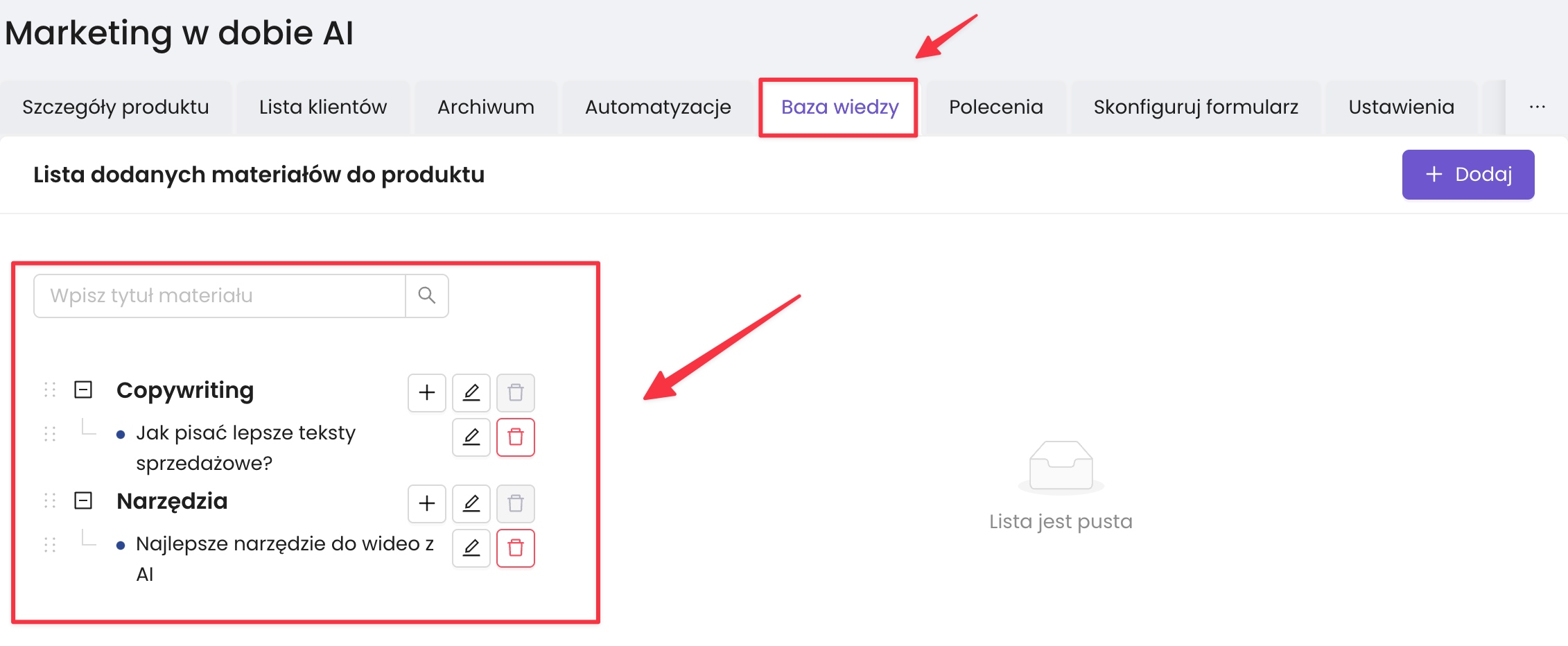
Baza wiedzy pozwala udostępniać subskrybentom dodatkowe materiały (pliki PDF, instrukcje, zadania).
Przejdź do Baza wiedzy.
Kliknij + Dodaj materiał.
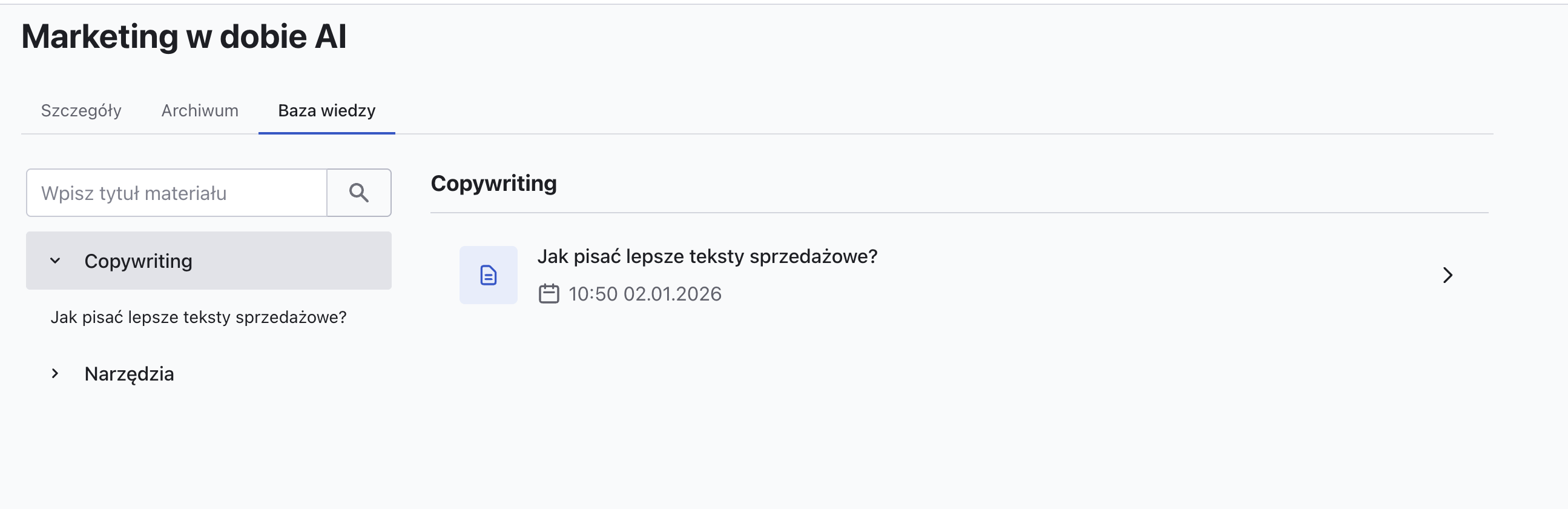
Materiały możesz organizować w kategorie (np. „Copywriting”, „Narzędzia”).
Subskrybenci widzą bazę wiedzy w swoim panelu i mogą przeszukiwać materiały po nazwie.
7. Uruchom program poleceń #
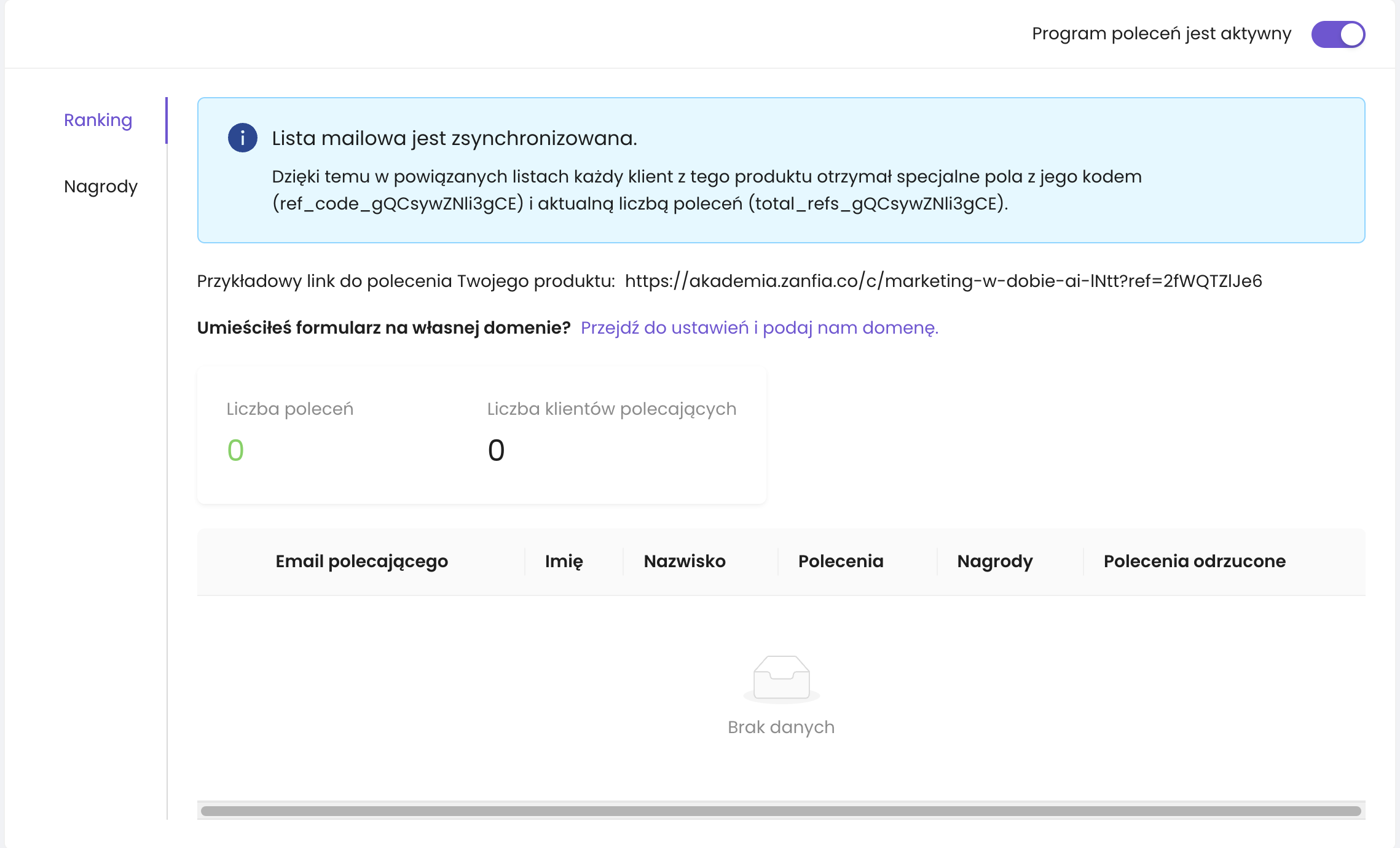
Subskrybenci Twojego newslettera mogą go polecać za nagrody innym osobą.
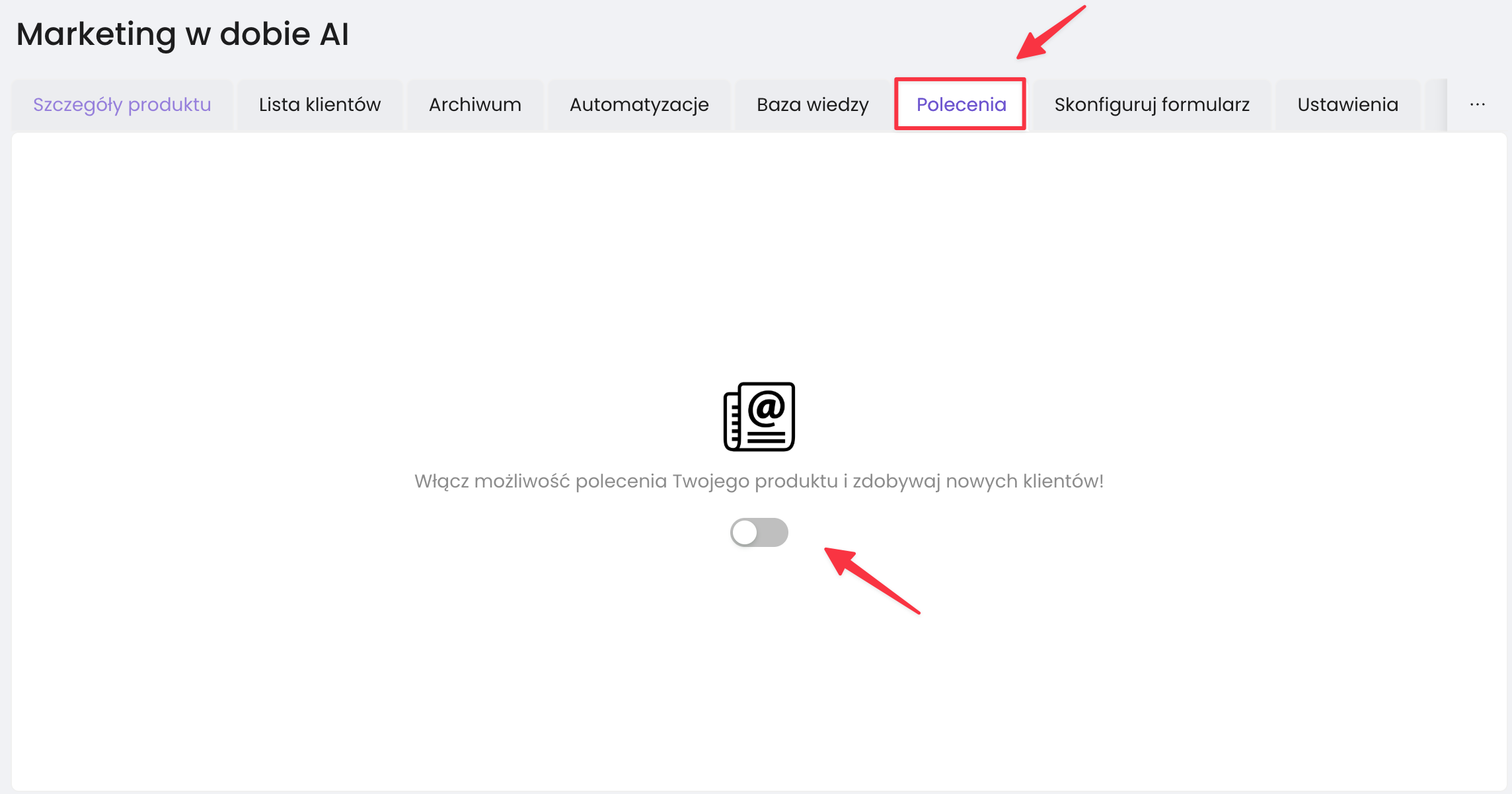
Przejdź do zakładki Polecenia.
Przełącz switch w prawo i aktywuj program poleceń dla tego produktu.
W sekcji Ranking zobacz kto polecił Twój newsletter.

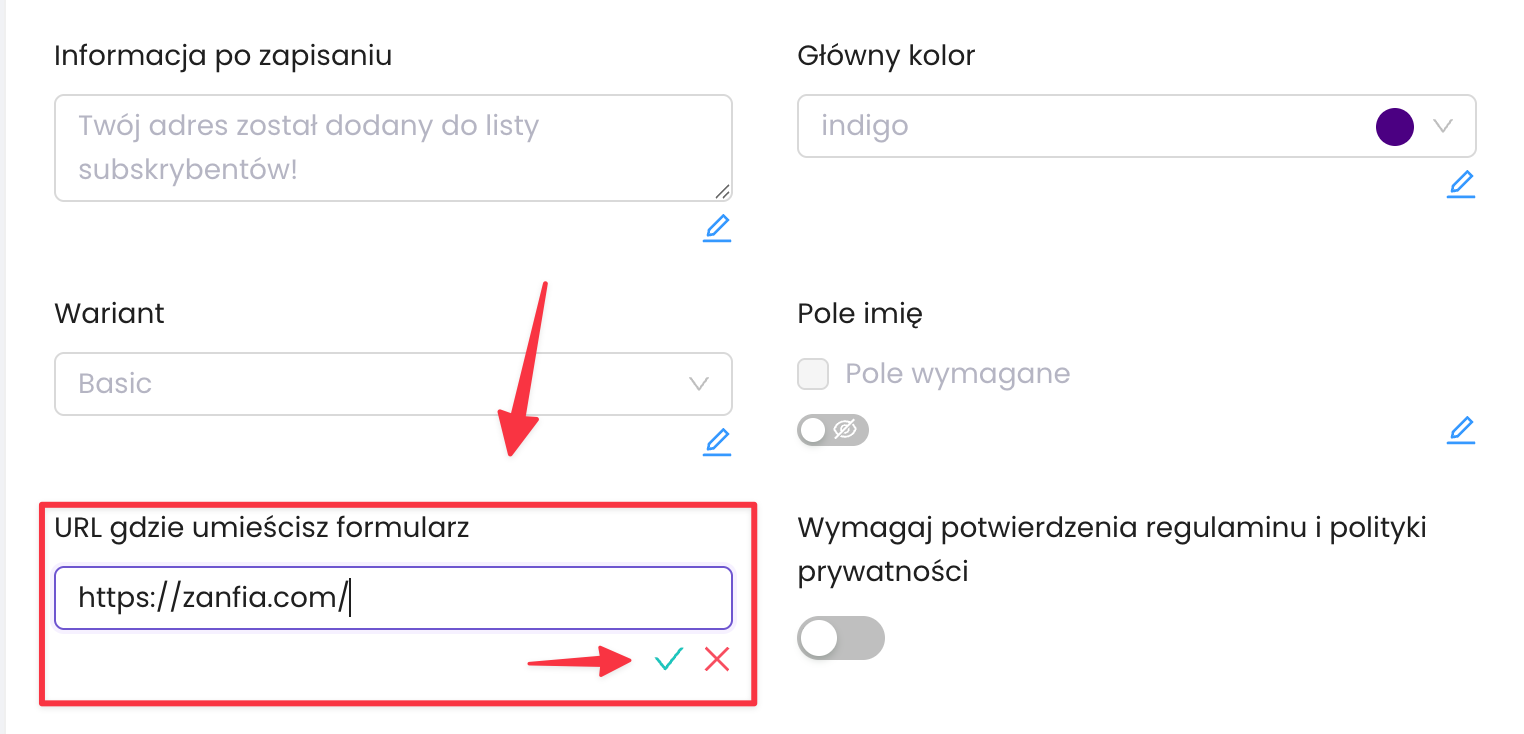
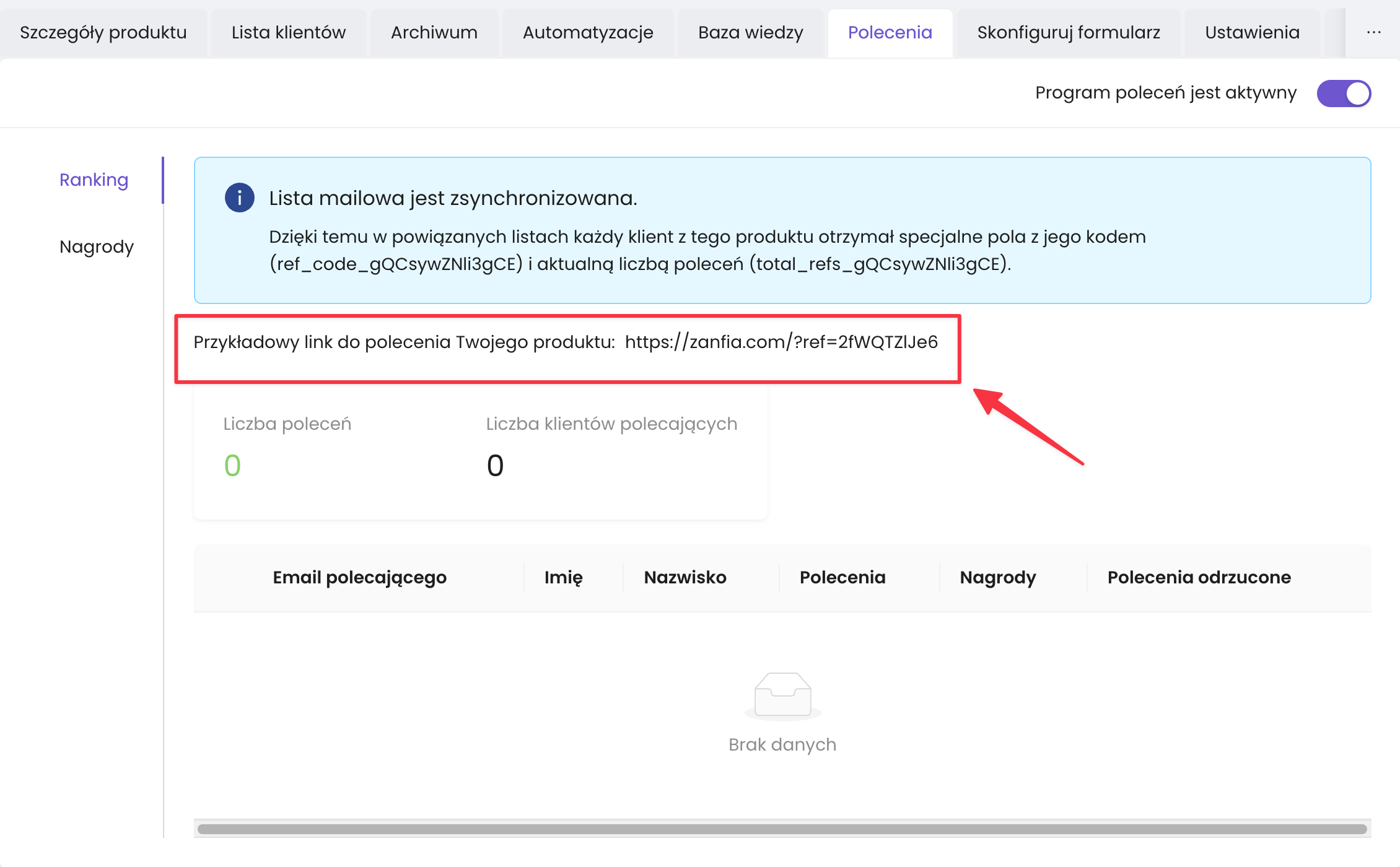
Przejdźmy teraz do zakładki Nagrody.
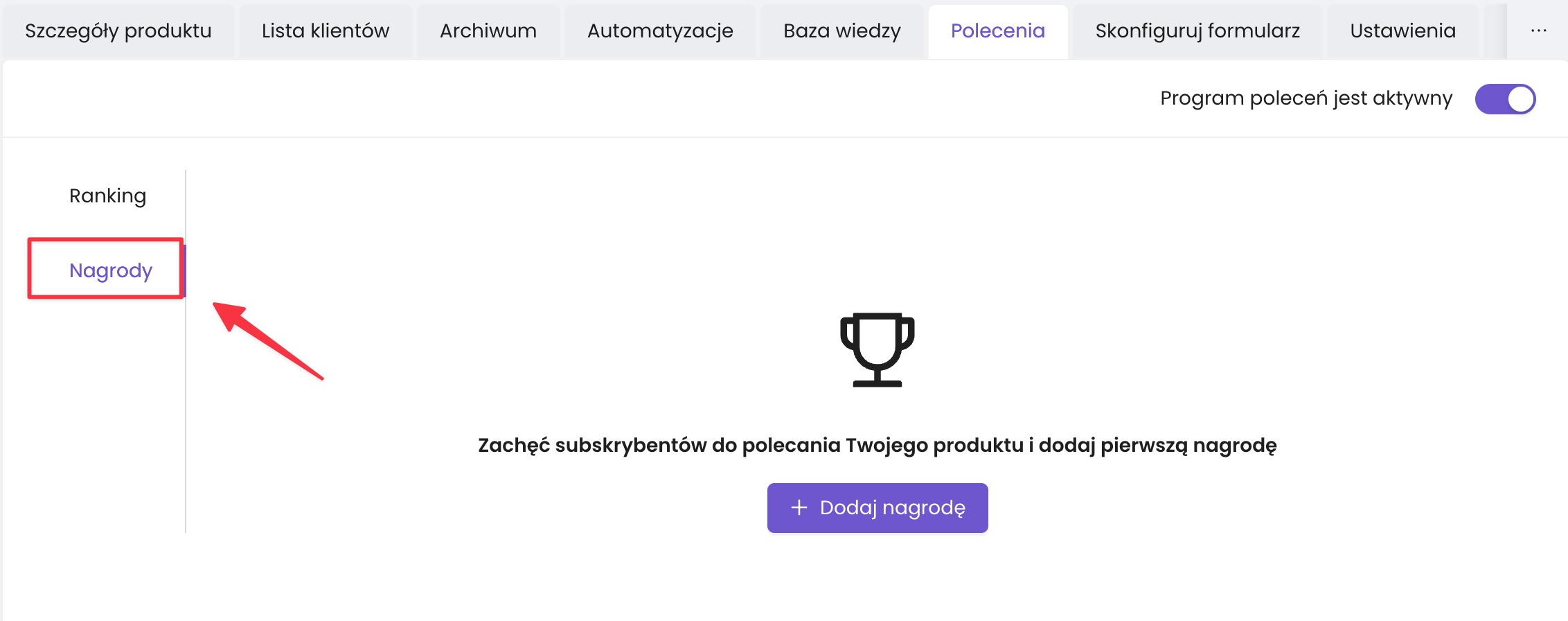
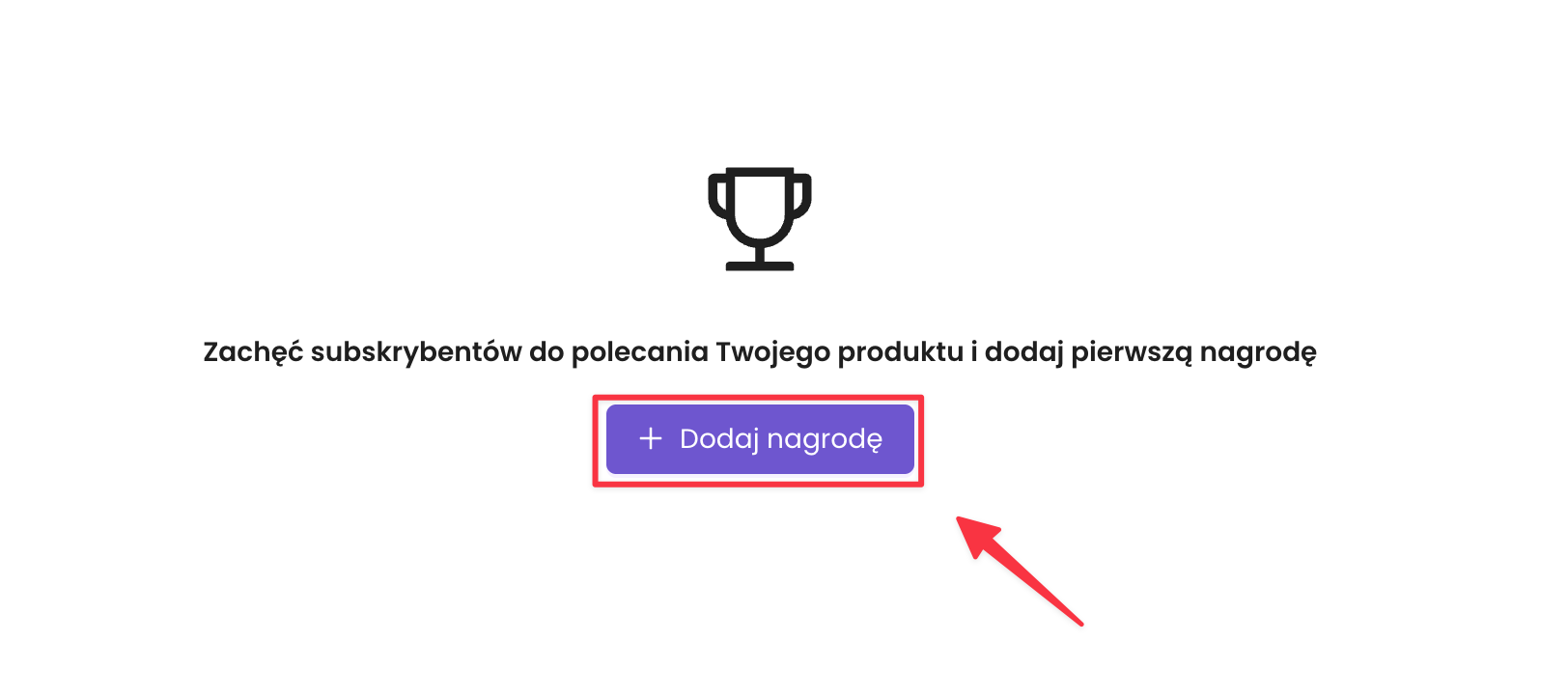
Klikamy Dodaj nagrodę.
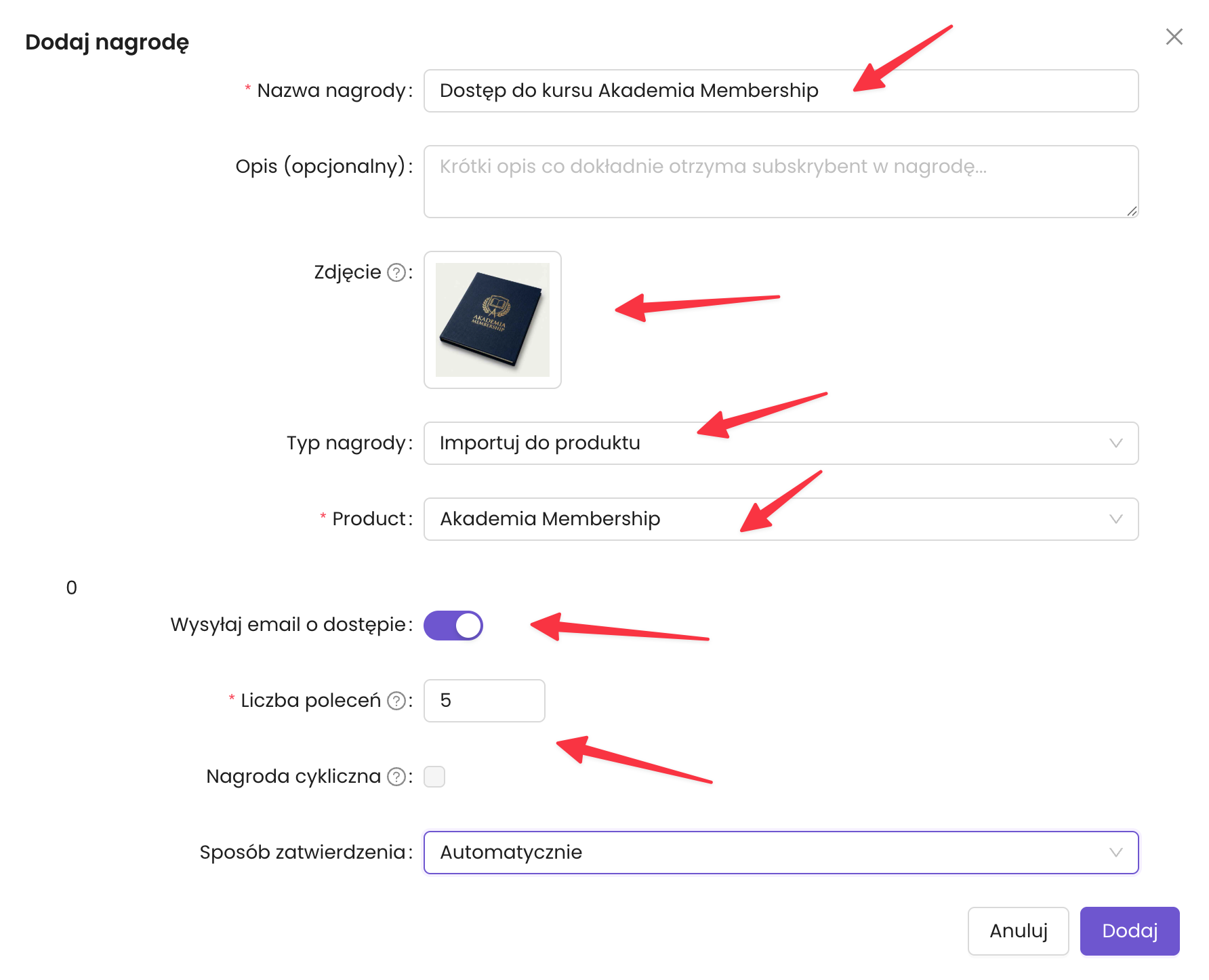
| Ustawienie | Opcje |
|---|---|
| Nazwa nagrody | wpisz tytuł nagrody |
| Opis (opcjonalny) | możesz przygotować krótki opis nagrody |
| Zdjęcie | wyświetlimy je w panelu nagród |
| Typ nagrody | import do produktu |
| Produkt | nazwa twojego produktu |
| Wysyłaj email o dostępie | tak/nie |
| Liczba poleceń | ilu osobą musi zostać polecony newsletter, aby nagroda została przyznana |
| Sposób zatwierdzania | automatycznie / ręcznie (wymaga zatwierdzania) |
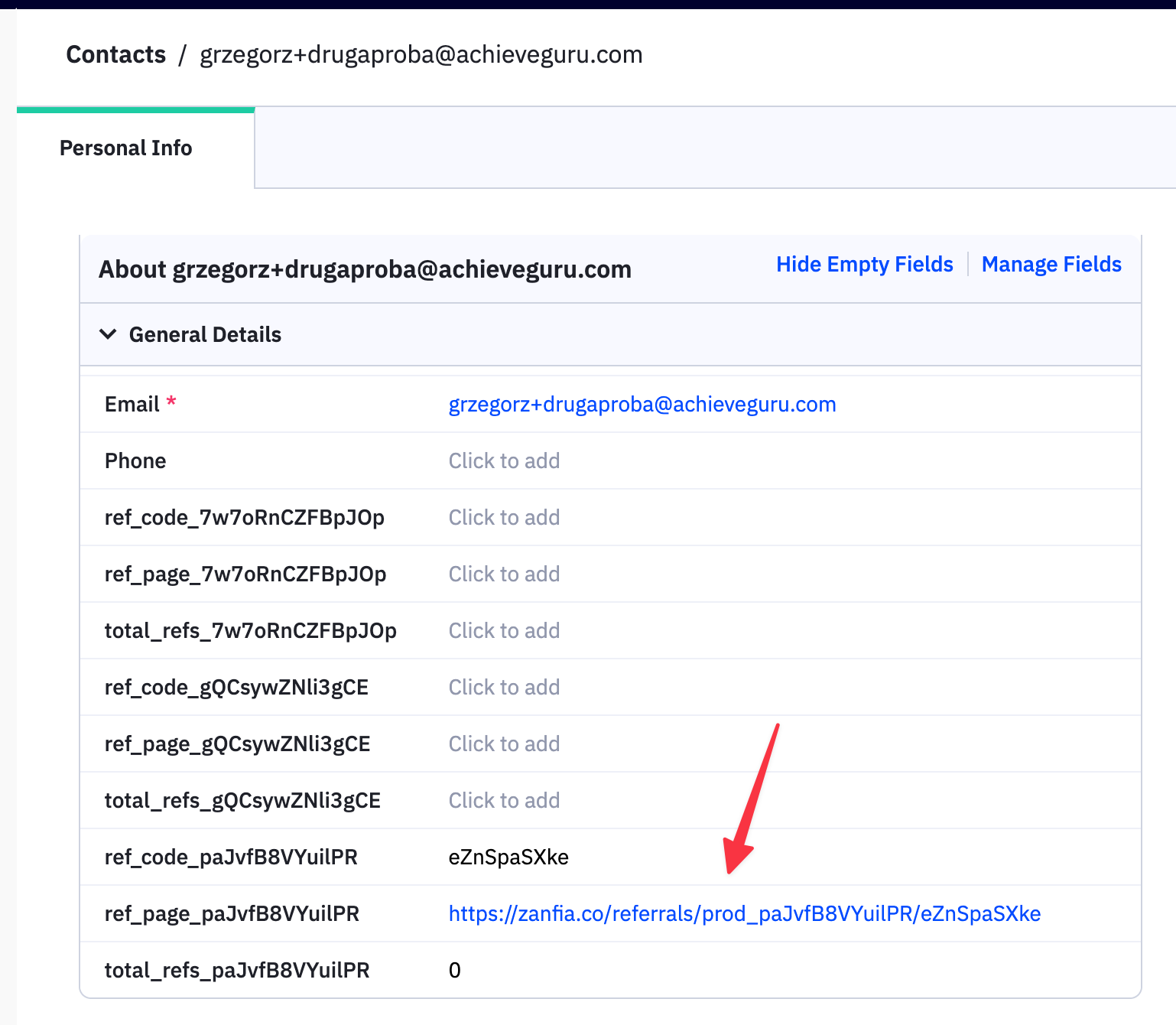
Po dodaniu Nagrody możesz przejść do swojego systemu mailowego i zobaczyć Referral Link. To indywidualny link wygenerowany dla tego użytkownika.
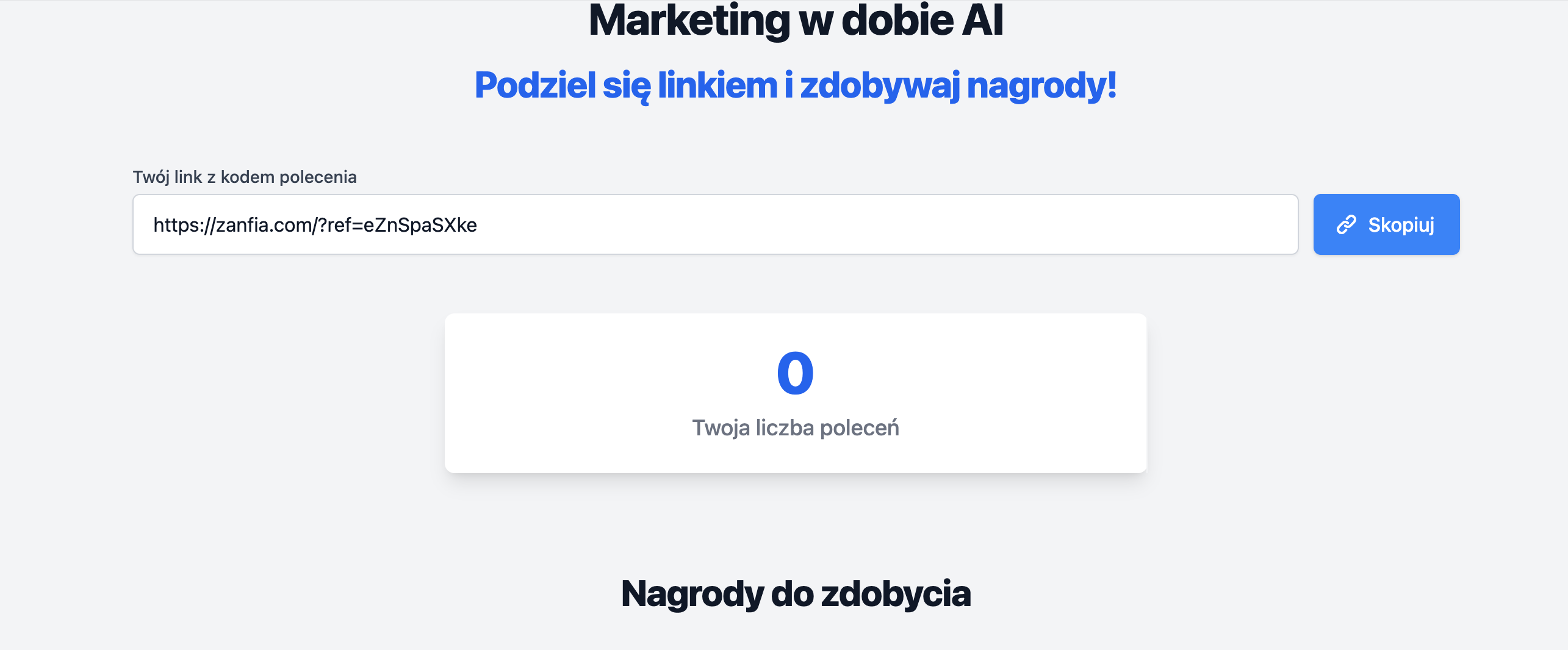
Poniżej widok strony, która pokazuje użytkownikowi ile poleceń zdobył.
8. Sprawdź widok subskrybenta #
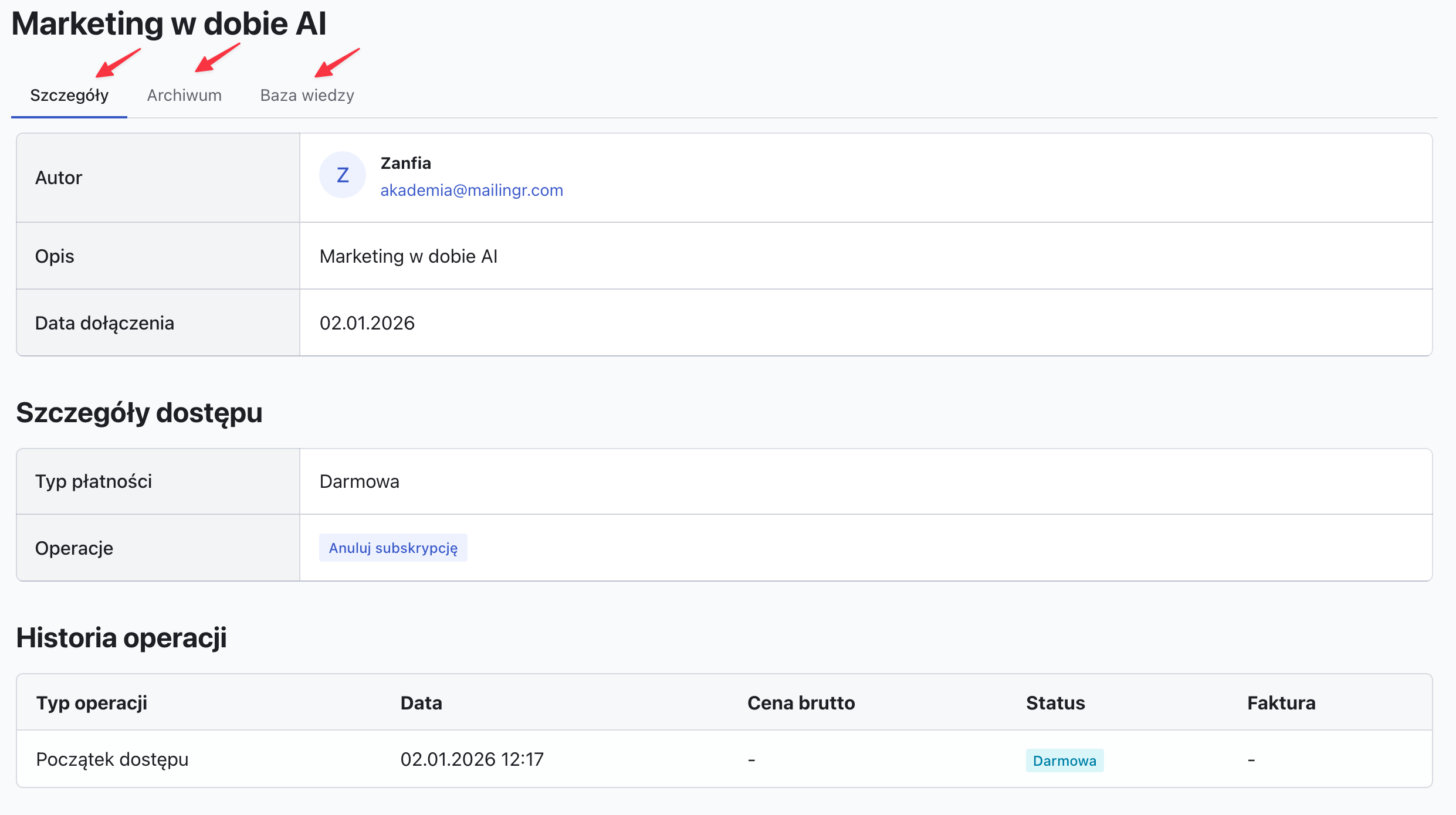
Każdy subskrybent po zapisaniu ma dostęp do własnego panelu, w którym znajdzie:
- Szczegóły — informacje o newsletterze i autorze
- Archiwum — wysłane wiadomości (zgodnie z ustawioną strategią dostępu)
- Baza wiedzy — dodatkowe materiały
Jak zalogować się do swoich produktów
9. Skonfiguruj automatyzacje (opcjonalnie) #
Możesz skonfigurować automatyczne akcje po zapisaniu na newsletter, aby lepiej zarządzać ścieżką użytkownika:
- Dodawanie do listy mailowej → automatyczna synchronizacja kontaktów
- Dodawanie do innego produktu → np. przyznanie dostępu do darmowego kursu
- Automatyzacje zależne od dodatkowych zgód → segmentacja na podstawie checkboxów
Powiązane artykuły:
- Płatny newsletter krok po kroku → jak wprowadzić model subskrypcyjny
- Rozszerzenie newslettera krok po kroku → dodatkowe funkcje dla Twoich odbiorców
- E-mail po zakupie produktu → konfiguracja wiadomości powitalnej
Potrzebujesz pomocy?
support@zanfia.com

