Z tej instrukcji dowiesz się jak zbudować strukturę społeczności.
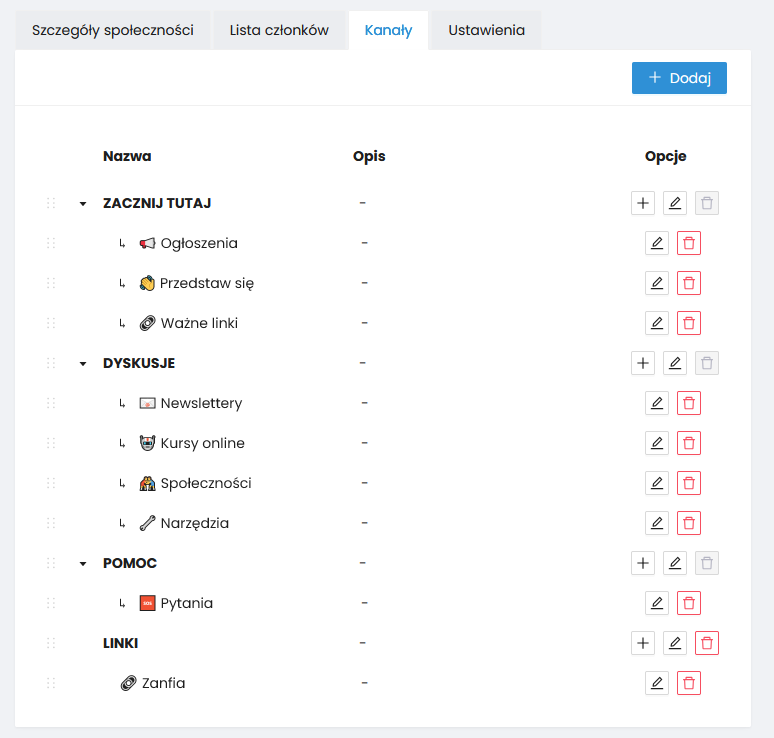
Głównym miejscem dyskusji i dodawania materiałów w społeczności są kanały. Kanały mogą być przypisane do grup w celu lepszej organizacji i czytelności. Dodatkowo do menu społeczności można dodawać dowolne własne linki np. bezpośrednie odnośniki do kursów, baz wiedzy czy do materiałów trzymanych poza Zanfią.
- Kanał – to miejsce dyskusji w społeczności.
- Grupa – to zbiór, który agreguje kilka kanałów np. podobnych tematycznie.
- Link – własny odnośnik, który wyświetli się w menu społeczności obok kanałów.
Struktura społeczności #
Aby zarządzać strukturą społeczności przejdź do „Szczegóły społeczności -> Kanały”.
Dodawanie kanału #
Aby dodać nowy kanał:
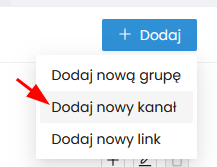
1. Kliknij przycisk „Dodaj” i wybierz „Dodaj nowy kanał”.
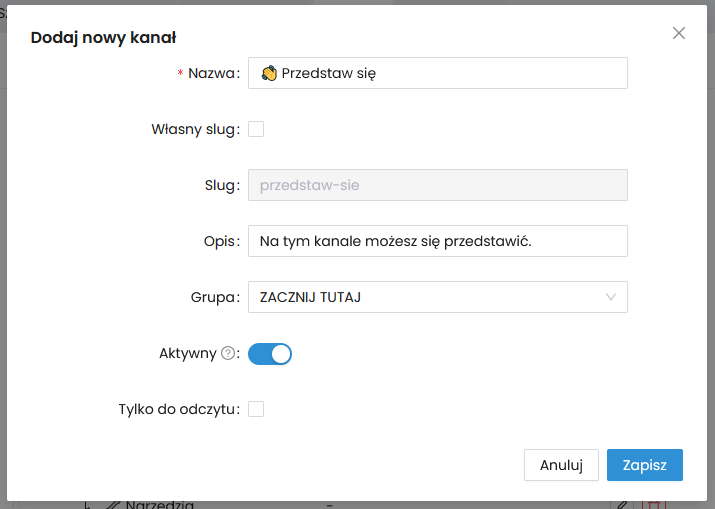
2. Wypełnij formularz dodawania kanału.
- Nazwa – nazwa kanału, która wyświetli się w menu społeczności.
- Opis – krótki opis kanału.
- Grupa – grupa/kategoria, do której należy kanał (kanał nie musi być przypisany do grupy).
- Aktywny – aktywne kanały widoczne są dla wszystkich członków społeczności, nieaktywne tylko dla administratorów
- Tylko do odczytu – na kanałach „tylko do odczytu” posty mogą dodawać tylko administratorzy.
- Slug – nazwa jaka wyświetla się w pasku przeglądarki
- Własny slug – zaznacz, jeżeli chcesz zmienić „slug”
3. Kliknij „Zapisz”.
Dodawanie grupy #
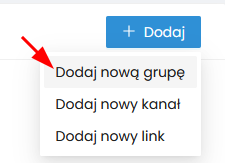
1. Kliknij przycisk „Dodaj” i wybierz „Dodaj nową grupę”.
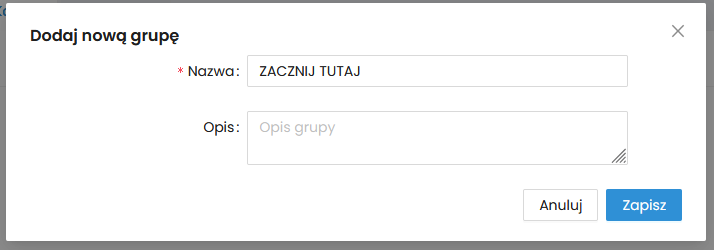
2. Wypełnij formularz dodawania grupy.
- Nazwa – nazwa grupy
- Opis – opis grupy
3. Kliknij „Zapisz”.
Dodawanie linka #
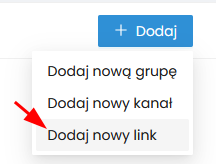
1. Kliknij przycisk „Dodaj” i wybierz „Dodaj nowy link”.
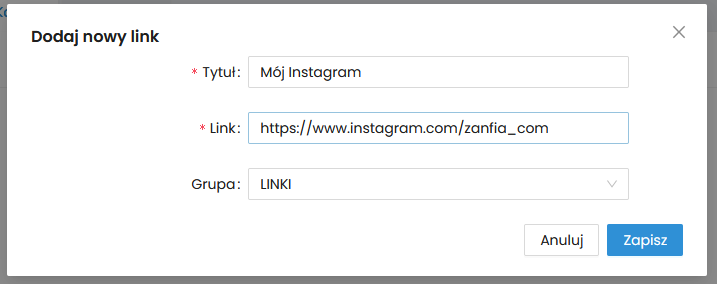
2. Wypełnij formularz dodawania linka.
- Tytuł – nazwa pod jaką wyświetli się link w menu społeczności
- Link – adres strony, do której prowadzi link po kliknięciu
- Grupa – grupa w jakiej zostanie wyświetlony link
3. Kliknij „Zapisz”.
Zmiana kolejności kanałów/grup/linków #
Aby dostosować kolejność kanałów, grup i linków:
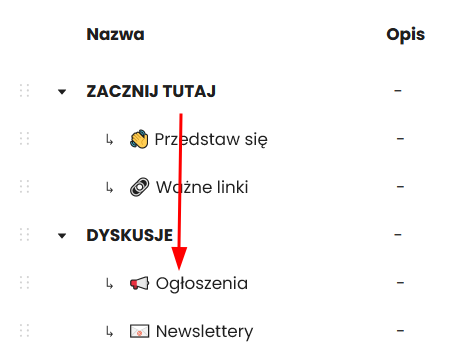
1. Kliknij i przytrzymaj element, który chcesz przesunąć.
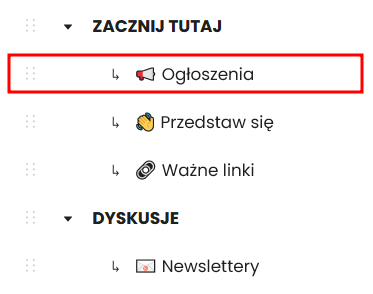
2. Przeciągnij element do miejsca docelowego.
Edycja kanałów/grup/linków #
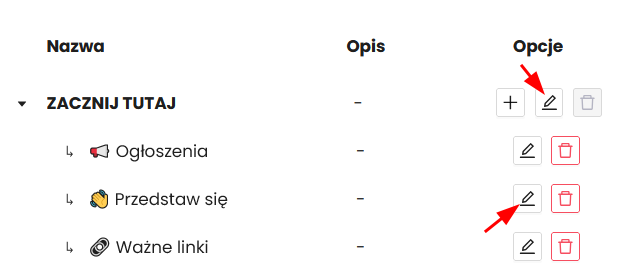
Aby edytować dany element kliknij ikonę „ołówka” w opcjach.
Usuwanie kanałów/grup/linków #
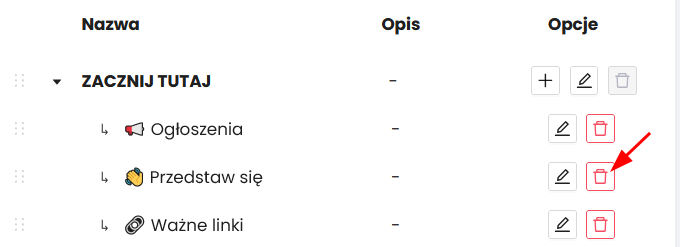
Aby usunąć dany element kliknij ikonę „kosza” w opcjach.
Grupę można usunąć dopiero wtedy, kiedy nie ma w niej żadnych kanałów.
Dodawanie kanału/linka bezpośrednio do grupy #
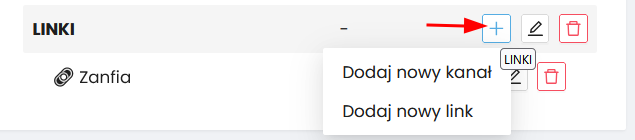
Aby dodać kanał lub link bezpośrednio do konkretnej grupy kliknij ikonę „plusa” obok nazwy danej grupy.