
Co to jest? #
Import klientów to funkcja pozwalająca przenieść istniejące kontakty z zewnętrznego systemu mailingowego (np.MailChimp, MailerLite, Kit, ActiveCampaign, GetResponse, Pipedrive) do Zanfii za pomocą pliku CSV.
Do czego to służy? #
- Szybkie przeniesienie bazy subskrybentów do Zanfii
- Zachowanie istniejących kontaktów przy migracji z innego systemu
- Dodanie klientów do konkretnego produktu w Zanfii
Jak przenieść klientów z systemu mailowego do Zanfii? (Krok po kroku) #
Część 1: Eksport klientów z systemu mailingowego #
Krok 1: Zaloguj się do panelu systemu mailingowego
Wejdź do panelu swojego dotychczasowego systemu mailingowego.
MailerLite
Eksport subskrybentów z MailerLite
W lewym menu kliknij Subscribers
Zaznacz kontakty, które chcesz wyeksportować. Możesz też wejść w konkretną grupę i tam zaznaczyć wszystkie kontakty
Kliknij przycisk Actions
Z rozwijanej listy wybierz Export CSV
Szczegółowy poradnik od MailerLite – Jak wyeksportować odbiorców z MailerLite do pliku CSV (kliknij tutaj).

Eksport subskrybentów z Kit
W górnym menu przejdź do sekcji Grow → Subscribers
Kliknij ikonę pobierania (↓) obok filtra Days
Plik CSV zostanie pobrany na Twój komputer
Szczegółowy poradnik od Kit – Jak wyeksportować odbiorców z Kit do pliku CSV (kliknij tutaj).

ActiveCampaign
Eksport subskrybentów z ActiveCampaign
W lewym menu kliknij Contacts
Wybierz listę z filtra List (np. “Black Friday 2025”)
Kliknij ikonę … (trzy kropki) w prawym górnym rogu
Z menu wybierz Export
Szczegółowy poradnik od ActiveCampaign – Jak wyeksportować odbiorców z ActiveCampaign do pliku CSV (kliknij tutaj).

MailiChimp
Eksport subskrybentów z Mailchimp
W lewym menu kliknij Audience
Przejdź do widoku Contacts
Opcjonalnie przefiltruj kontakty (Segments, Tags, Subscription status)
Kliknij przycisk Export audience w prawym górnym rogu
Szczegółowy poradnik od MailChimp – Jak wyeksportować odbiorców z MailChimp do pliku CSV (kliknij tutaj).

GetResponse
W menu przejdź do Contacts → Search
Kliknij Advanced search, aby wyświetlić kryteria wyszukiwania
Z rozwijanej listy wybierz listę (lub listy), które chcesz wyeksportować i kliknij Apply
Kliknij ikonę Actions (trzy pionowe kropki) obok liczby kontaktów
Wybierz Export
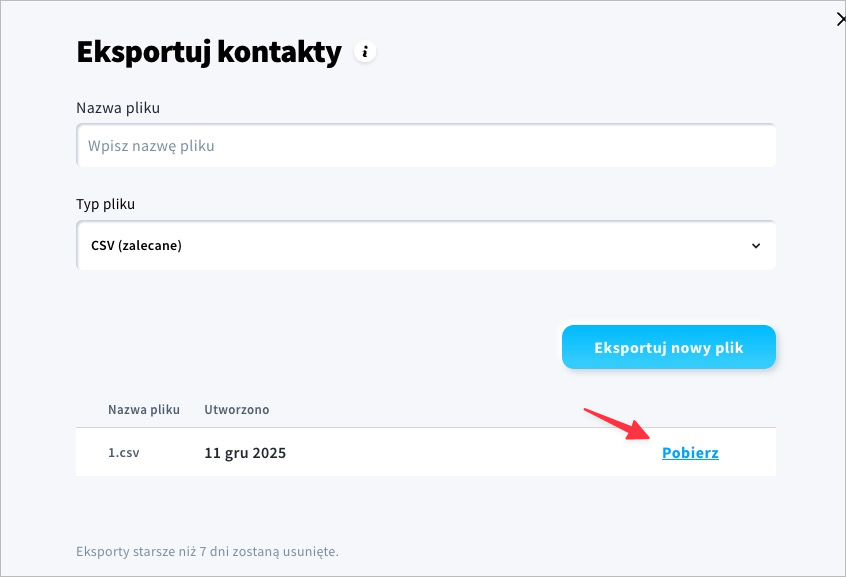
Nazwij plik i wybierz format (CSV, XLSX lub XML) – zalecamy CSV
Kliknij Export new file
Po wygenerowaniu pliku kliknij Pobierz (Download)
Szczegółowy poradnik od GetResponse – Jak wyeksportować odbiorców z GetResponse do pliku CSV (kliknij tutaj).

Pipedrive
Eksport kontaktów z Pipedrive
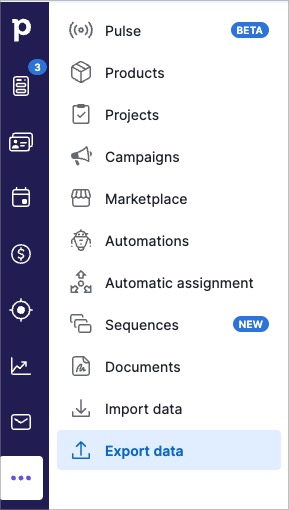
- Kliknij ikonę … (trzy kropki) w lewym dolnym rogu menu
- Wybierz Export data
- Wybierz typ danych do eksportu (np. Persons, Organizations)
- Kliknij Excel lub CSV
- Plik pojawi się w sekcji Generated exports – kliknij ikonę chmury, aby pobrać
Alternatywnie z widoku listy:
Eksport z widoku listy (z filtrami)
Kliknij … → Export filter results
Przejdź do widoku listy (np. Contacts)
Ustaw filtry dla kontaktów, które chcesz wyeksportować
Szczegółowy poradnik od Pipedrive – Jak wyeksportować odbiorców z Pipedrive do pliku CSV (kliknij tutaj).

Część 2: Import klientów do Zanfii #
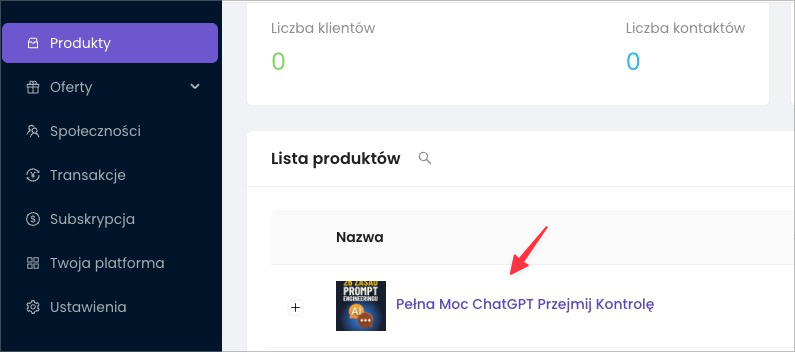
Krok 2: Przejdź do produktu w Zanfii
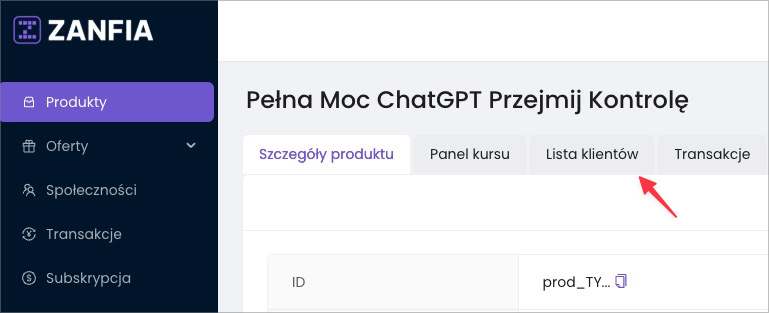
W panelu Zanfia przejdź do szczegółów produktu, do którego chcesz dodać klientów. Wybierz zakładkę Lista klientów.
Krok 3: Wgraj plik CSV
Kliknij Importuj klientów i wgraj pobrany wcześniej plik CSV.


Krok 4: Uzupełnij mapowanie pól
Po dodaniu pliku uzupełnij najważniejsze pola. Wymagane jest wskazanie kolumny z adresem e-mail oraz imieniem i ceną importu – bez tego kontakty nie zostaną zaimportowane.

Krok 5: Zweryfikuj dane
Wyświetli się lista dodanych kontaktów. Sprawdź, czy dane zostały poprawnie zaimportowane.

Krok 6: Zdecyduj o powiadomieniu klientów
Jeśli chcesz, aby subskrybenci otrzymali powiadomienie o nowym koncie w Zanfii, zaznacz odpowiednie pole. Każdy z nich dostanie maila z dostępem do konta.

Krok 7: Gotowe!
Dobre praktyki #
- Przed importem sprawdź, czy plik CSV zawiera kolumnę z adresami e-mail oraz imieniem.
- Zweryfikuj listę kontaktów przed zatwierdzeniem importu
- Przemyśl, czy chcesz wysłać powiadomienia – przy dużej bazie może to wygenerować wiele maili naraz
FAQ #
Czy import klientów do płatnego produktu jest płatny?
Nie. Przy imporcie do płatnego produktu klienci dodają się bezpłatnie. Ty wybierasz cenę na jaką się zaimportują, ale osoby, które importujesz na produkt nie płacą za niego drugi raz.
Jakie pole jest wymagane przy imporcie?
Wymagane jest wskazanie kolumny z adresem e-mail, imienia oraz podania ceny importu. Bez tego kontakty nie zostaną zaimportowane.
Czy mogę powiadomić klientów o imporcie?
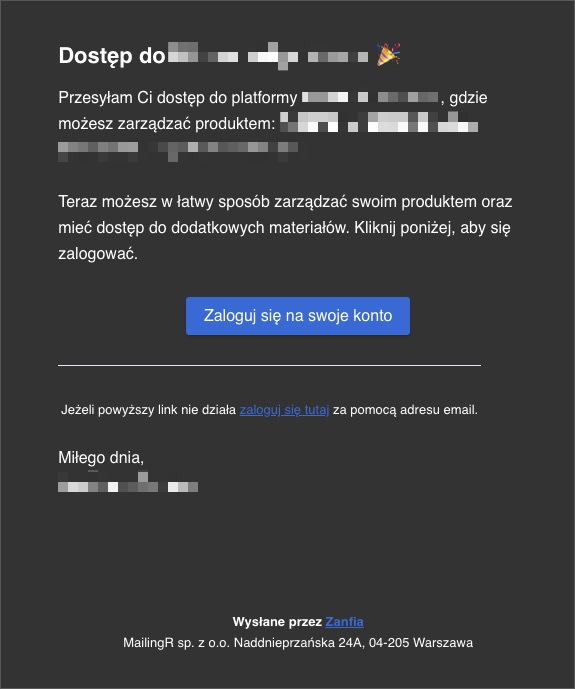
Tak. Podczas importu możesz zaznaczyć opcję wysłania powiadomienia – każdy subskrybent otrzyma maila z dostępem do konta w Zanfii.
Mail będzie wyglądał w taki sposób.
Potrzebujesz pomocy? Napisz do nas na support@zanfia.com

