
Jak połączyć Zanfię z GitHub? #
Integracja z GitHub pozwala na automatyczne dodawanie klientów do Twojej organizacji GitHub po zakupie produktu. Dzięki temu możesz automatycznie udostępniać repozytoria z kodem, materiałami czy zasobami.
Część 1: Połączenie Zanfii z GitHub #
Krok 1. Przejdź do ustawień integracji #
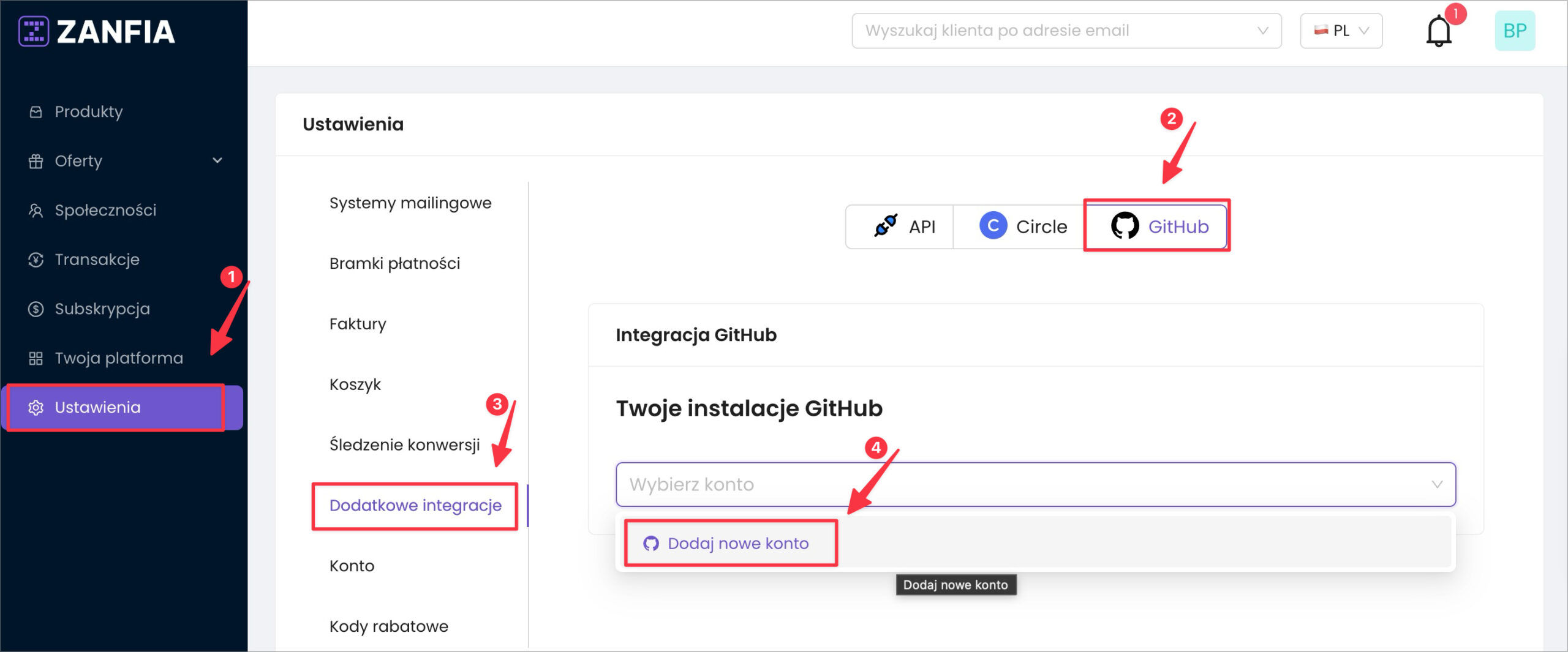
W panelu Zanfii przejdź do Ustawienia → Dodatkowe integracje → GitHub.
W sekcji Twoje instalacje GitHub kliknij przycisk Dodaj nowe konto.
Krok 2. Rozpocznij instalację aplikacji #
Otworzy się okno z opisem procesu instalacji. Kliknij przycisk Zainstaluj aplikację GitHub.

Krok 3. Wybierz organizację na GitHub #
Zostaniesz przekierowany na stronę GitHub. Zobaczysz listę dostępnych kont.

Krok 4. Wybierz repozytoria i potwierdź instalację #
Na stronie instalacji zdecyduj, które repozytoria udostępnić:
- All repositories – dostęp do wszystkich repozytoriów w organizacji (obecnych i przyszłych)
- Only select repositories – wybierz konkretne repozytoria z listy rozwijanej

Sprawdź wymagane uprawnienia:
- Read access to custom organization roles, custom repository roles, and metadata
- Read and write access to administration and members
Kliknij zielony przycisk Install.
Krok 5. Sprawdź połączenie w Zanfii #
Po instalacji zostaniesz przekierowany do panelu Zanfii.
Przy zakładce GitHub pojawi się zielony znacznik ✓, a w sekcji Twoje instalacje GitHub zobaczysz nazwę połączonej organizacji (np. “Zanfia-Demo”).

Część 2: Utworzenie zespołu w GitHub #
Aby automatycznie dodawać klientów, musisz utworzyć zespół (Team) w organizacji GitHub.
Krok 1. Przejdź do zakładki Teams w organizacji #
W GitHub przejdź do swojej organizacji i kliknij zakładkę Teams.
Kliknij przycisk New team.

Krok 2. Skonfiguruj zespół #
Wypełnij formularz:
Team name → nazwa zespołu (np. “Zanfia Demo Team”)
Description → opcjonalny opis
Team visibility → zalecane “Visible”
Team notifications → zalecane “Enabled”
Kliknij Create team.

Część 3: Synchronizacja zespołów w Zanfii #
Krok 1. Odśwież listę zespołów #
Wróć do Zanfii: Ustawienia → Dodatkowe integracje → GitHub.
W sekcji Zespoły GitHub kliknij przycisk Odśwież.

Krok 2. Sprawdź czy zespół jest widoczny #
Po odświeżeniu powinieneś zobaczyć utworzony zespół (np. “Zanfia Demo Team”) na liście.

Część 4: Konfiguracja automatyzacji na produkcie #
Teraz skonfiguruj automatyczne dodawanie klientów do zespołu GitHub po zakupie.
Krok 1. Przejdź do automatyzacji produktu #
Wejdź w wybrany produkt i przejdź do zakładki Automatyzacje → Zadania.
Kliknij + Dodaj pierwsze zadanie.

Krok 2. Skonfiguruj zadanie #
Wypełnij formularz:
Zdarzenia → Wybierz kiedy ma się wykonać, np. “Nowa subskrypcja/zakup”, “Zaimportowano klienta”
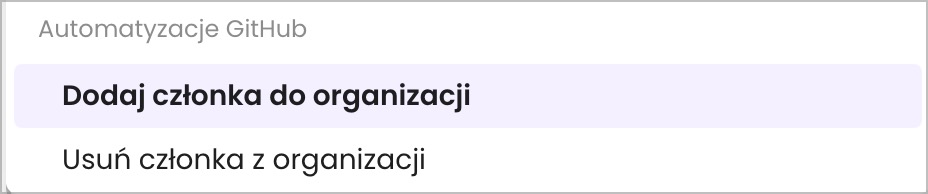
Typ zadania → “Dodaj członka do organizacji”
Konto GitHub → Wybierz połączoną organizację (np. “Zanfia-Demo”)
Zespoły → Wybierz zespół/zespoły (np. “Zanfia Demo Team”)
Opis → Opcjonalny opis dla siebie
Upewnij się, że przełącznik Aktywny jest włączony.
Kliknij Zapisz.

• Dodaj członka do organizacji – przy zakupie/aktywacji
• Usuń członka z organizacji – przy anulowaniu/wygaśnięciu
Co widzi klient? #
Po zakupie produktu klient otrzymuje automatyczny email z tytułem “Otrzymaj dostęp do naszej organizacji na GitHub”.
Email zawiera przycisk Integruj z GitHubem, który pozwala klientowi połączyć swoje konto GitHub i automatycznie dołączyć do zespołu.

Podsumowanie #
- Zanfia → Ustawienia → Dodatkowe integracje → GitHub → Dodaj nowe konto
- GitHub → Wybierz organizację (nie konto osobiste!)
- GitHub → Wybierz repozytoria → Install
- GitHub → Organizacja → Teams → New team
- Zanfia → Ustawienia → GitHub → Odśwież zespoły
- Zanfia → Produkt → Automatyzacje → Dodaj zadanie
Potrzebujesz pomocy? Napisz do nas na support@zanfia.com

