
Jeśli posiadasz już klientów w jednym ze swoich produktów w Zanfii (np. w darmowym kursie lub starszej edycji szkolenia), możesz ich automatycznie przenieść lub skopiować do innego produktu bez konieczności zabawy z plikami CSV.
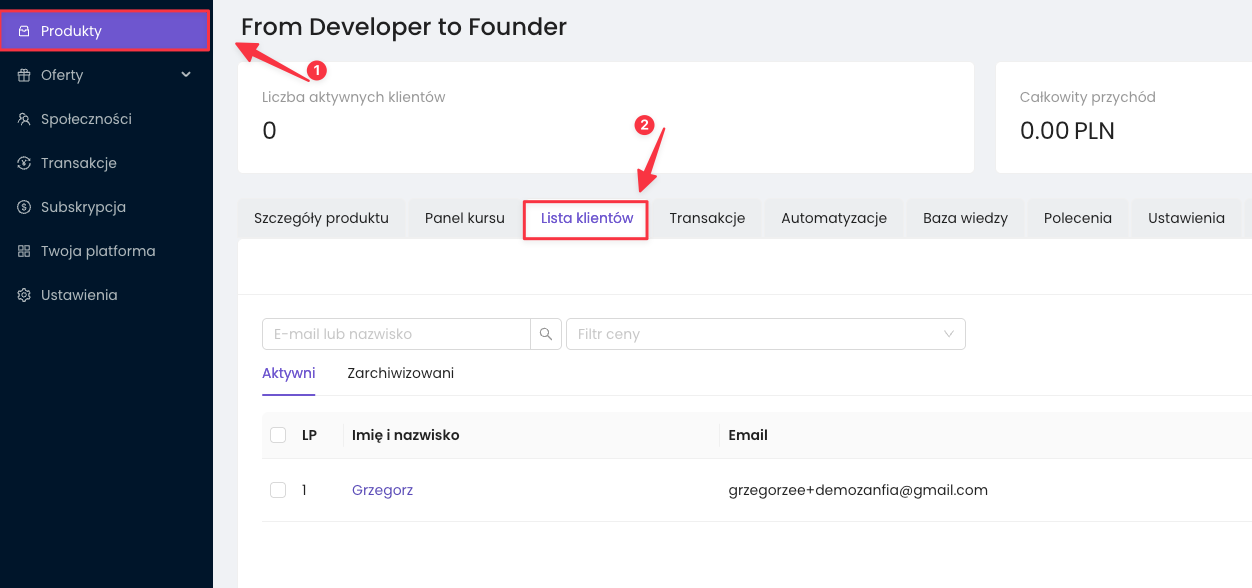
1. Przejdź do listy klientów produktu #
W panelu administratora wejdź w Szczegóły produktu, do którego chcesz dodać użytkowników, a następnie przejdź do zakładki Lista klientów.
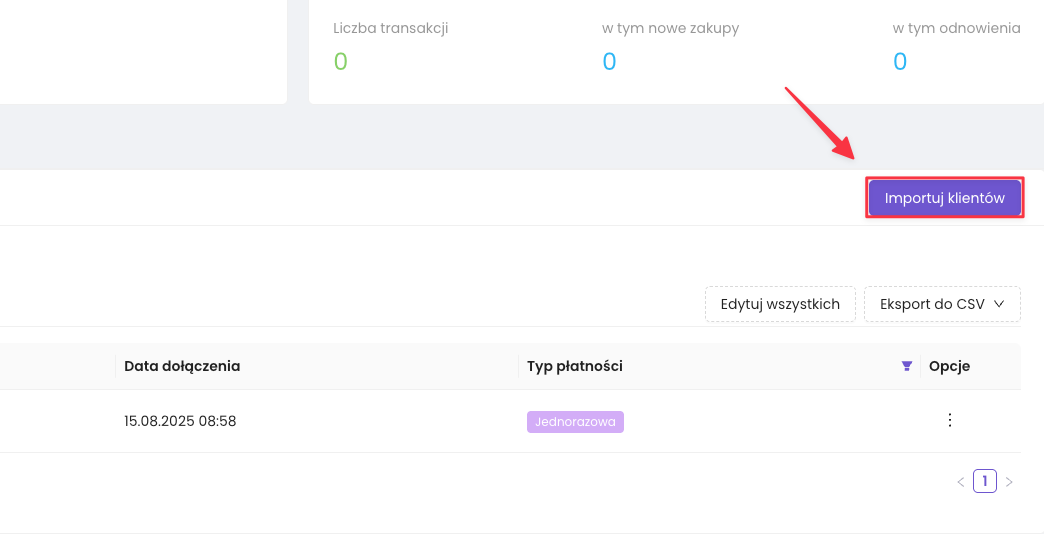
Kliknij przycisk Importuj klientów w prawym górnym rogu.
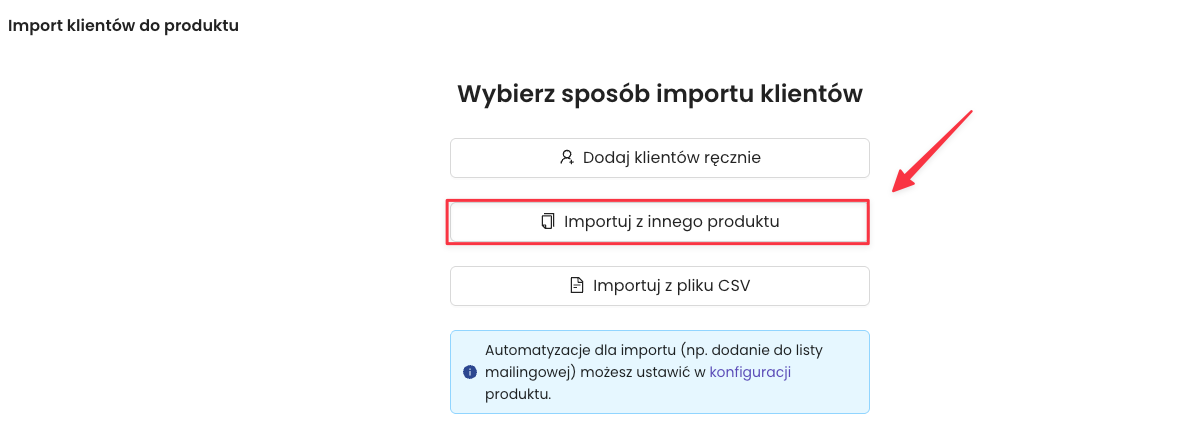
2. Wybierz metodę importu #
W oknie, które się pojawi, zobaczysz trzy opcje dodawania użytkowników. Wybierz środkową opcję:
3. Wybierz produkt źródłowy i cenę #
System poprosi Cię o wskazanie dwóch kluczowych informacji:
- Wybierz produkt: Z listy rozwijanej wybierz produkt, z którego chcesz pobrać klientów (źródło).
- Cena docelowa: Określ, jaki wariant cenowy ma zostać przypisany importowanym klientom w nowym produkcie. Jest to niezbędne do poprawnego raportowania sprzedaży i ustalenia czasu dostępu.
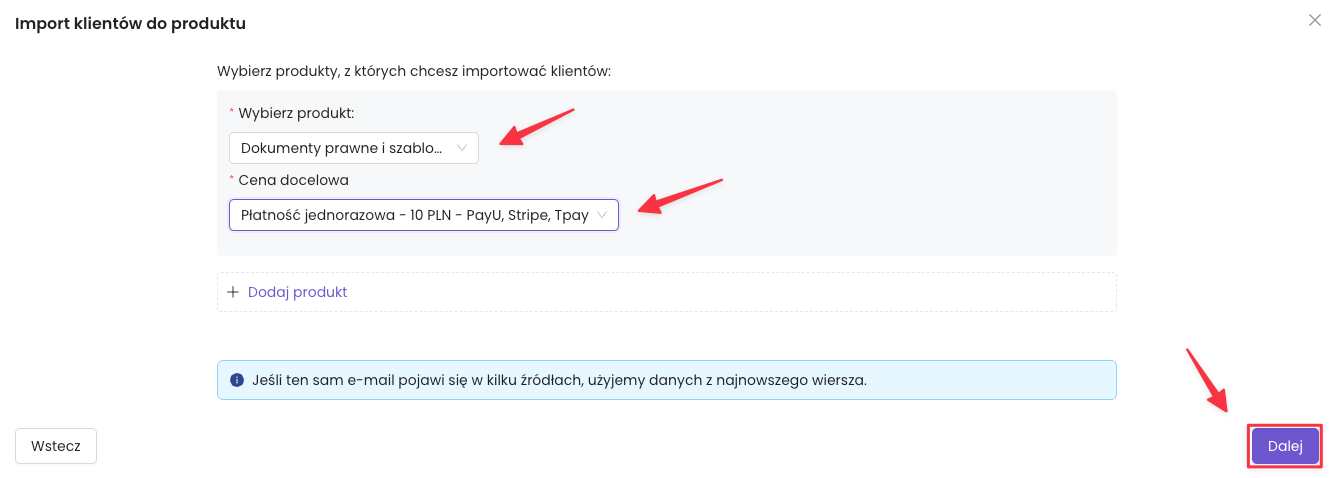
Jeśli chcesz połączyć bazy z kilku różnych produktów, możesz kliknąć + Dodaj produkt i wskazać kolejne źródła w tym samym procesie.
4. Zweryfikuj i zatwierdź import #
Po wybraniu źródeł system poinformuje Cię o zasadach łączenia danych:
- Jeśli ten sam adres e-mail znajduje się w kilku źródłach, Zanfia użyje danych z najnowszego wpisu.
- W kolejnym kroku będziesz mieć możliwość podglądu i ewentualnej edycji listy przed finalnym zatwierdzeniem.
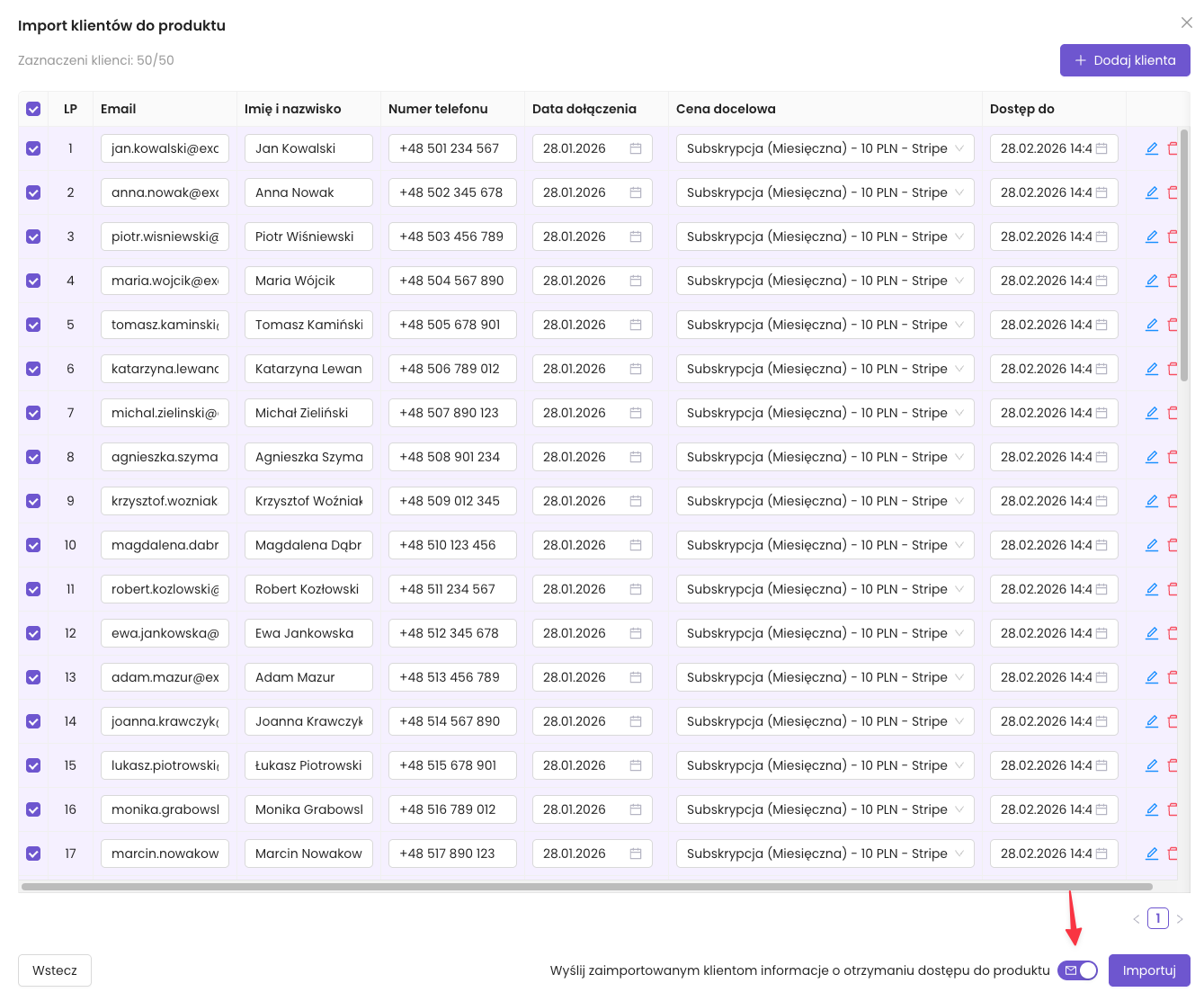
Kliknij Dalej, sprawdź listę i potwierdź import przyciskiem Importuj.
Opcjonalnie możesz zaznaczyć zgodę na wysłanie automatycznego powiadomienia e-mail do klientów informującego ich o przyznaniu dostępu do nowego produktu.
Potrzebujesz pomocy?
support@zanfia.com

