
Aby uruchomić własną platformę produktami cyfrowymi wykonaj następujące kroki.
Jak uruchomić własną platformę? #
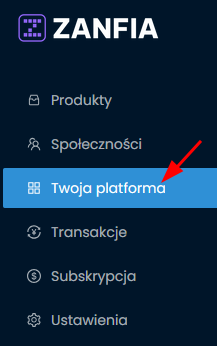
1. Przejdź do zakładki „Twoja platforma” w menu głównym.
Ustawienia ogólne #
W zakładce „Ustawienia ogólnie” ustawisz opis i wygląd swojej platformy.
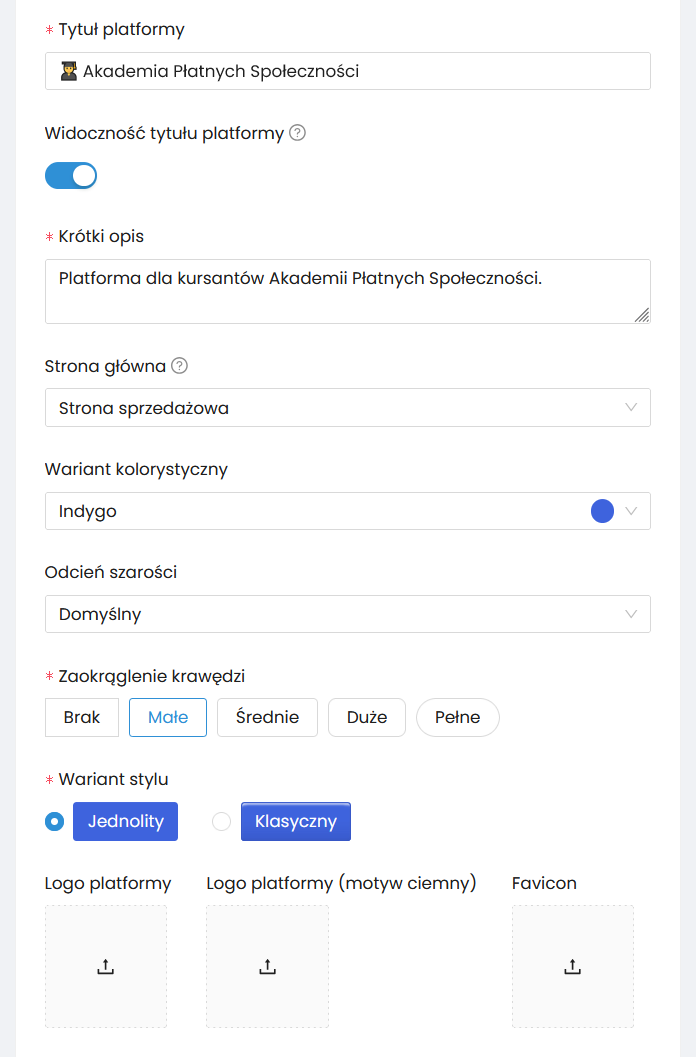
Dostępne ustawienia:
Tytuł platformy – tytuł wyświetlany na stronie logowania oraz w nagłówku platformy.
Widoczność tytułu platformy – opcja włączenia lub wyłączenia tekstowego tytułu platformy. Wyłącz tytuł platformy, jeżeli Twojego logo już zawiera nazwę.
Krótki opis – opis wyświetlany na stronie sprzedażowej (o ile jest włączona)
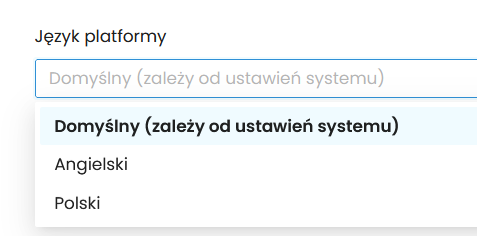
Język platformy:
- Domyślny (zależy od ustawień systemu) – platforma domyślnie w języku przeglądarki klienta (z możliwością zmiany)
- Angielski – cała platforma w języku angielskim
- Polski – cała platforma w języku polskim
Strona główna – strona, do której zostanie przekierowany niezalogowany użytkownik po wejściu na Twoją platformę.
Dostępne opcje:
- Strona sprzedażowa – strona z listą Twoich produktów oraz z linkami do koszyka.
- Panel użytkownika – panel logowania do Twojej platformy.
Wariant kolorystyczny – wybór wariantu kolorystycznego dla platformy
Odcień szarości – odcień szarości używany na platformie
Zaokrąglenie krawędzi – poziom zaokrąglenia krawędzi przycisków na platformie.
Wariant stylu – wariant dla przycisków na platformie – płaskie lub wypukłe.
Logo platformy – logo wyświetlane na stronie logowania i w nagłówku platformy.
Logo platformy (motyw ciemny) – jak wyżej, ale dla ciemnego motywu.
Favicon – ikona platformy wyświetlana w pasku adresu na platformie oraz w koszyku.
Adres platformy #
W zakładce „Adres platformy” możesz ustalić adres pod jaki będą logowali się Twoi klienci, żeby korzystać z zakupionych produktów.
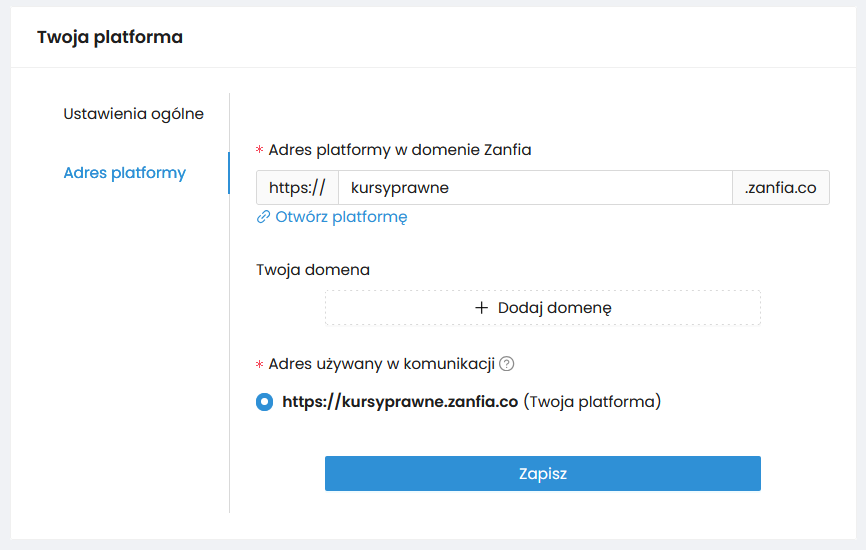
1. Najpierw wybierz swoją unikalną nazwę w naszej domenie.
Wpisz ją w polu: „Adres platformy w domenie Zanfia”.
Po wybraniu nazwy Twoja platforma będzie od razu dostępna pod adresem: {wybrana nazwa}.zanfia.co
Przykładowo, jeżeli wpiszesz nazwę: kursyprawne to Twoja platforma będzie dostępna pod https://kursyprawne.zanfia.co.
2. Wybierz adres platformy w polu „Adres używany w komunikacji”.
To ustawienie odpowiada za miejsce, do którego będą kierowani Twoi klienci po zakupie produktu.
Opcja #1: Twoja platforma – domyślny adres logowania się do Twojej platformy.
Opcja #2: Własna domena – Twoja platforma na własnej domenie. Patrz punkt niżej.
3. [Opcjonalnie] Dodaj własną domenę.

