
Jak wdrożyć Meta Pixel (pixel facebooka) i Conversion API w Zanfii? #
Instrukcja wdrożenia Conversion API #
Krok pierwszy. Zaloguj się do swojego konta pod adresem: https://adsmanager.facebook.com/
Następnie wybierz Menedżer zdarzeń.
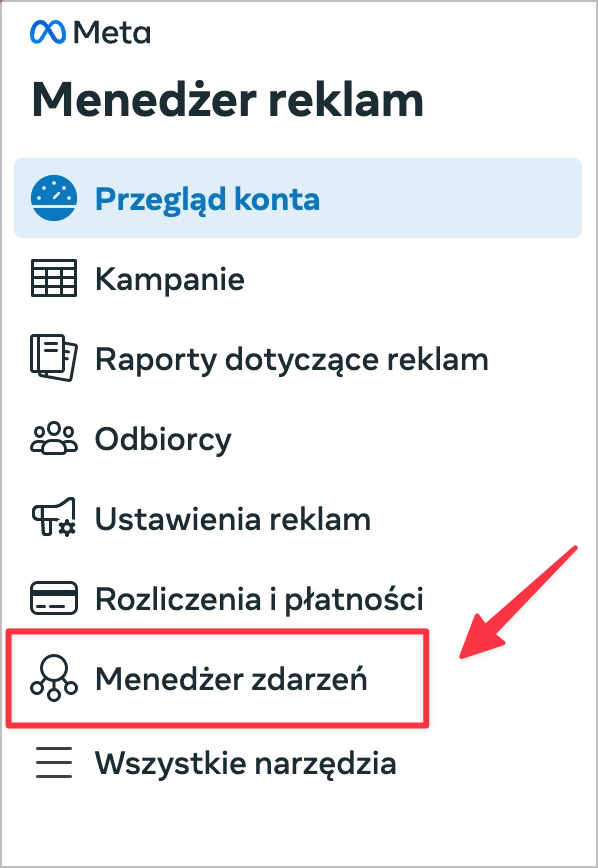
W Menedżerze zdarzeń po lewej kliknij Źródła danych
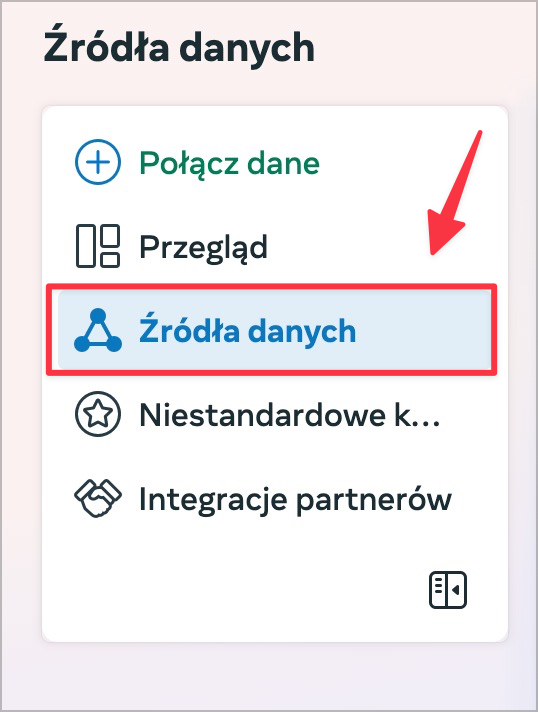
Na liście znajdź nazwę swojego pixela.
Kliknij ją, żeby otworzyć szczegóły.

Identyfikator zestawu danych (Meta Pixel) #
Przejdź do zakładki Ustawienia u góry. (punkt 1)
Skopiuj numer Identyfikatora zestawu danych (punkt 2)

Skoro mamy już identyfikator to przejdźmy do implementacji Meta Pixela od Facebooka do Zanfii.
W panelu Zanfia kliknij Ustawienia, a następnie wybierz zakładkę Śledzenie konwersji.

Dodaj nowe konto Meta Pixel.
W sekcji Połączone konta kliknij rozwijane menu i wybierz opcję Dodaj nowe konto.

Uzupełnij dane Pixela
Wprowadź nazwę integracji, np. Pixel Zanfia
Wklej ID Pixela uzyskany z Menedżera zdarzeń Meta
Zaznacz, które zdarzenia chcesz wysyłać: Purchase, InitiateCheckout, AddToCart

Pierwszy etap za nami. Teraz czas na dodanie Tokenu dostępu.
Wracamy na stronę Ustawień naszego pixela w systemie Meta.
Szukamy przycisku Wygeneruj token dostępu.

Z listy wybierz swój zestaw danych, np. Zanfia.com, a następnie kliknij ponownie Wygeneruj token dostępu.

Skopiuj wygenerowany token i zapisz go w bezpiecznym miejscu – nie będzie dostępny później na Facebooku.
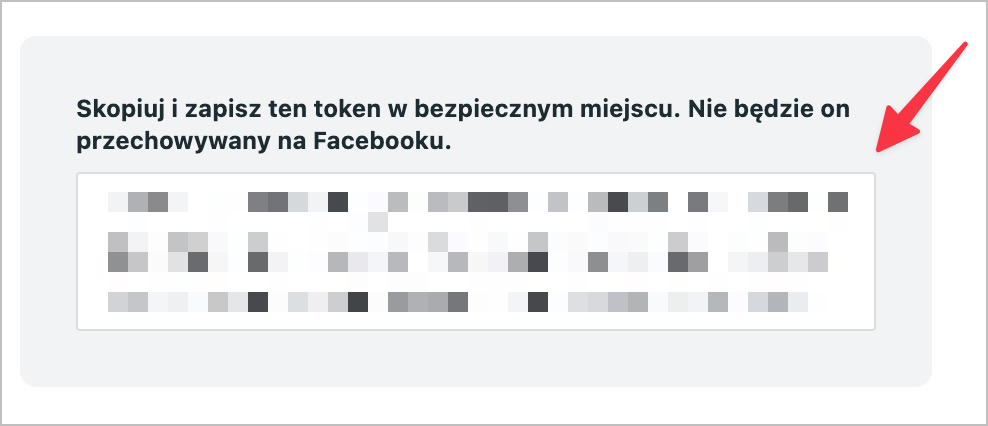
Wróć do panelu Zanfia, uzupełnij pole Token dostępu w formularzu dodawania konta i kliknij Zapisz.

Meta Pixel został poprawnie skonfigurowany. Dzięki temu zdarzenia będą zbierane zarówno po stronie przeglądarki, jak i serwera. Rekomendujemy pozostawić ustawienia zdarzeń dokładnie tak, jak pokazano na powyższym screenie.
Kolejny etap to implementacja Meta Pixela w konkretnym produkcie. Za każdym razem, gdy tworzysz nowy produkt (np. kurs online, newsletter, bazę wiedzy, e-book), musisz ręcznie aktywować wcześniej skonfigurowany Meta Pixel w ustawieniach tego produktu.
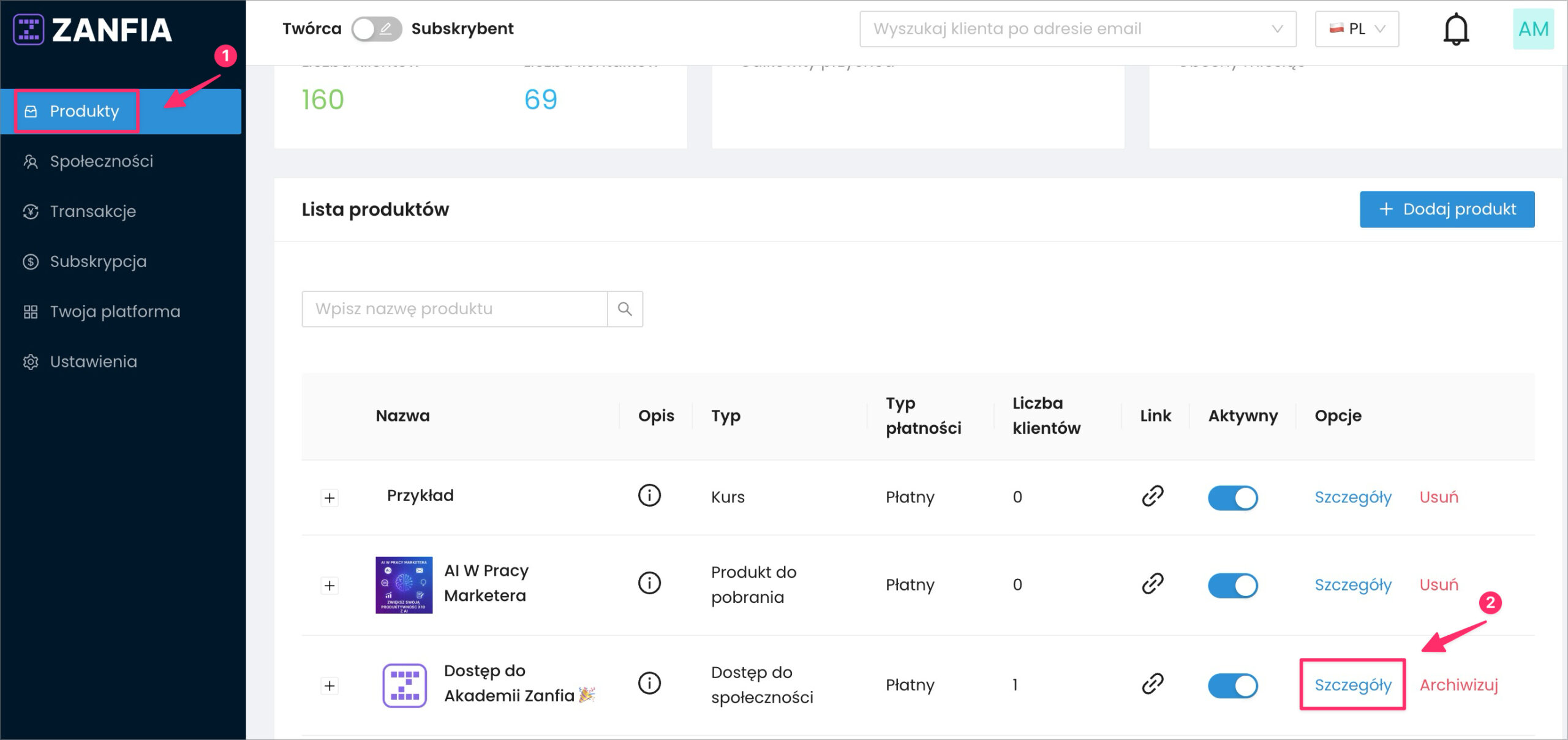
W panelu Zanfia przejdź do zakładki Produkty i kliknij Szczegóły przy wybranym produkcie
W widoku produktu przejdź do zakładki Ustawienia, a następnie wybierz sekcję Analityka.
W polu Meta Conversion API wybierz z listy wcześniej skonfigurowaną integrację, np. Pixel Zanfia
Kliknij przycisk Zapisz, aby potwierdzić i aktywować śledzenie dla tego produktu

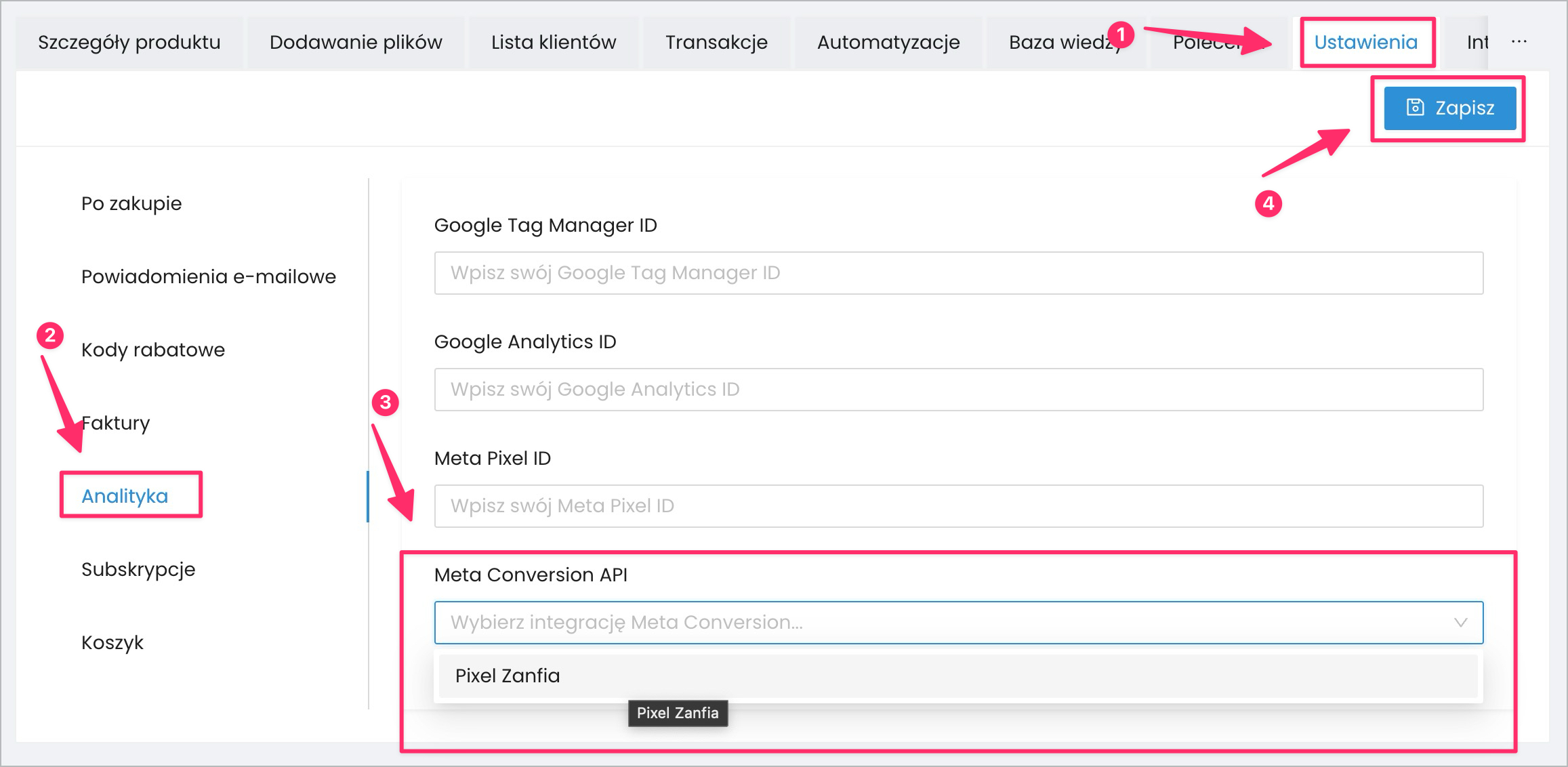
Gratulacje! Właśnie wdrożyłeś Meta Conversion API.
Oznacza to, że zdarzenia takie jak Purchase, InitiateCheckout, AddToCart będą zbierane zarówno po stronie serwera jak i po stronie przeglądarki.
Instrukcja wdrożenia Meta Pixel ID w produkcie #
Jeśli chcesz wdrożyć tylko Meta Pixel ID, wklej jego kod osobno dla każdego produktu w polu Meta Pixel ID.
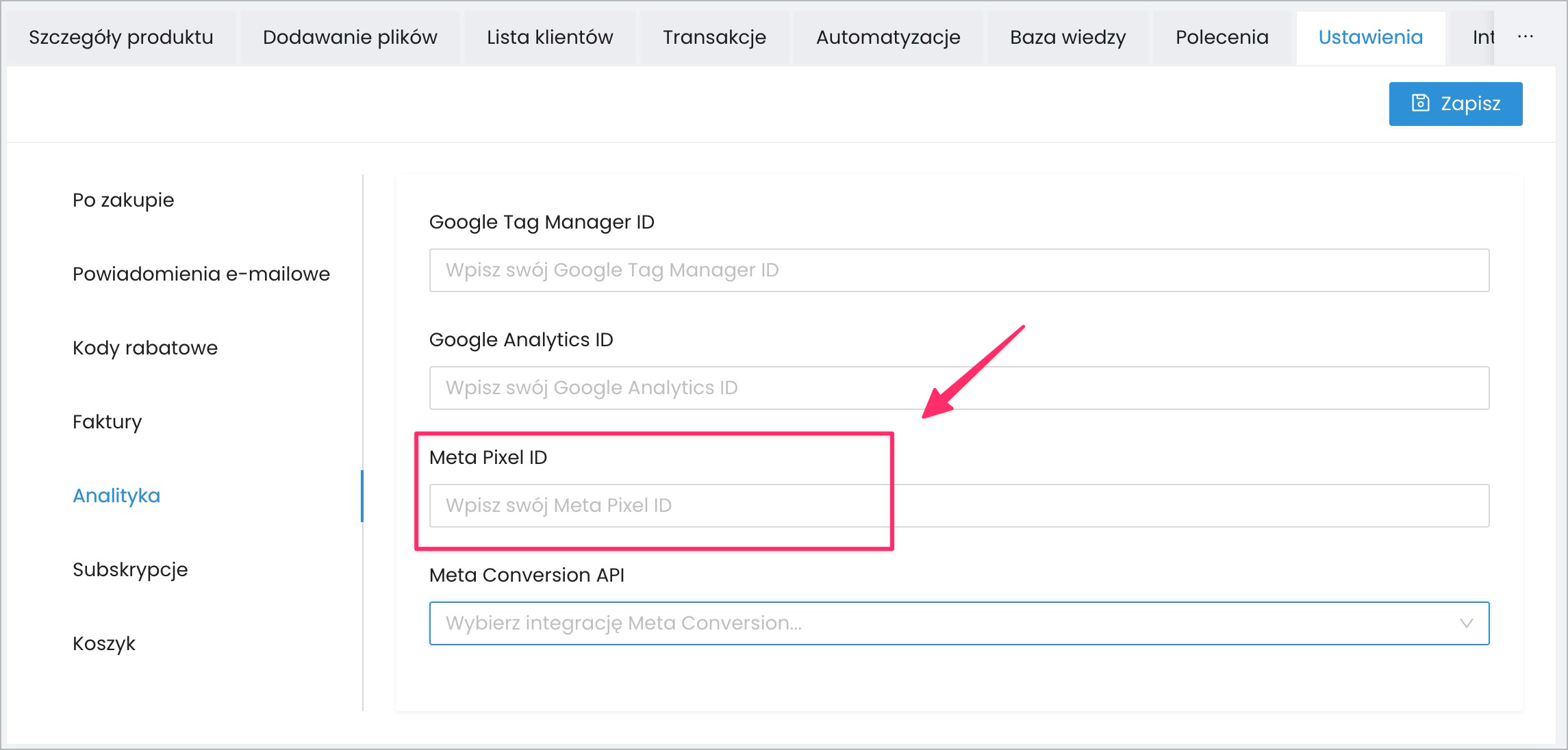
Po wdrożeniu Meta Pixel ID zdarzenia w koszyku będą rejestrowane tylko po stronie przeglądarki.
Skonfiguruj Allow List w Facebook Event Manager #
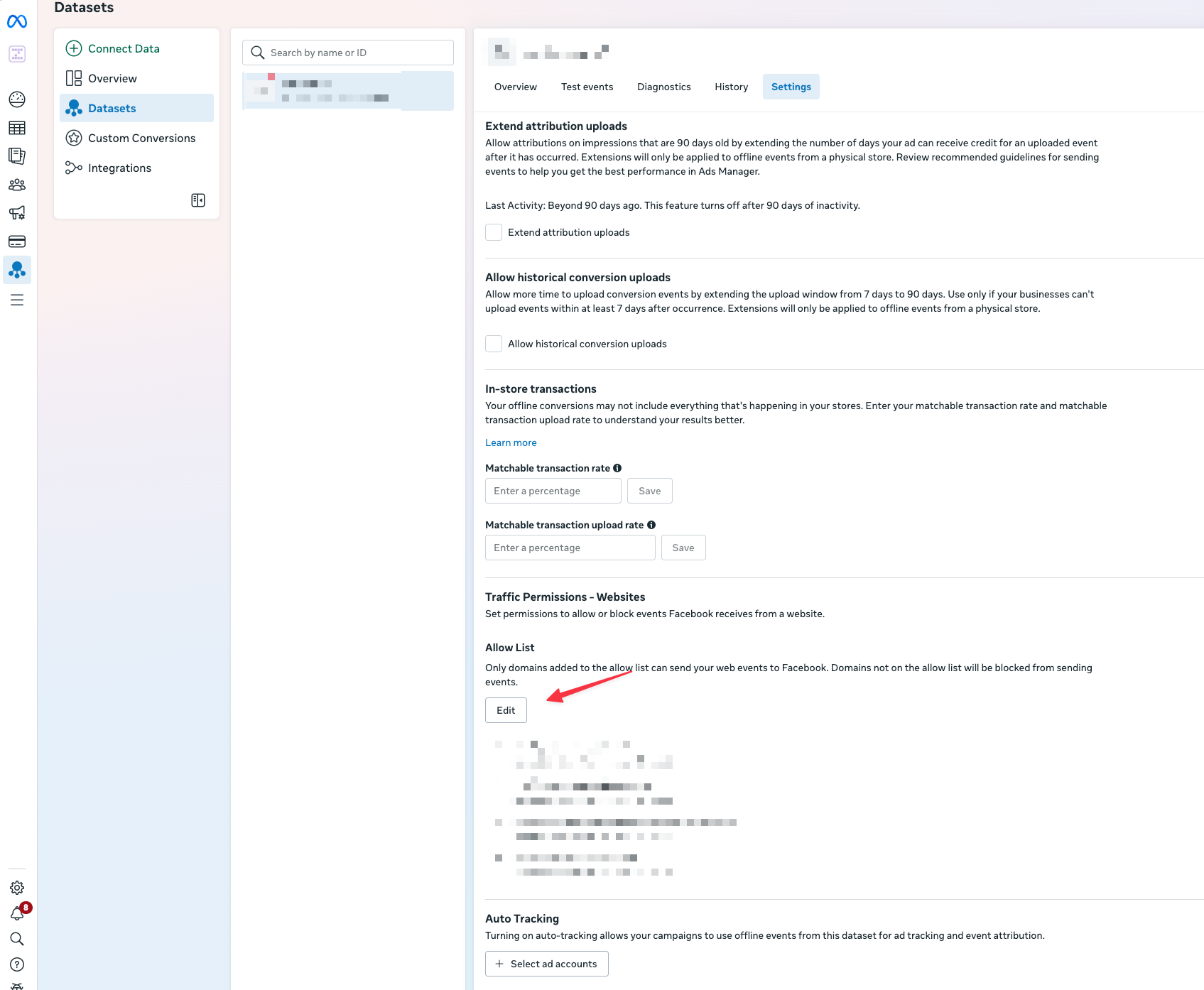
Aby rozwiązać problem z brakiem rejestrowania zdarzeń, musisz zalogować się do swojego Menedżera zdarzeń (Event Manager) w systemie Meta. Przejdź do sekcji „Dataset” (Zbiory danych) i wybierz piksel, który jest zainstalowany na platformie Zanfia.
Zjedź na sam dół ustawień, aż znajdziesz sekcję o nazwie „Allow list” (Lista dozwolonych). Jest to lista domen, z których Facebook pozwala odbierać zdarzenia. Jeśli Twojej platformy nie ma na tej liście, tracking nie będzie działał poprawnie.
Przykładowo, jeśli masz
Wróć do Zanfii wejdź na Twoja platforma -> Własna domena
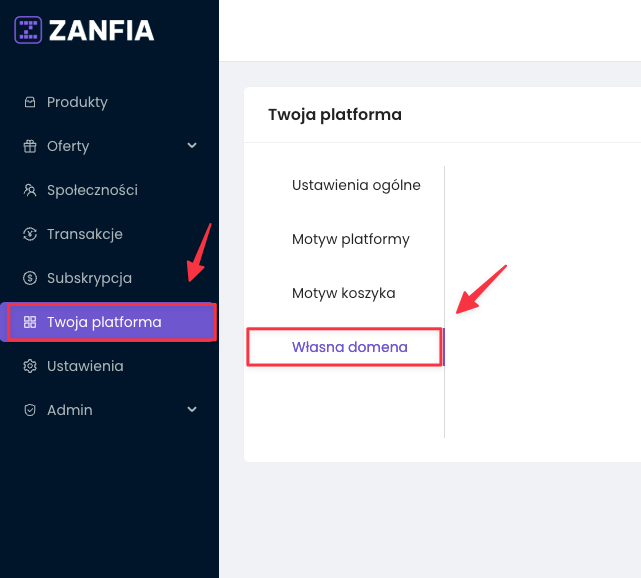
Skopiuj adres domeny (chyba, że masz platformę na własnej domenie to też skopiuj ten adres)
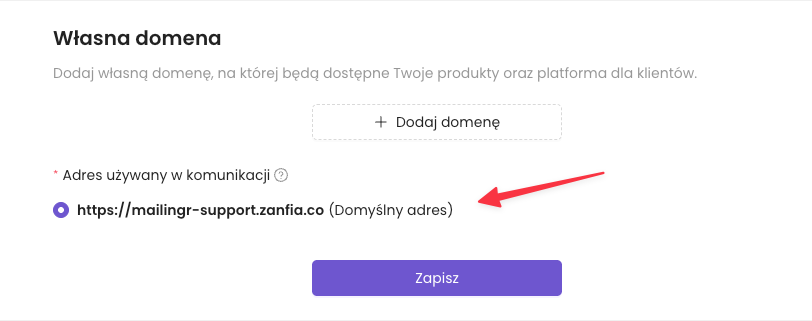
Po wejściu w edycję listy dozwolonych (kliknij „Edit”), musisz dodać domenę, na której działa Twój sklep lub kurs. W przypadku platformy Zanfia, zazwyczaj jest to subdomena w formacie nazwa.zanfia.co (lub twoja własna platforma np. edu.nazwatwojejdomeny.pl).

https:// ani żadnych dodatkowych znaków po ukośniku. Wpisz czysty adres, czyli np. zanfia.com lub twojanazwa.zanfia.co.
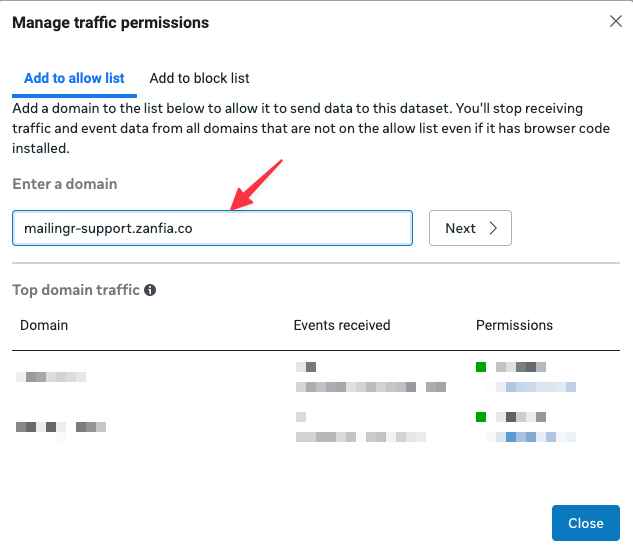
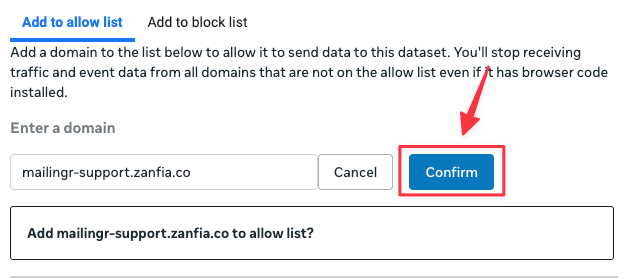
Kliknij Next i potwierdź dodanie domeny.
Przetestuj zdarzenia za pomocą parametrów URL #
Możesz ręcznie wymusić przesłanie zdarzeń testowych do Dashboardu Meta, aby upewnić się, że konfiguracja jest poprawna. Zanfia obsługuje dwa parametry w query stringu, które pozwalają na przesyłanie kodów testowych zdarzeń:
testEventCodetest_event_code
Tutaj znajdziesz kod do testowania zdarzeń.
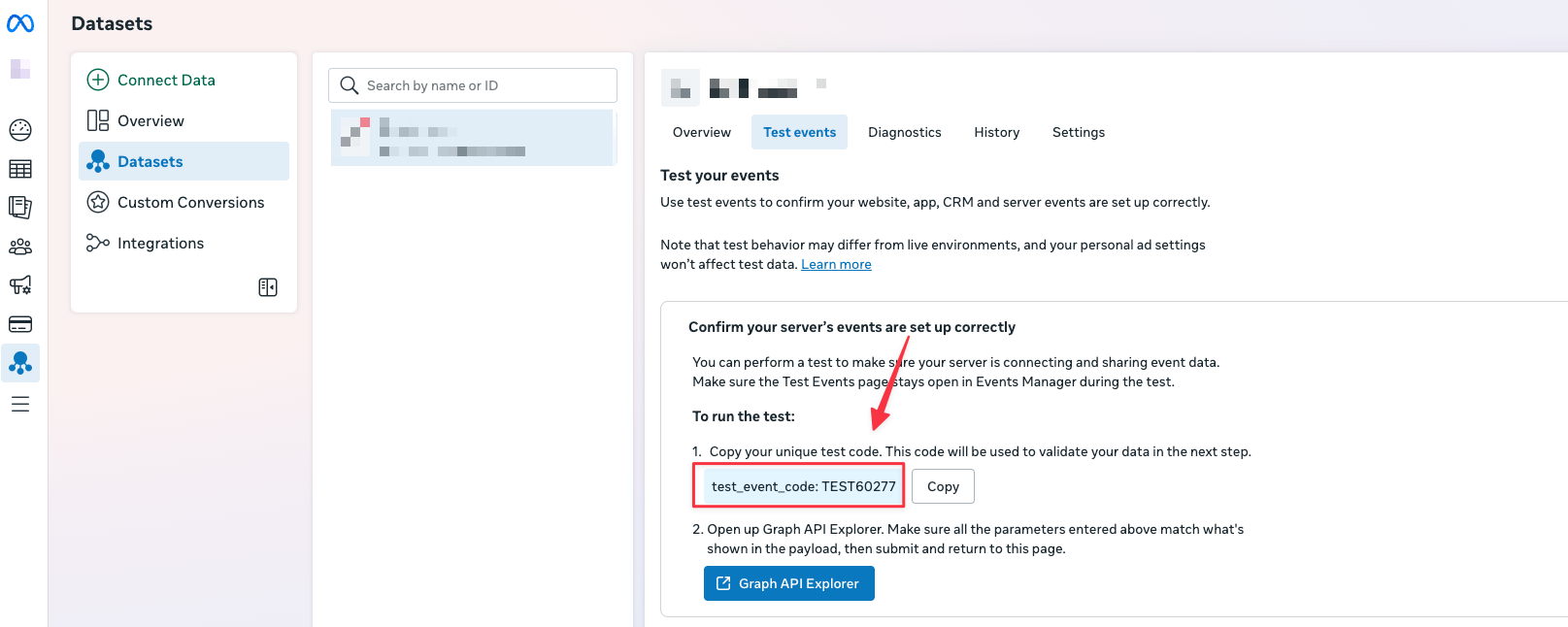
Przykład poprawnego linku do testów:
https://edu.akademiasaas.pl/c/od-developera-do-foundera-3.0?testEventCode=TUTAJKOD
lub
Przykład poprawnego linku do testów:
https://edu.akademiasaas.pl/c/od-developera-do-foundera-3.0?test_event_code=TUTAJKOD
Potrzebujesz pomocy?
support@zanfia.com

