W tej instrukcji poznasz elementy panelu społeczności.

Menu społeczności #
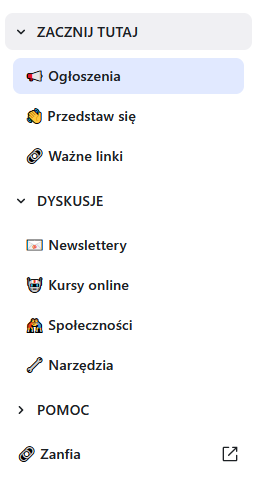
Po lewej stronie panelu znajduje się menu społeczności.
Z tego poziomu można przechodzić do kanałów w społeczności, zwijać i rozwijać grupy kanałów oraz przechodzić do własnych odnośników kierujących poza społeczność.
Struktura tego menu jest ustalana w panelu administracyjnym w zakładce „Kanały”.
Posty #
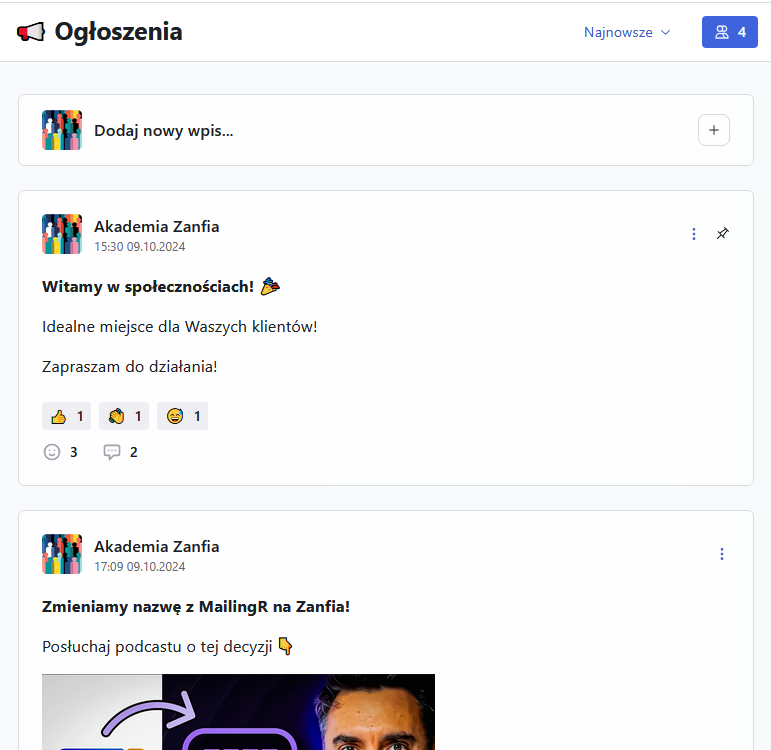
W środkowej części panelu znajduje się feed z postami z aktualnie wybranego kanału.
Na samej górze widoczne są posty, które zostały przypięte przez administratora (oznaczone ikoną 📌).
Kolejność wyświetlania postów #
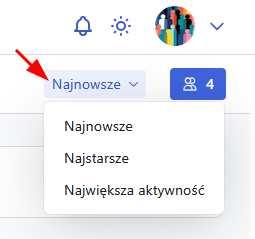
Nad listą postów znajduje się rozwijane menu, z poziomu którego możemy zmienić kolejność wyświetlania postów.
Reakcje i komentarze #
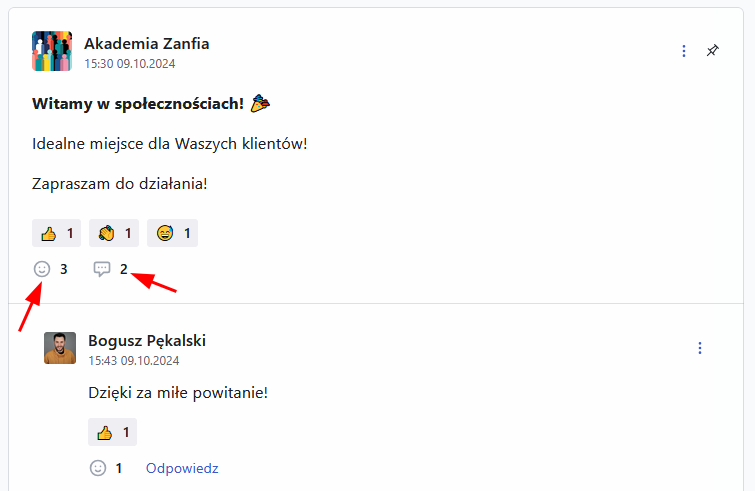
Pod postami znajdują się dodane komentarze oraz reakcje.
Aby zobaczyć dodane komentarze należy kliknąć ikonę 💬 pod postem.
Zmiana aktywnej społeczności #
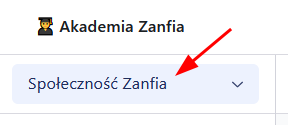
W lewym górnym rogu panelu znajduje się menu rozwijane z listą wszystkich społeczności dostępnych na platformie, do których masz dostęp.
Aby przejść do innej społeczności wybierz ją z listy.
Lista członków społeczności #
W prawym górnym rogu panelu znajduje się aktualna liczba członków społeczności.
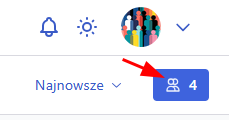
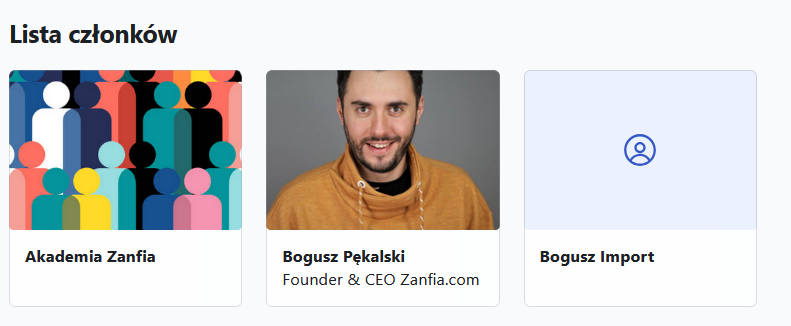
Po kliknięciu w przycisk z liczbą członków wyświetli się lista ze szczegółami członków społeczności.
Powiadomienia #
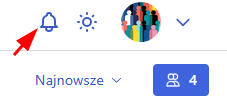
Klikając ikonę 🔔 w prawym górnym rogu panelu otworzy się lista powiadomień.
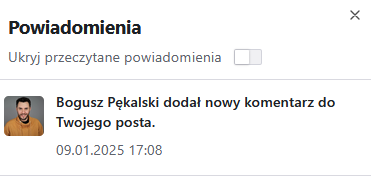
Na liście powiadomień zobaczysz co nowego wydarzyło się w społeczności.
Ustawienia użytkownika #
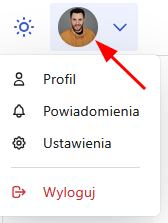
Klikając w prawym górnym rogu w swój awatar otworzysz menu ustawień.
- Profil – ustawienie profilu w społeczności np. zdjęcie profilowe, bio, opis, linki.
- Powiadomienia – ustawienia powiadomień w społeczności.
- Ustawienia – ustawienia konta na platformie np. zmiana hasła.
Zmiana motywu na ciemny #
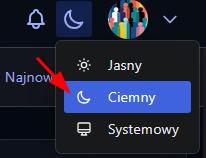
W dowolnym momencie możesz zmienić motyw kolorystyczny (jasny, ciemny) klikając ikonę 🌙 w prawym górnym rogu panelu.