
Płatny newsletter to jeden z najpopularniejszych produktów cyfrowych, który możesz sprzedawać przez Zanfię. W tej instrukcji przeprowadzimy Cię przez cały proces – od stworzenia produktu, przez konfigurację cen i landing page, aż po zarządzanie archiwum i bazą wiedzy dla subskrybentów.
1. Sprawdź wymagane integracje #
Upewnij się, że masz podłączone:
- Integrację z systemem mailingowym (np. MailerLite, GetResponse)
- Integrację ze Stripe (obsługa płatności)
- Integrację z programem księgowym (np. inFakt, Fakturownia)
Jeśli integracje są już gotowe, możesz przejść do tworzenia produktu.
2. Dodaj nowy produkt #
Kliknij Dodaj pierwszy produkt i przejdź dalej.
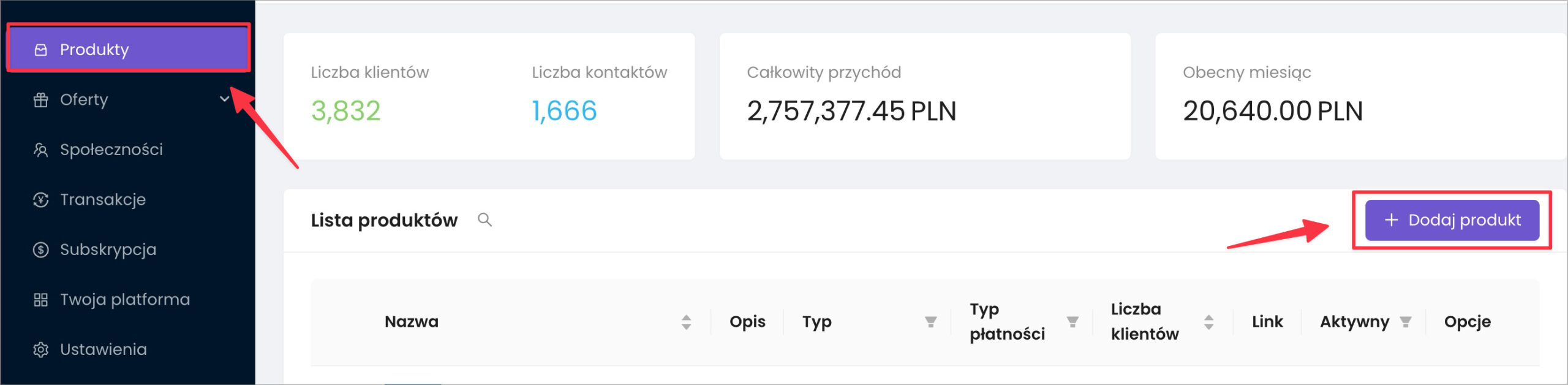
3. Uzupełnij podstawowe informacje o produkcie #
Wybierz typ produktu i uzupełnij:
- Nazwa produktu – nazwa widoczna dla subskrybentów
- Opis produktu – krótki opis newslettera
- Okładka produktu – grafika produktu (możesz dodać ją później)
- Logo w koszyku – grafika w koszyku (możesz dodać ją później)
- Język Produktu – ustaw język Twojego produktu
- Ustaw autora produktu – nie jest wymagane

4. Powiąż produkt z listą mailingową #
W sekcji Powiązane listy wybierz listę mailingową, do której będą trafiać subskrybenci tego newslettera.
- Powiązane Listy – ustaw listę na którą zapisze się kontakt po zakupie produktu
- Tagi / Grupy – tagi dodawane automatycznie do klienta po zapisie


5. Wybierz system księgowy #
Wybierz system księgowy, który będzie powiązany z Twoim produktem. Faktury za subskrypcje będą generowane automatycznie.

6. Ustal ceny i modele płatności #
Dajemy teraz ceny do Twojego płatnego newslettera.
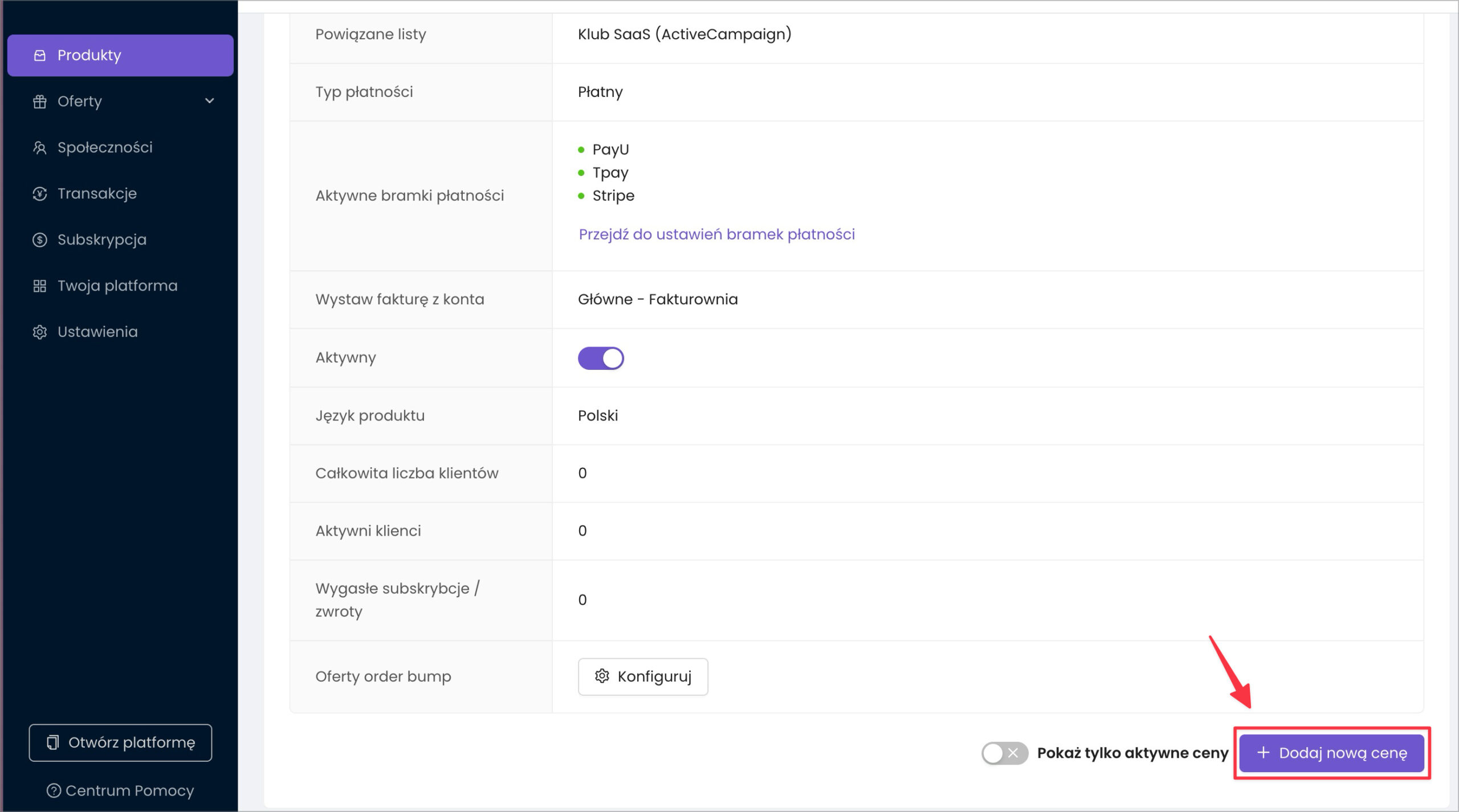
Ustal ceny dla Twojego produktu oraz okres subskrypcji. Możesz mieszać różne modele płatności w obrębie jednego produktu:
- Płatność jednorazowa
- Subskrypcja
- Płatność cykliczna
- Raty
Płatność jednorazowa
Klasyczna transakcja – klient płaci raz i dostaje produkt.
Konfiguracja:
– Cena brutto (PLN)
– Opcja „Ustaw okres dostępu” (czy dostęp jest bezterminowy czy ograniczony czasowo)
– Bramki: Stripe, PayU, Tpay (wszystkie dostępne)
Kiedy użyć: Kursy online, ebooki, dostęp do materiałów na zawsze.

Subskrypcja
Automatyczne cykliczne pobieranie płatności z karty klienta (jak Netflix).
Konfiguracja:
– Cena brutto
– Częstotliwość (co miesiąc, kwartał, rok, inny okres)
– Okres próbny (opcjonalnie)
– Limit cykli płatności (opcjonalnie – można ustalić np. max 12 miesięcy)
– Bramka: tylko Stripe (wymaga zapisanej karty)
Kiedy użyć: Członkostwa, dostęp do społeczności, cykliczne usługi, płatne newslettery.

Płatność cykliczna
Przypomnienia o odnowieniu dostępu – klient dostaje link do przedłużenia, ale nie jest pobierana automatycznie.
Konfiguracja:
– Cena brutto
– Częstotliwość przypomnień
– Typ przedłużenia: W cenie zakupu / Inna cena /
– Warunek przedłużenia: Dostępne zawsze / Dostępne do X
– Bramki: Stripe, PayU, Tpay (wszystkie)
Kiedy użyć: Kursy z opcją odnowienia, licencje roczne gdzie chcesz dać klientowi wybór (a nie pobierać automatycznie).
Kluczowa różnica od subskrypcji: Tu klient decyduje czy przedłuża – nie tracisz go przez nieświadome obciążanie karty.

Raty
Rozłożenie płatności na kilka automatycznych pobrań (oparte o subskrypcję Stripe).
Konfiguracja:
– Kwota raty (nie całości!)
– Liczba rat
– Częstotliwość (co miesiąc, kwartał, rok, inny okres)
– Pozwól na anulowanie (tak/nie)
– Bramka: tylko Stripe
Kiedy użyć: Droższe produkty (np. kurs za 2000 PLN → 4x 500 PLN). Po opłaceniu wszystkich rat klient ma bezterminowy dostęp.

7. Udostępnij koszyk i zbieraj subskrybentów #
Masz dwie możliwości pozyskania subskrybentów:
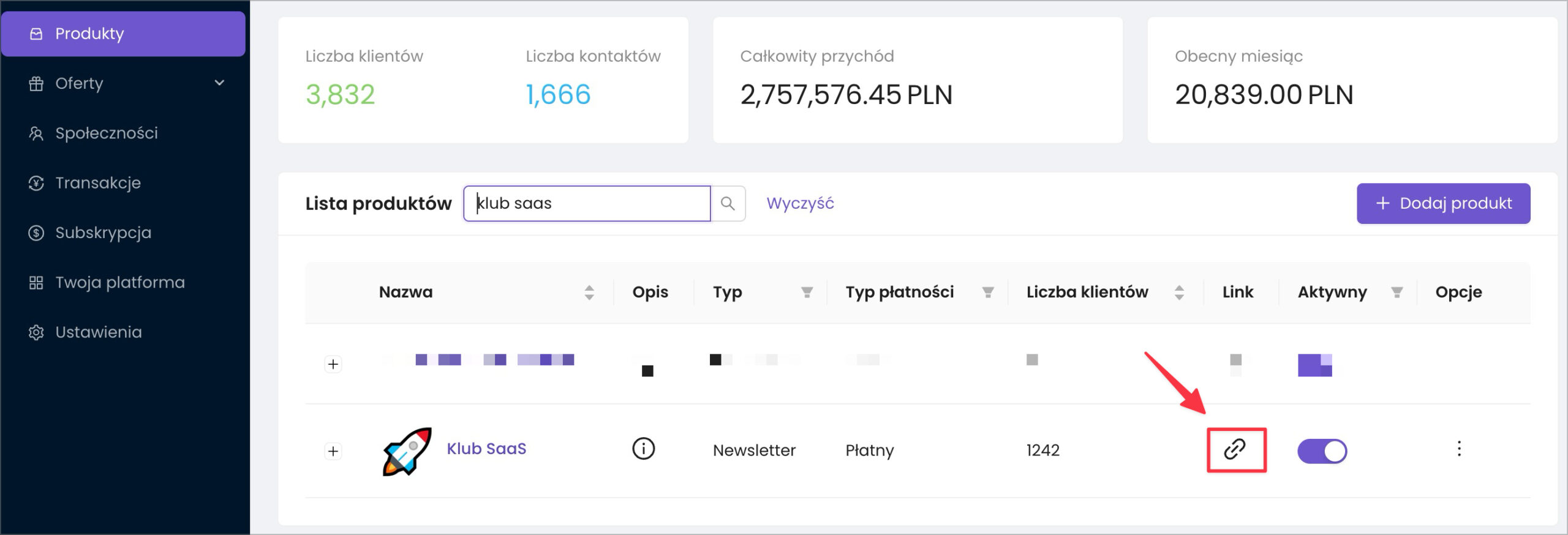
Opcja 1: Udostępnij link do koszyka
Link do koszyka znajdziesz:
- W panelu głównym przy produkcie
- Po wejściu w Szczegóły produktu

Opcja 2: Dodaj gotową listę klientów
Możesz zaimportować istniejącą listę klientów bezpośrednio do produktu.

8. Zarządzaj archiwum newsletterów #
Archiwum to miejsce, gdzie subskrybenci znajdą wszystkie wysłane wiadomości.
Przejdź do Szczegóły produktu -> Archiwum.

Dla każdego maila możesz ustawić widoczność:
- Publiczny – widoczny dla wszystkich w archiwum publicznym
- Ukryty – całkowicie niewidoczny
- Zablokowany – wyświetlany tylko tytuł (zachęta dla potencjalnych subskrybentów)


W sekcji Konfiguracja ustaw:
- Strategię dostępu do archiwum
- Ustawienia dla nowych subskrybentów (np. czy mają dostęp do poprzednich wiadomości)
9. Dodaj materiały do bazy wiedzy #
Baza wiedzy to miejsce na dodatkowe materiały dla subskrybentów – instrukcje, zadania, pliki PDF, szablony.
Przejdź do Szczegóły produktu -> Baza wiedzy.
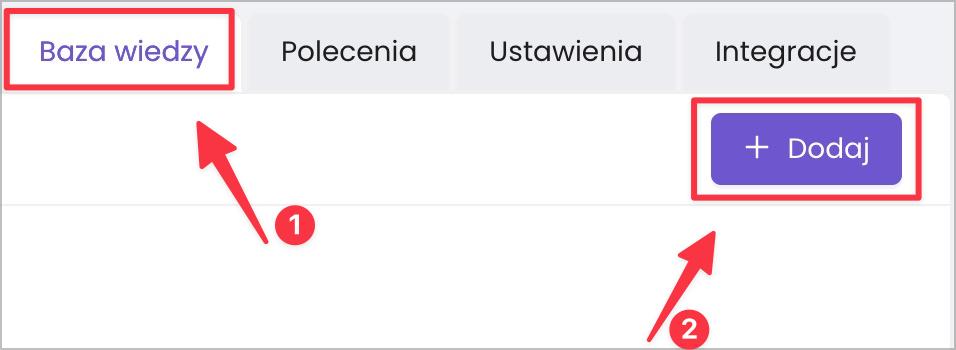
Organizuj materiały w kategorie dla lepszej nawigacji.

10. Skonfiguruj faktury #
Przejdź do Ustawienia -> Faktury.

Ustaw:
- Parametry faktur
- Opcję opcjonalnego wystawiania faktury dla klienta
- Kod GTU – jeśli wymagany
- Kod PKWiU – jeśli wymagany

11. Skonfiguruj dodatkowe ustawienia (opcjonalnie) #
Zanfia oferuje dodatkowe funkcje dla Twojego newslettera:
- Jak skonfigurować koszyk?
- Jak ustawić kody rabatowe?
- Jak dodać automatyzacje?

