
Jak stworzyć płatną społeczność krok po kroku? #
Płatna społeczność w Zanfii to model, w którym subskrybenci płacą za dostęp do ekskluzywnej grupy. Zanfia automatyzuje cały proces: od płatności, przez wystawianie faktur, po automatyczne nadawanie i odbieranie dostępu do społeczności.
1. Stwórz społeczność #
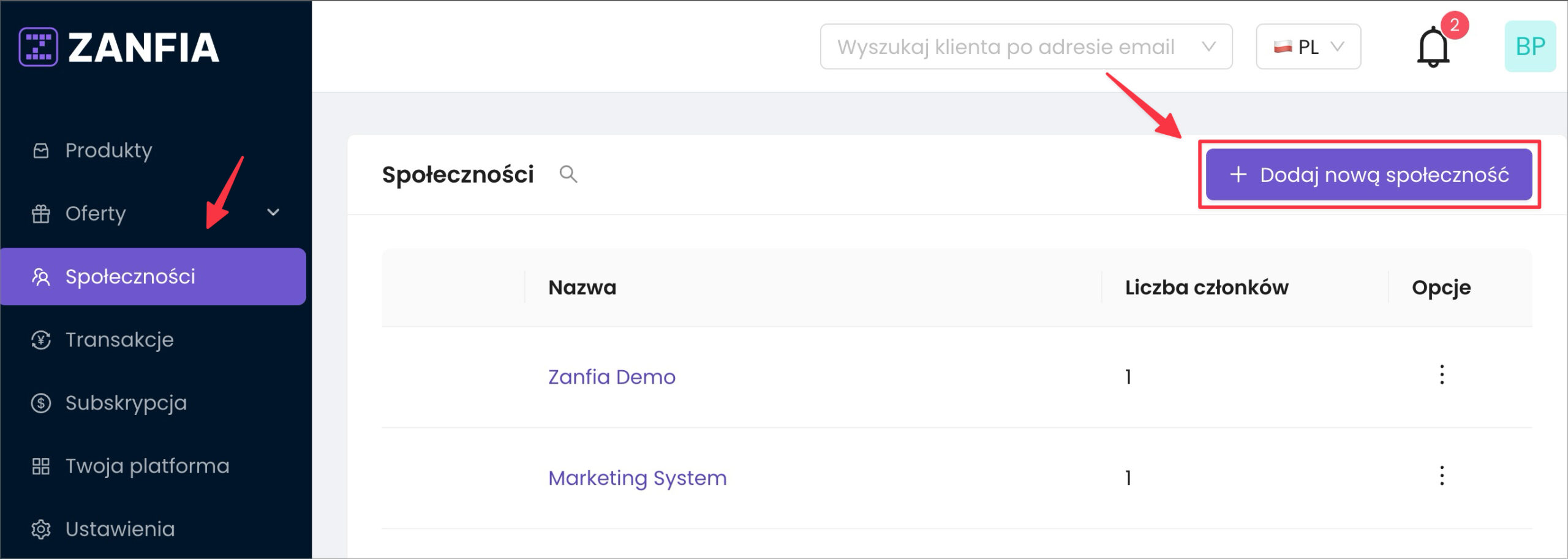
Przejdź do zakładki Społeczności i kliknij Dodaj nową społeczność
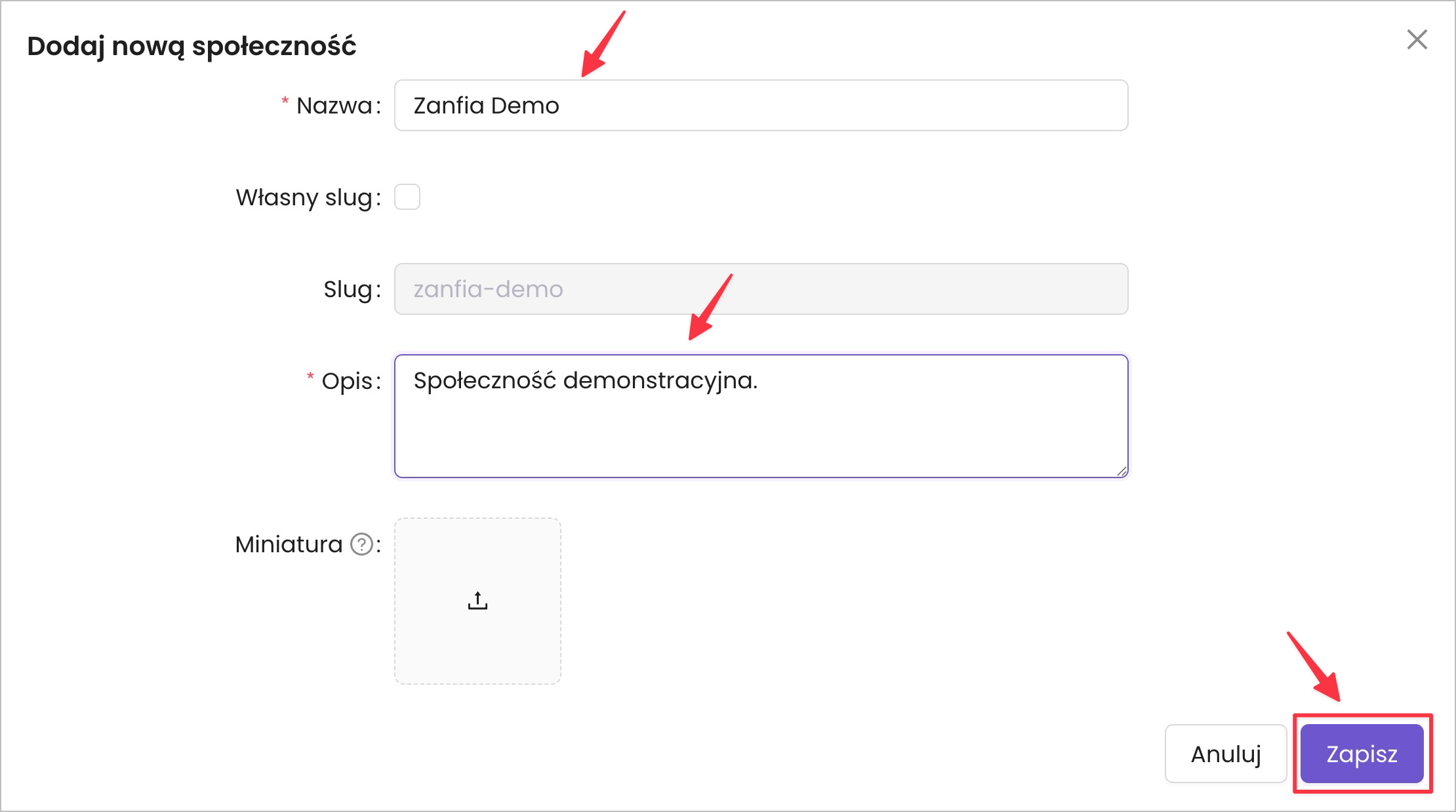
Wypełnij formularz społeczności:
- Nazwa społeczności – nazwa widoczna dla członków (np. „Społeczność Premium”)
- Opis – krótki opis tego, co członkowie znajdą w społeczności
- Własny slug – kliknij „Własny slug”, jeśli chcesz zmienić adres URL społeczności
- Miniaturka – grafika reprezentująca społeczność
Kliknij Zapisz i poczekaj, aż społeczność zostanie utworzona.
2. Skonfiguruj grupy i kanały #
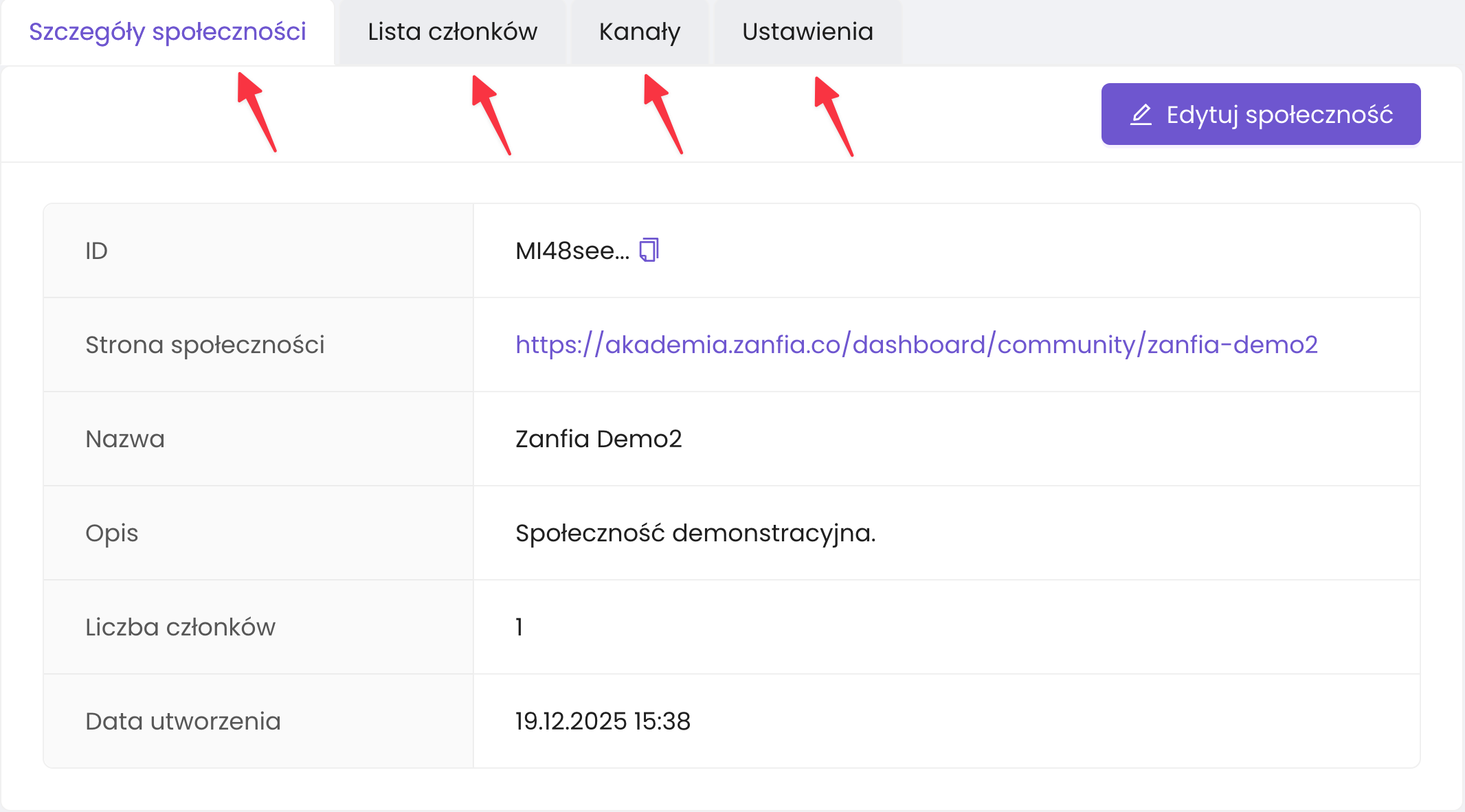
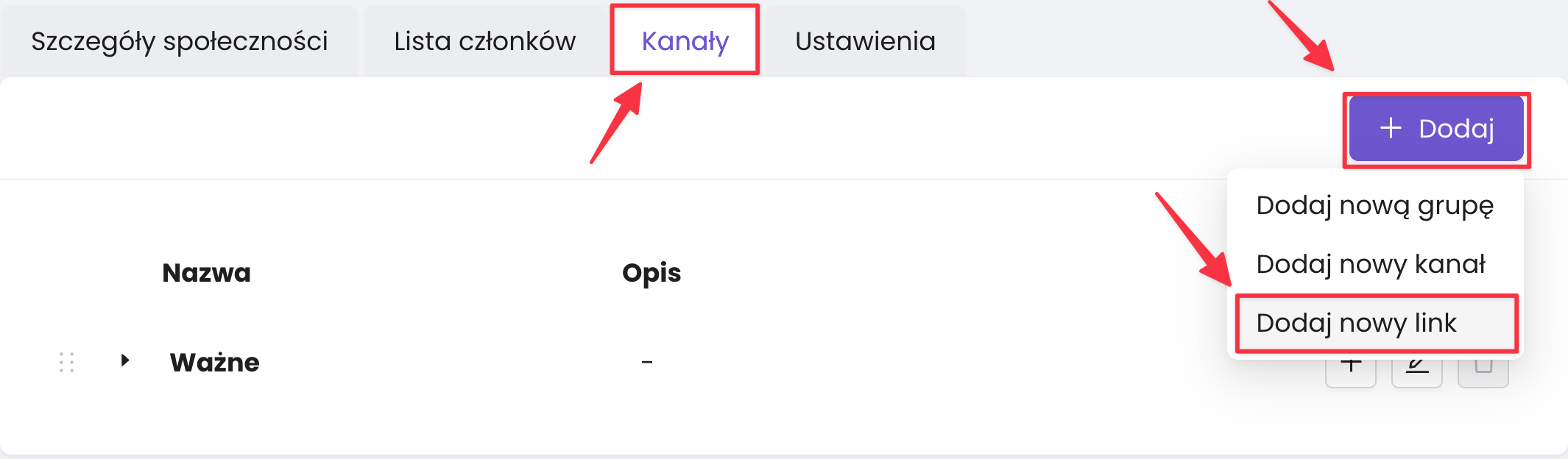
Po utworzeniu społeczności kliknij ją, aby przejść do konfiguracji. Zobaczysz zakładki: Szczegóły społeczności, Lista członków, Kanały oraz Ustawienia.
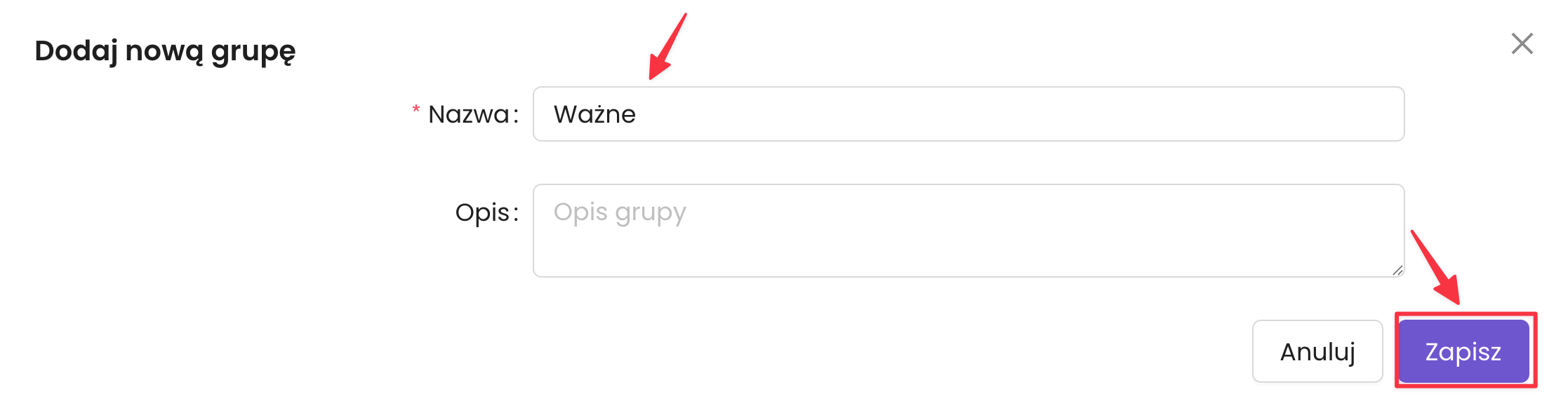
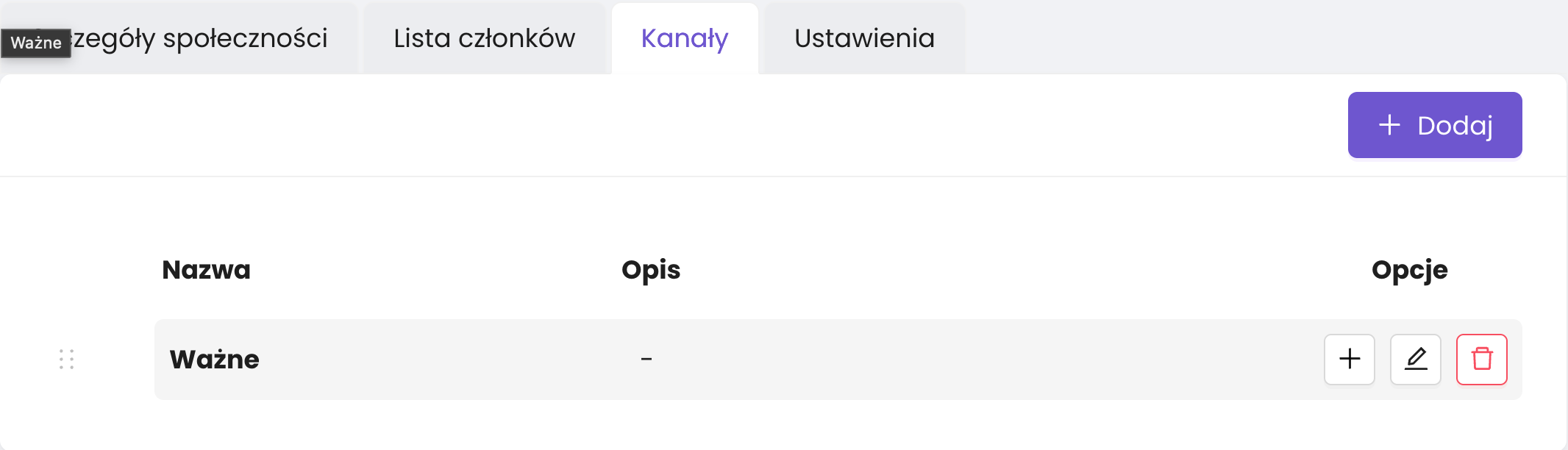
Dodaj grupę
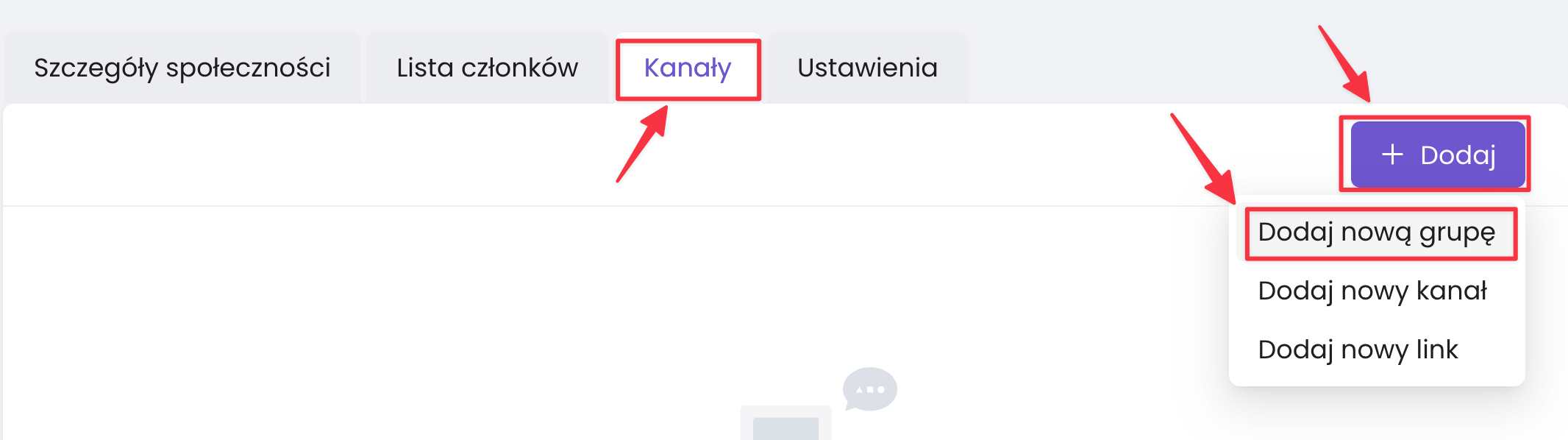
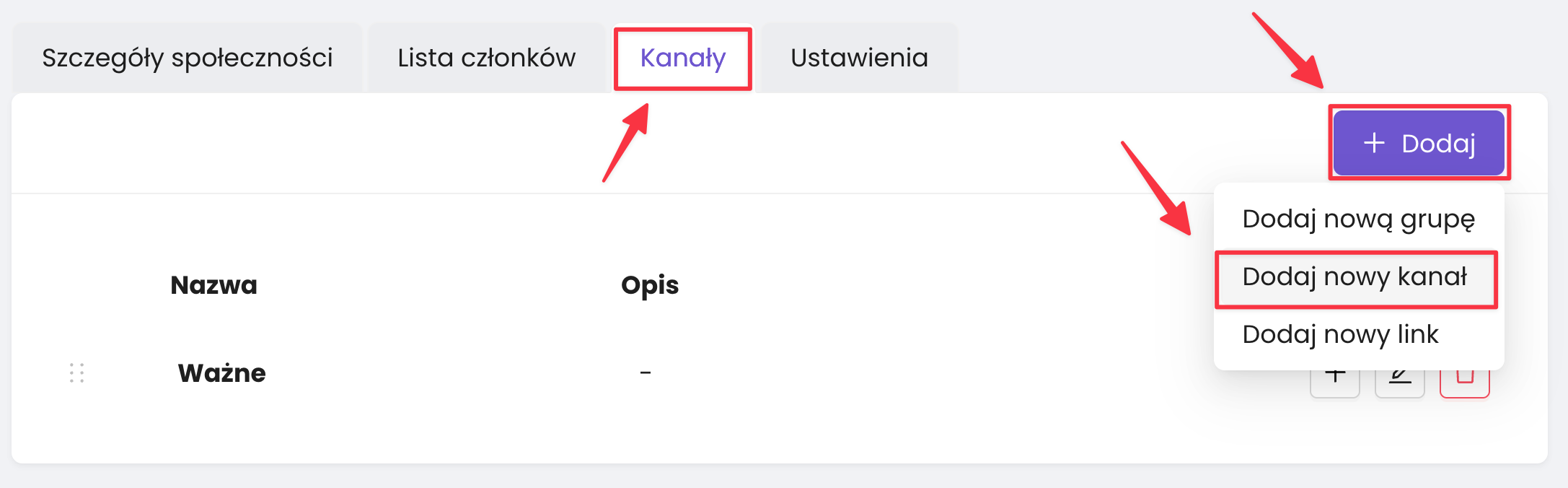
Kliknij Kanały → Dodaj → Dodaj nową grupę. Wpisz nazwę grupy (np. „Ważne”) i kliknij Zapisz
Dodaj kanały
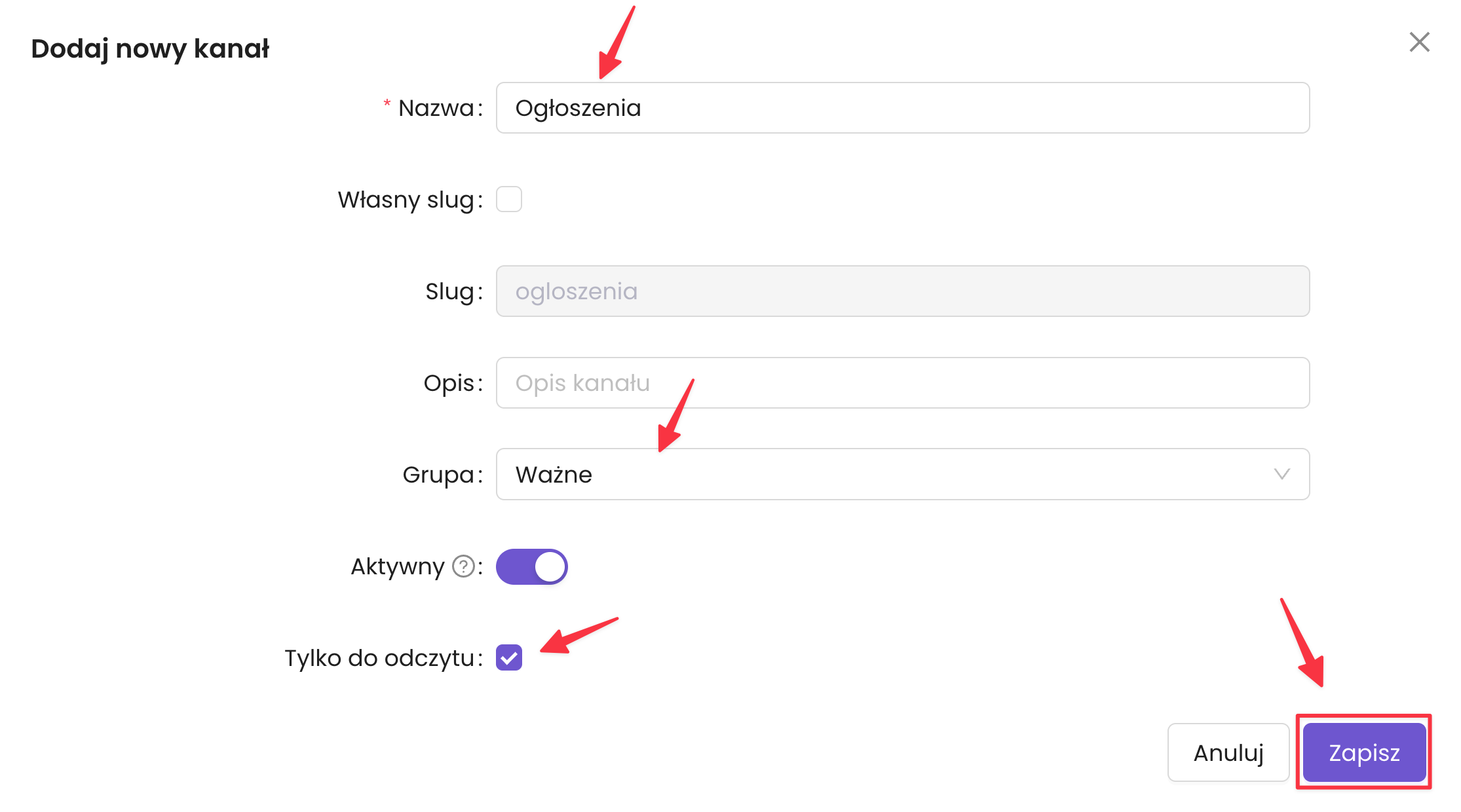
Kliknij Dodaj → Dodaj nowy kanał i uzupełnij:
- Nazwa kanału – np. „Ogłoszenia”
- Opis – opcjonalny opis
- Grupa – wybierz grupę (np. „Ważne”)
- Aktywny – aby kanał był widoczny
- Tylko do odczytu – jeśli tylko Ty możesz pisać (np. kanał Ogłoszeń)
- Kliknij Zapisz.
Dodaj linki
Stwórz grupę o nazwie „Linki” – Dodaj → Dodaj nową grupę
- Nazwa – np. Linki
- Opis – opcjonalny opis
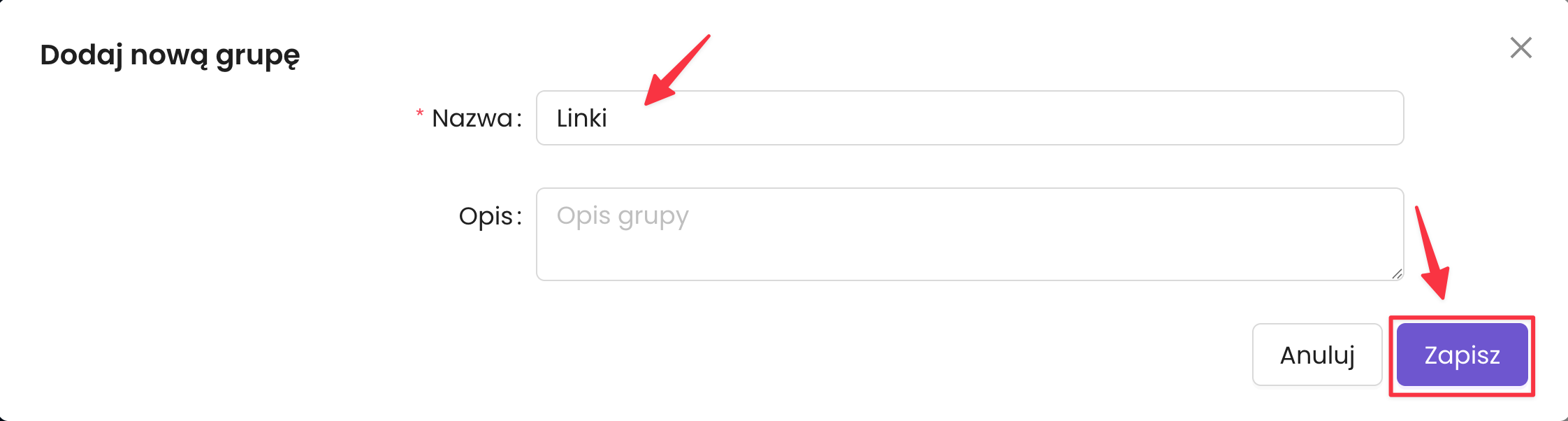
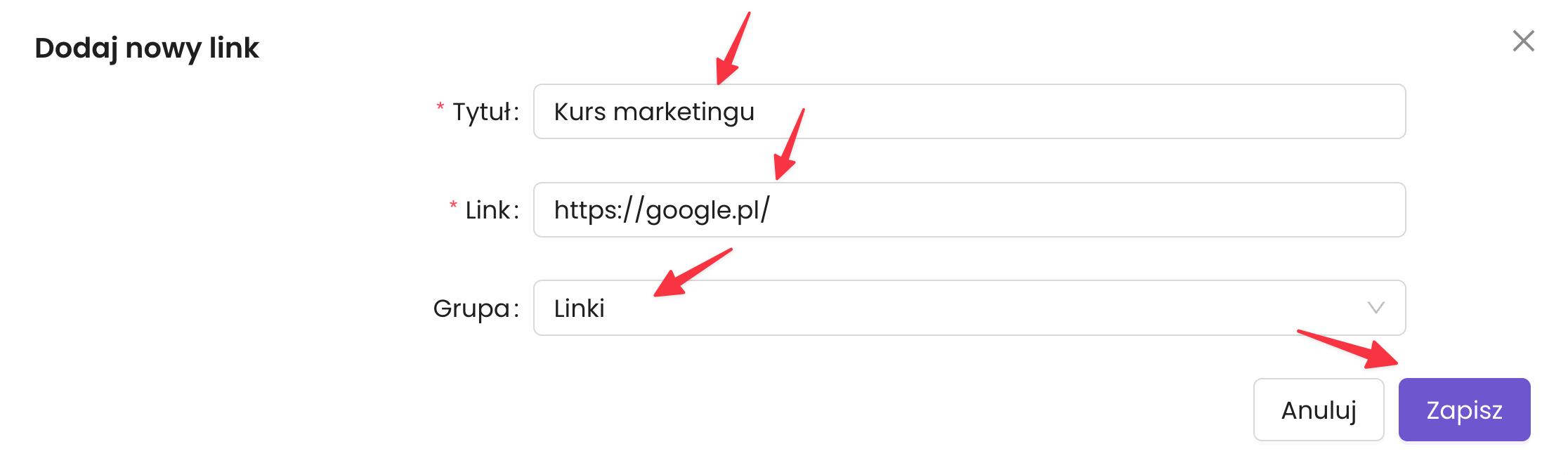
Następnie Dodaj → Dodaj nowy link
- Tytuł linku – np. „Kurs marketingu”
- Link – wklej URL
- Grupa – wybierz „Linki”
- Kliknij Zapisz
3. Skonfiguruj ustawienia społeczności #
Przejdź do Ustawienia → Ustawienia ogólne
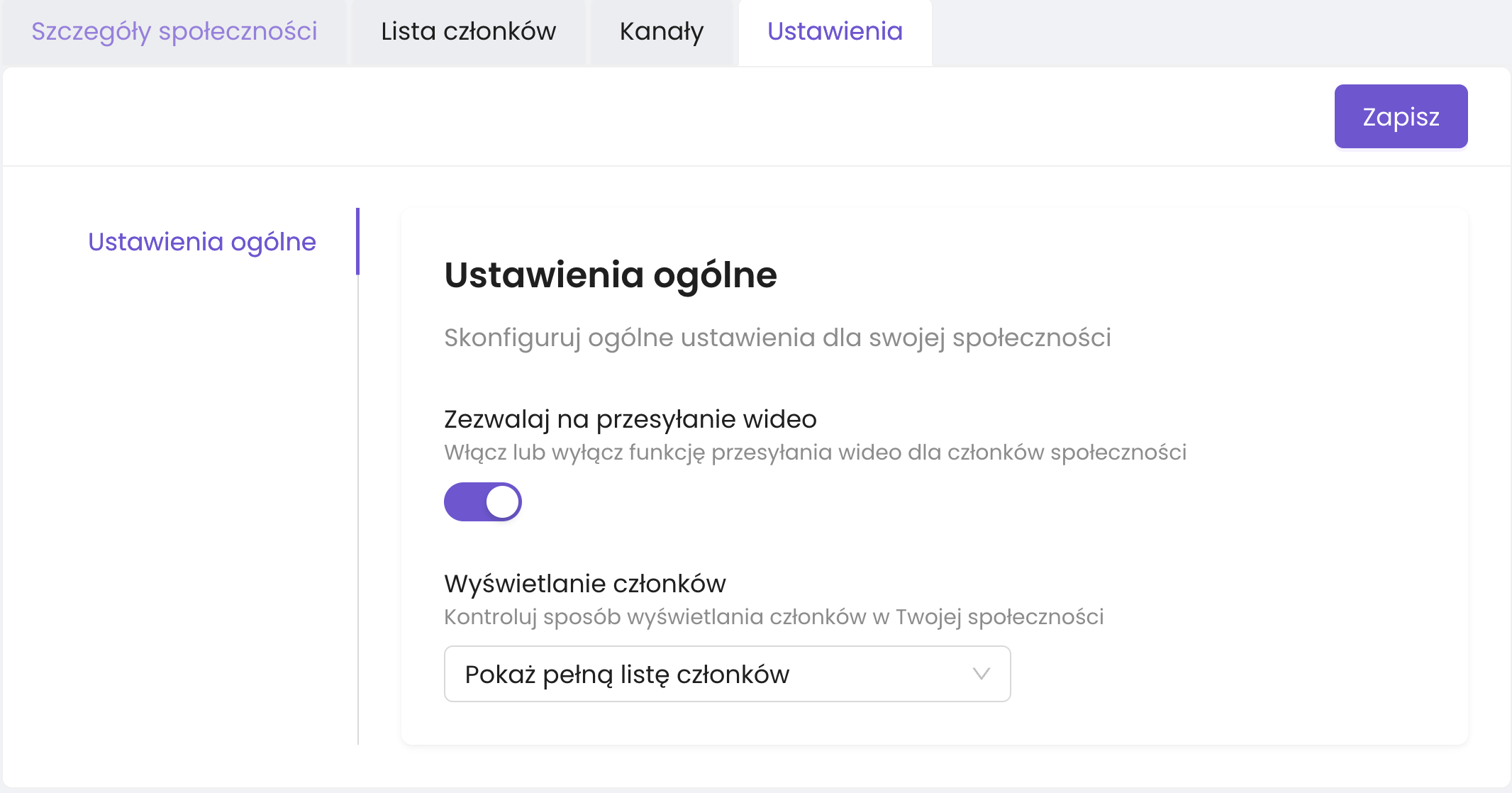
Dostępne opcje:
- Zezwól na przesyłanie wideo – czy członkowie mogą wgrywać filmy
- Wyświetlanie członków – wybierz jedną z opcji:
- Pokazuj pełną listę członków
- Pokazuj tylko liczbę członków
- Ukryj listę członków
4. Stwórz produkt #
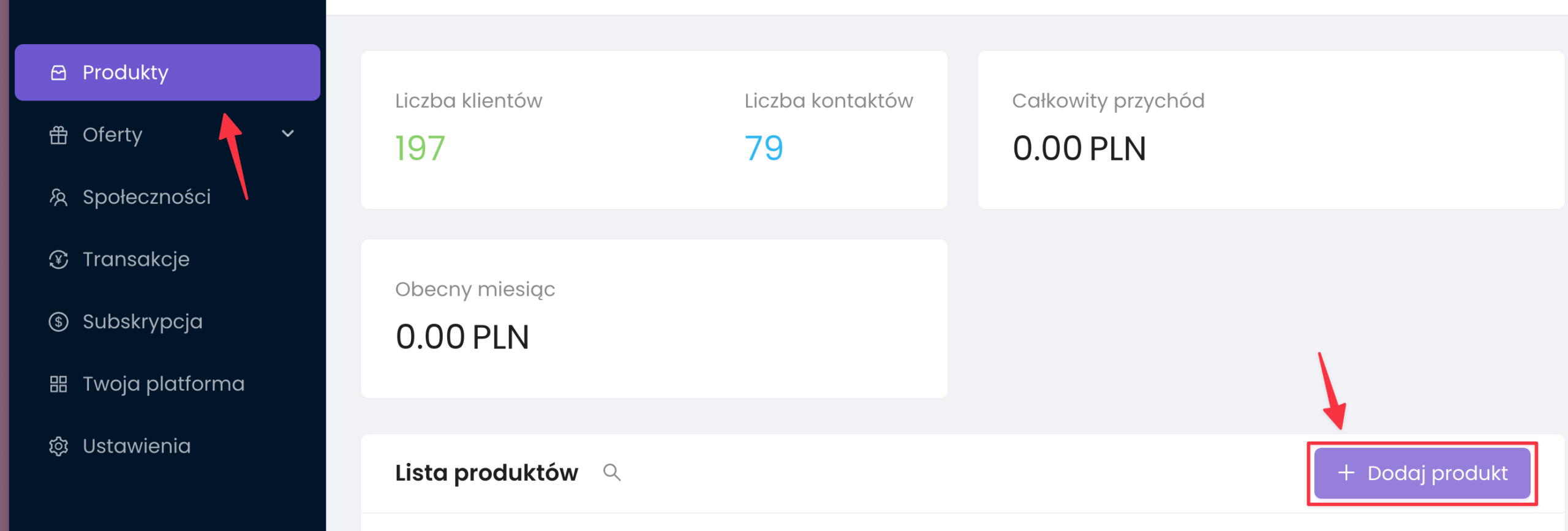
Przejdź do zakładki Produkty i kliknij Dodaj produkt
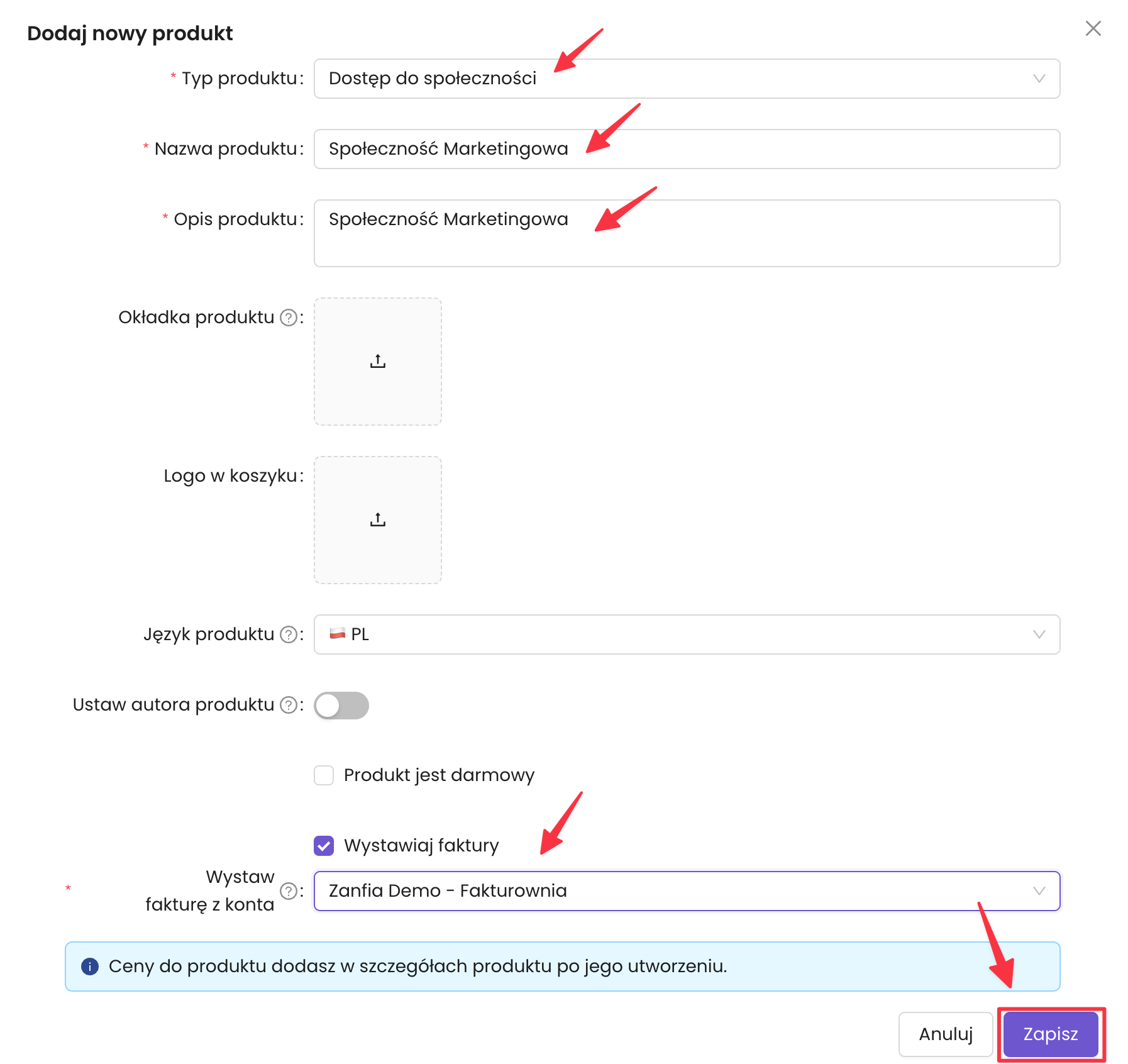
Wypełnij formularz:
- Nazwa produktu – np. „Dostęp do społeczności”
- Opis produktu – co klient otrzyma po zakupie
- Okładka produktu – grafika na stronie sprzedażowej
- Logo w koszyku – grafika w koszyku
- Język produktu – np. polski
- Produkt jest darmowy – zostaw odznaczone
- System do fakturowania – wybierz zintegrowany system
Kliknij Zapisz
5. Dodaj cenę do produktu #
Po zapisaniu produktu kliknij Dodaj cenę

Dla społeczności najlepiej sprawdza się Subskrypcja:
- Typ płatności – Subskrypcja
- Cena – np. 29 zł
- Okres – miesięcznie
- Kliknij Zapisz

6. Dodaj automatyzację nadawania dostępu #
Teraz połącz produkt ze społecznością, aby subskrybenci otrzymywali dostęp automatycznie.
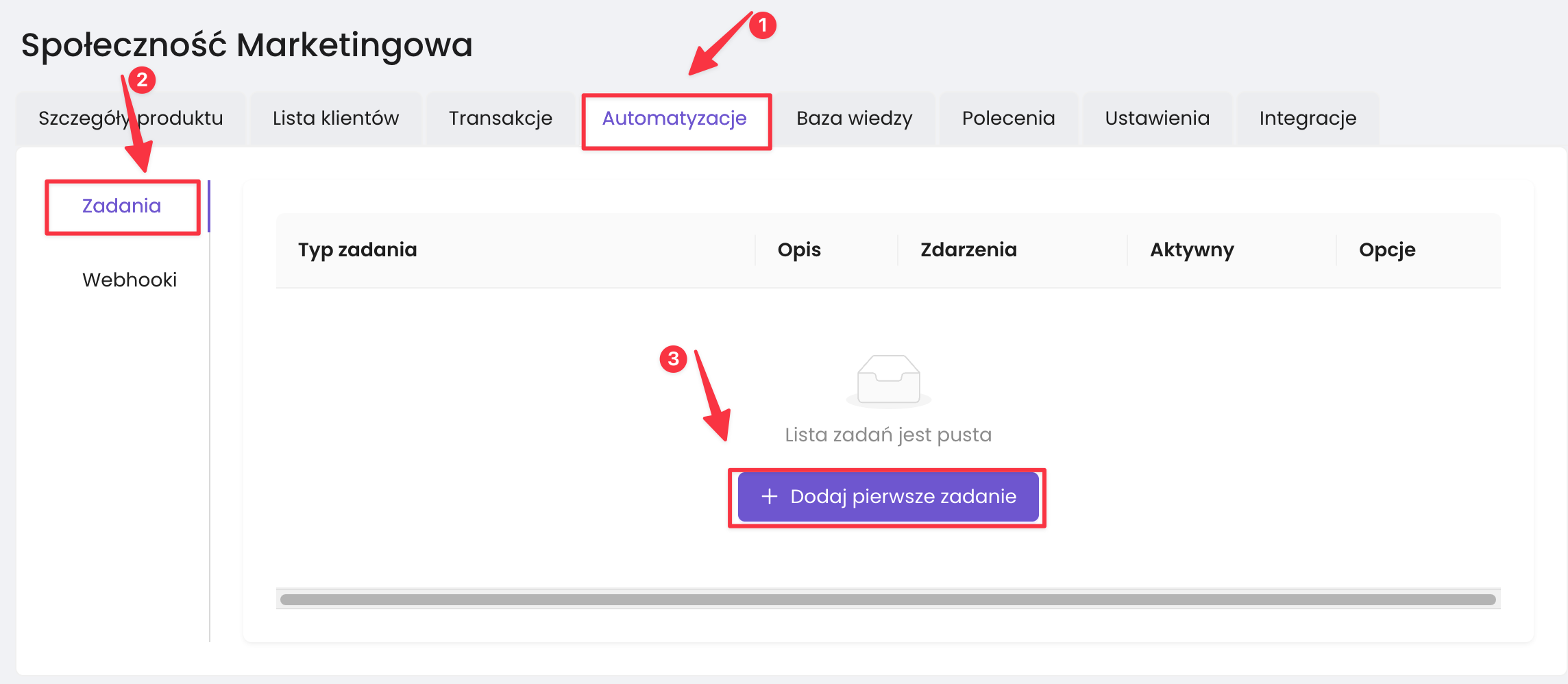
Produkty → [Twój produkt] → Automatyzacje → Dodaj pierwsze zadanie
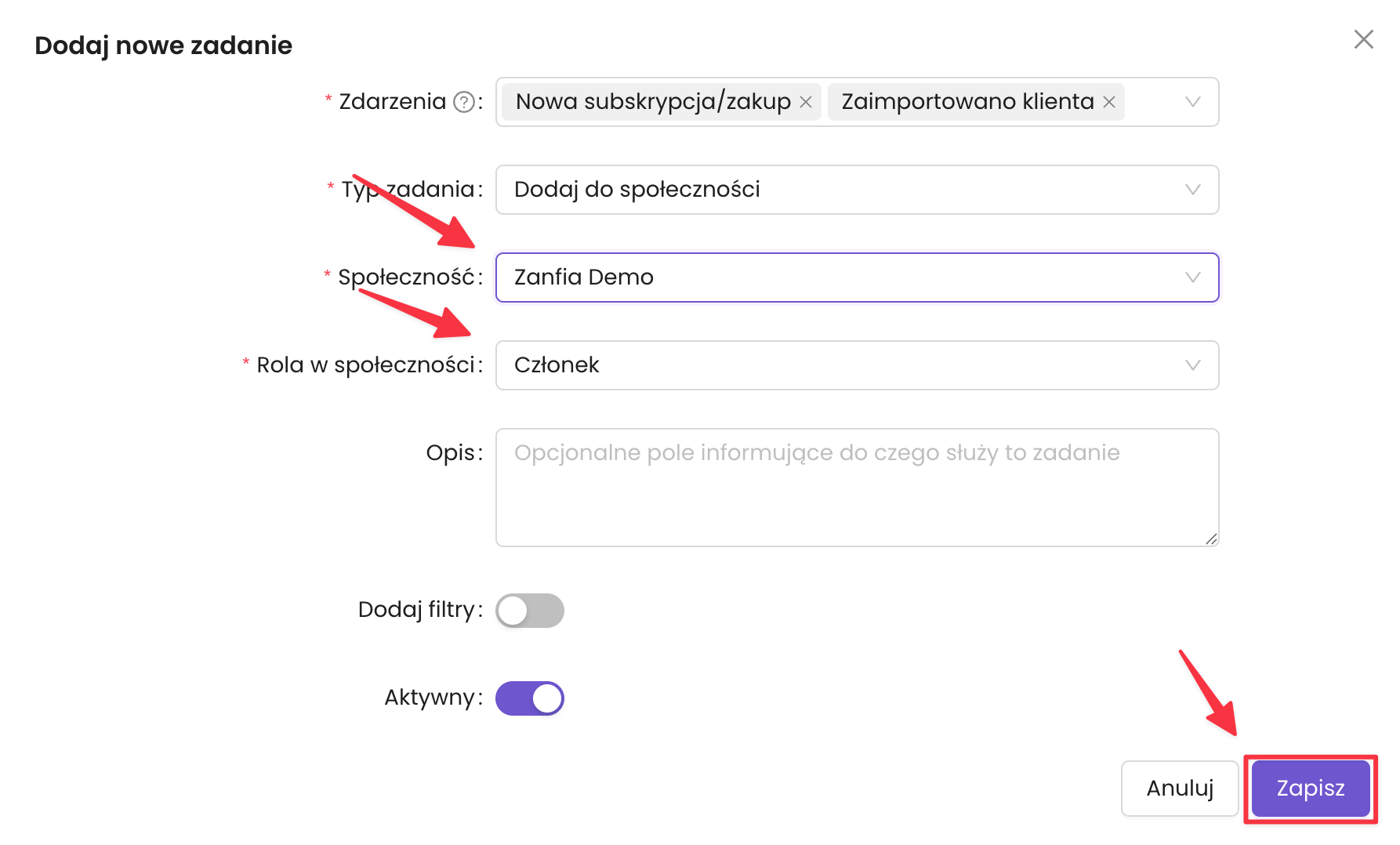
Skonfiguruj:
- Typ zdarzenia – „Nowa subskrypcja” lub „Zaimportowano klienta”
- Typ zadania – „Automatyzacja społeczności → Dodaj do społeczności”
- Społeczność – wybierz utworzoną wcześniej
- Rola – „Członek”
- Aktywne – włączone
Kliknij Zapisz

7. Dodaj automatyzację odbierania dostępu #
Dodaj kolejne zadanie, które odbierze dostęp osobom nieprzedłużającym subskrypcji.
Kliknij Dodaj zadanie
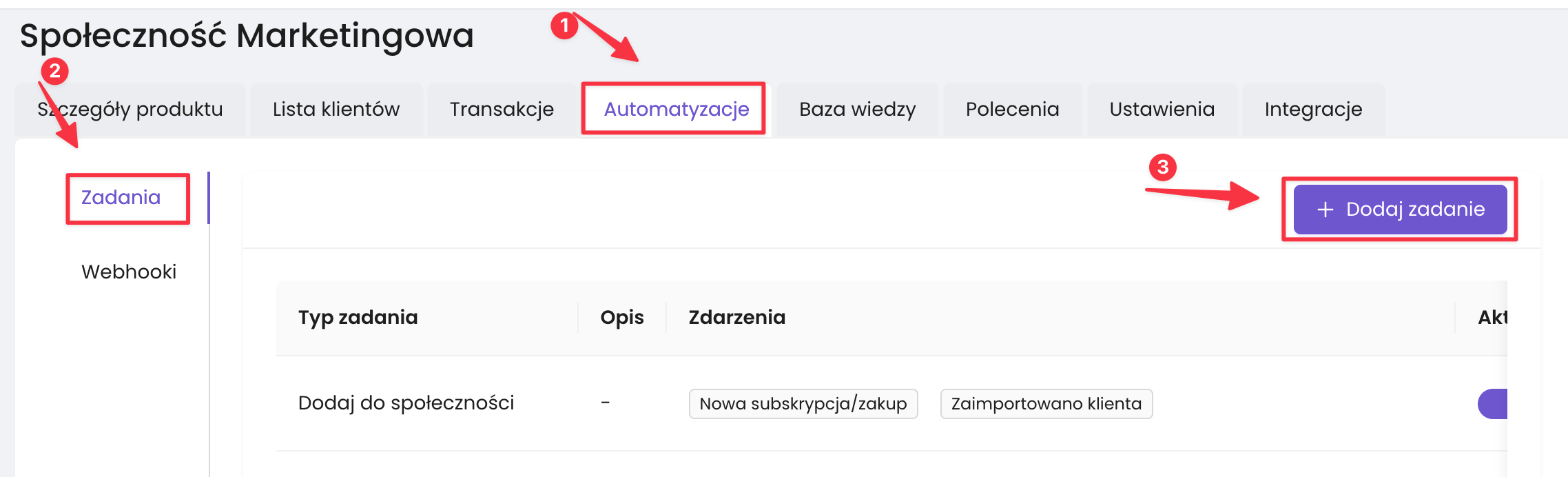
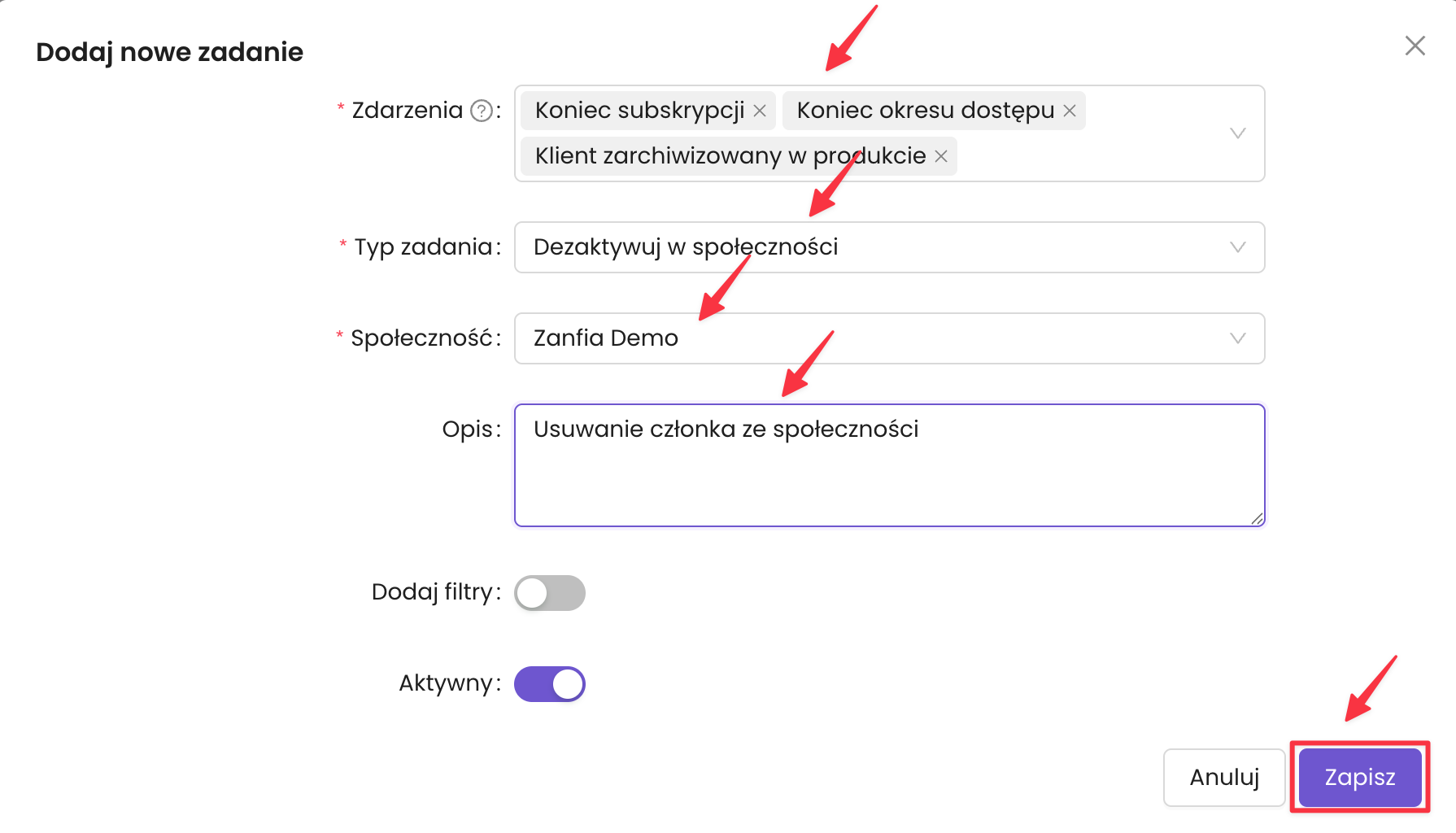
- Typ zdarzenia – „Koniec subskrypcji”, „Klient zarchiwizowany”, „Koniec okresu dostępu”
- Typ zadania – „Automatyzacja społeczności → Dezaktywuj w społeczności”
- Społeczność – wybierz tę samą społeczność
Kliknij Zapisz
8. Co dalej? #
Skonfiguruj pozostałe elementy sprzedaży:
👉 Kody Rabatowe Stripe
👉 Rodzaje cen w koszyku
👉 Automatyzacje
Potrzebujesz pomocy?
support@zanfia.com

