
Jak dodać klienta do grupy w MailerLite po zakupie produktu? #
Automatyzacja listy mailingowej pozwala automatycznie dodawać klientów do wybranej grupy w MailerLite po zakupie produktu, odnowieniu subskrypcji lub imporcie kontaktu. Dzięki temu nie musisz ręcznie zarządzać listą odbiorców.
Jak połączyć Zanfię z MailerLite? (Krok po kroku)
1. Przejdź do automatyzacji produktu #
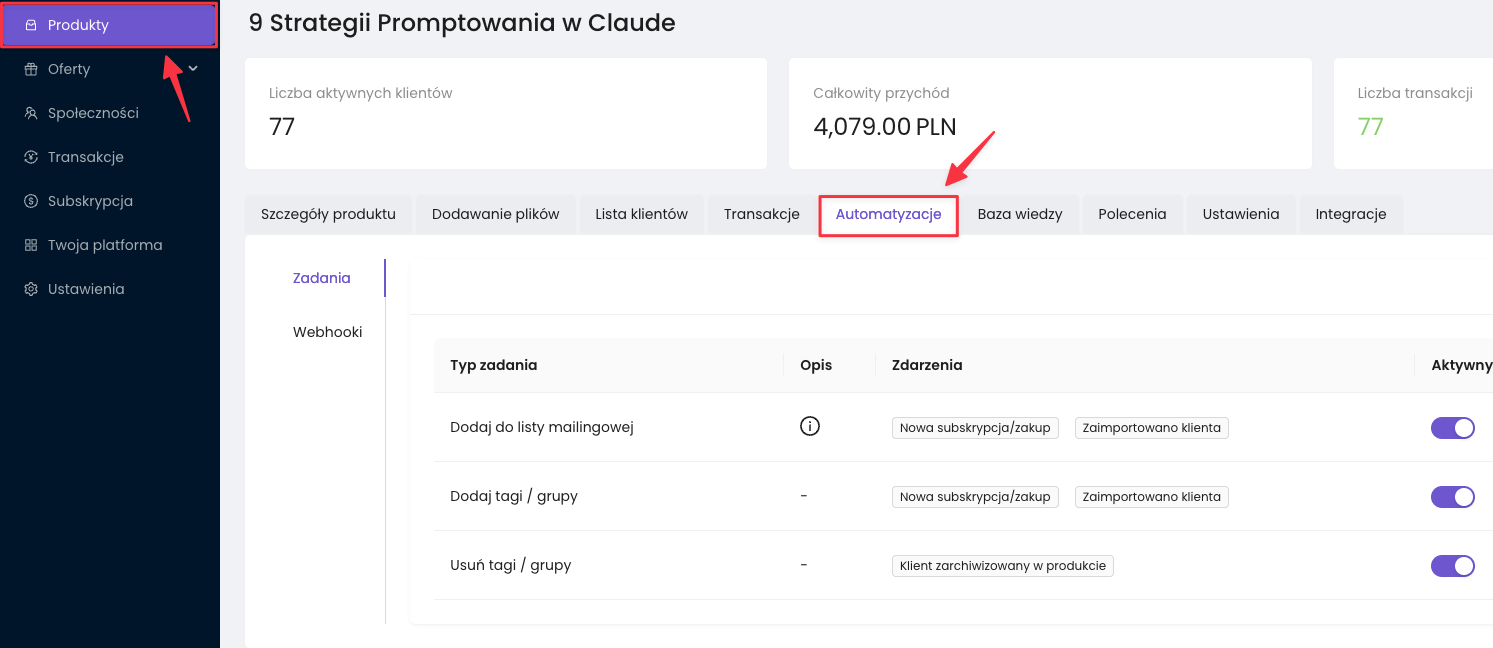
Przejdź do Produkty i wybierz produkt, dla którego chcesz skonfigurować automatyzację.
W szczegółach produktu kliknij zakładkę Automatyzacja.
2. Dodaj nowe zadanie automatyzacji #
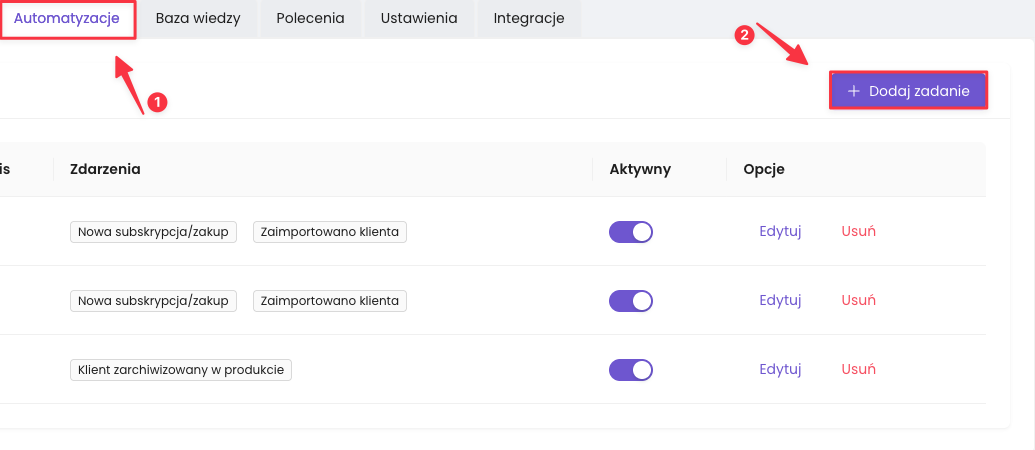
Kliknij przycisk Dodaj zadanie po prawej stronie ekranu.
3. Wybierz typ zdarzenia #
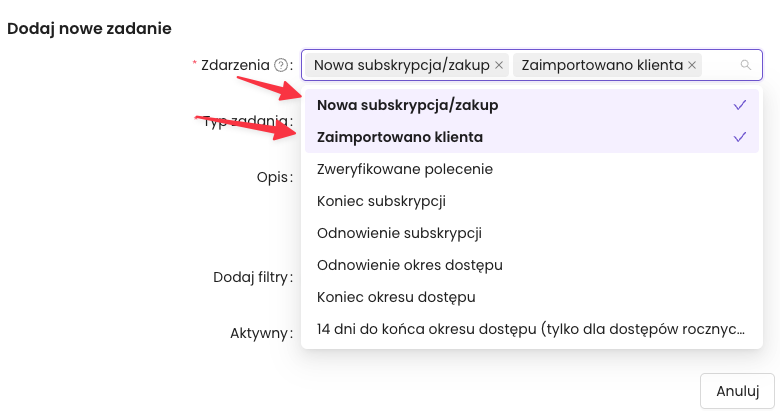
W sekcji Typ zdarzenia wybierz, co ma wyzwalać automatyzację:
Nowa subskrypcja / Zakup klient kupił subskrypcję po raz pierwszy / klient dokonał zakupu (jednorazowego lub subskrypcji)
Zaimportowano klienta → klient został dodany przez import
4. Wybierz typ zadania #
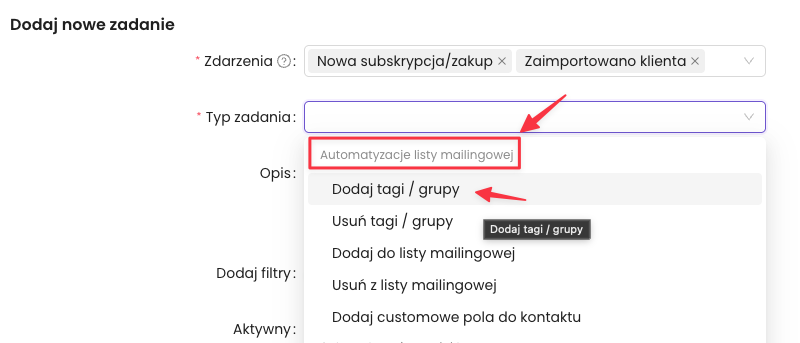
W sekcji Typ zadania wybierz Automatyzacja listy mailingowej (znajduje się u góry listy).
Kliknij przycisk Dodaj tagi/grupy.
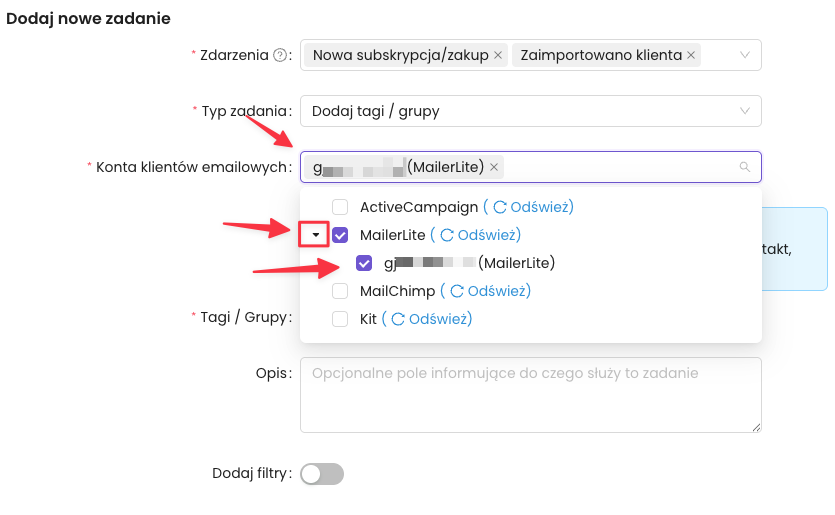
5. Wybierz konto MailerLite #
Kliknij strzałkę rozwijającą, aby wyświetlić listę podłączonych systemów mailingowych.
Wybierz swoje konto MailerLite.
6. Wybierz grupę docelową #
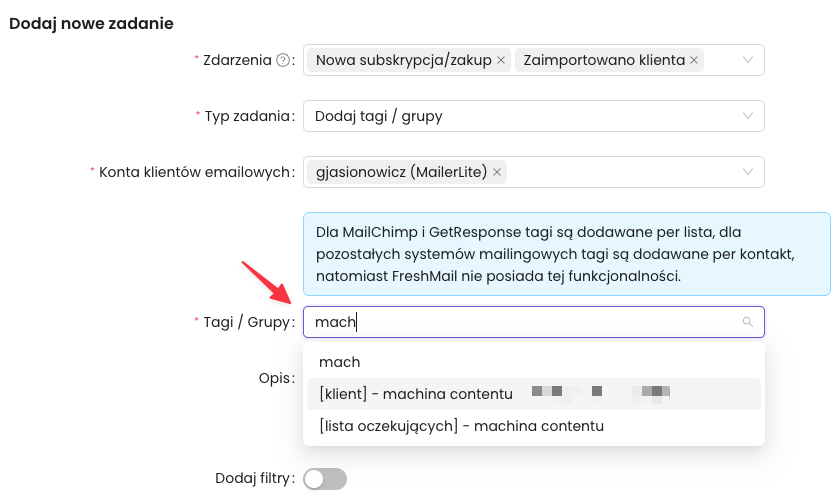
Kliknij sekcję Tagi i grupy, aby wyświetlić dostępne grupy z Twojego konta MailerLite.
Wybierz grupę, do której chcesz dodawać klientów. Możesz użyć wyszukiwarki, aby szybciej znaleźć właściwą grupę.
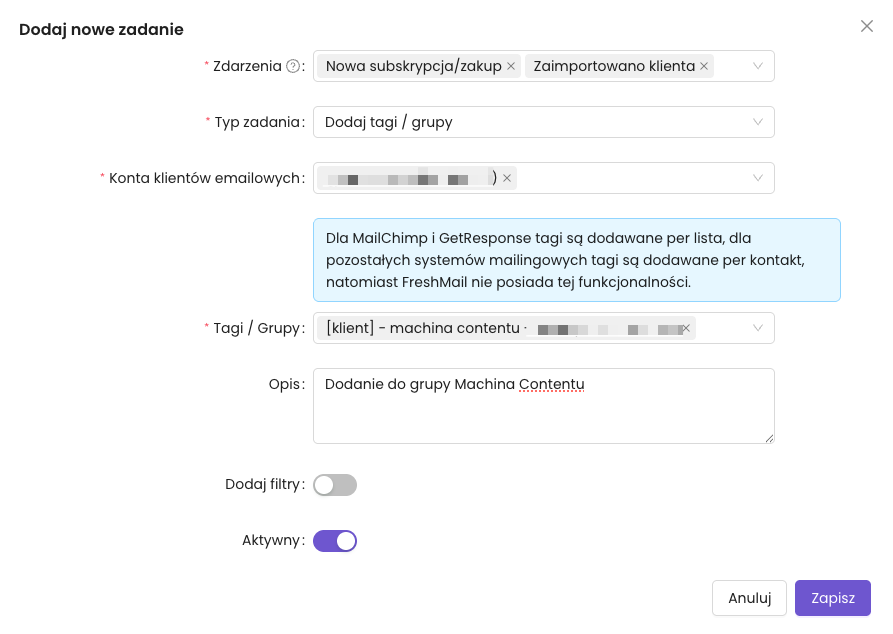
7. Dodaj opis zadania #
W polu Opis wpisz krótki opis zadania, np. „Dodanie do grupy Machina Contentu”.
8. (opcjonalnie) Dodaj filtr ceny #
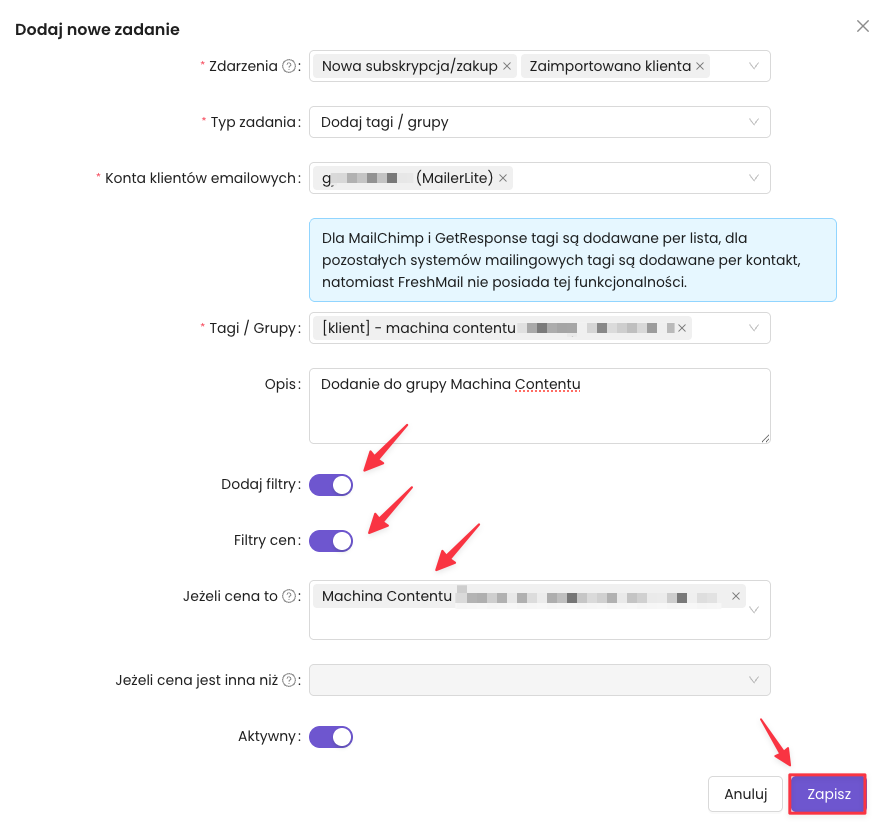
Jeśli chcesz dodawać do grupy tylko klientów, którzy kupili określony wariant cenowy:
Kliknij Dodaj filtry i wybierz Filtr ceny.
Wybierz wariant cenowy, dla którego ma działać automatyzacja (np. „Dostęp roczny”).
9. Zapisz zadanie #
Kliknij przycisk Zapisz.
Zadanie pojawi się na liście automatyzacji produktu i będzie wykonywane automatycznie przy każdym zdarzeniu, które wybrałeś w kroku 3.

Potrzebujesz pomocy?
support@zanfia.com

