
Stawkę VAT ustawiasz osobno dla każdego produktu. Domyślnie pobiera się ją z ustawień Twojej integracji księgowej, więc na produkcie może pojawić się inna stawka niż chcesz (np. 23% zamiast 5%). Poniżej pokazuję, jak nadpisać ją dla konkretnego produktu.
Gdzie ustawić stawkę VAT #
- Wejdź w produkt, dla którego chcesz zmienić stawkę.
- Otwórz zakładkę Ustawienia.
- W menu po lewej wybierz Faktury.
- Znajdź pole Stawka VAT dla produktu i wybierz właściwą stawkę (np. 5%).
- Kliknij Zapisz.
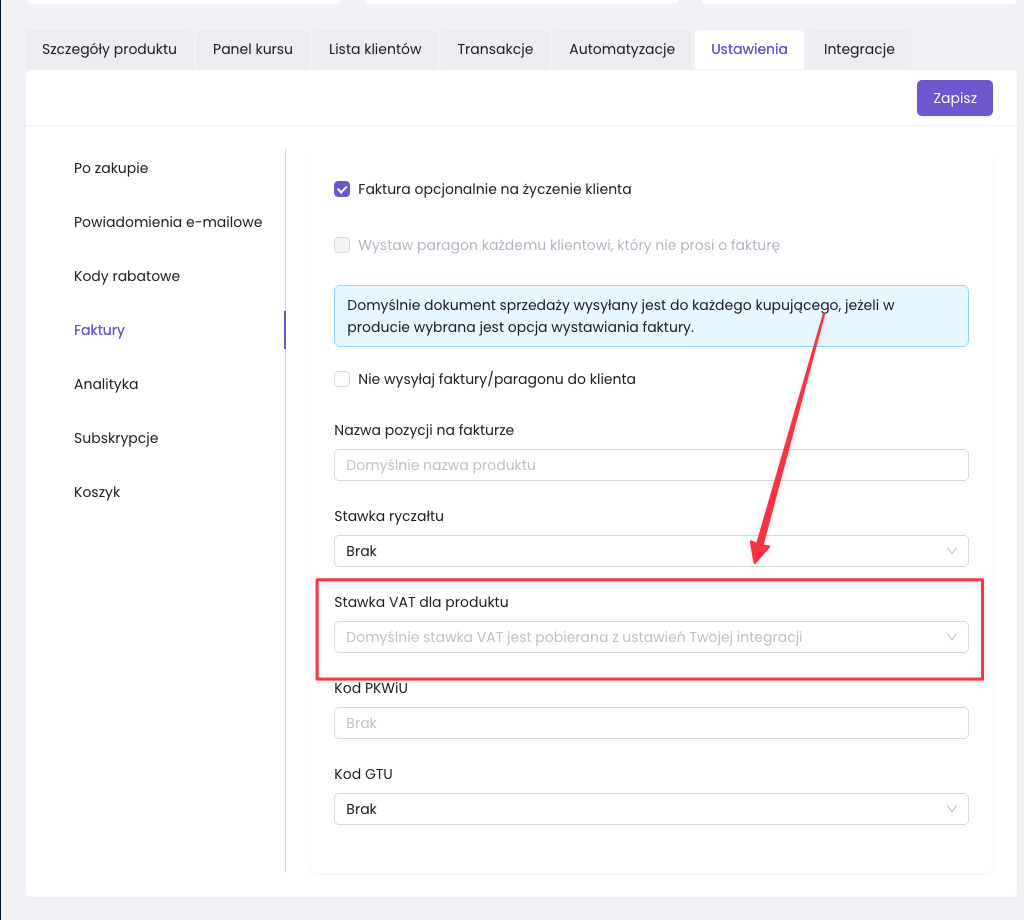
UWAGA: Jeśli pole „Stawka VAT dla produktu” zostawisz puste, stawka jest pobierana z ustawień Twojej integracji księgowej (Fakturownia, iFirma, inFakt, wFirma). Dlatego na produkcie widzisz stawkę domyślną, dopóki nie nadpiszesz jej w tym miejscu.
TIP: Stawkę ustawiasz osobno na każdym produkcie. Jeśli masz kilka produktów, które mają iść na 5%, zmień ją na każdym z nich.
Stawki VAT nie zmienisz w panelu systemu fakturowego ani w Stripe. To pole na produkcie jest jedynym miejscem, które nadpisuje stawkę dla danego produktu.

