
Co to jest? #
Integracja Zanfii z Pipedrive pozwala na połączenie obu systemów przy użyciu tokena API, dzięki czemu możesz dodawać kontakty i nadawać im tagi oraz dodawać ich do listy bezpośrednio z Zanfii.
Do czego to służy? #
- Automatyczne dodawanie kontaktów do Pipedrive
- Nadawanie tagów kontaktom z poziomu Zanfii
- Przypisywanie kontaktów do list
- Synchronizacja danych między systemami
Jak połączyć Zanfię z Pipedrive? (Krok po kroku) #
⚠️ WAŻNE: Przed połączeniem musisz najpierw przygotować pola w Pipedrive (Kroki 1–3).
Krok 1: Zaloguj się do Pipedrive
Zaloguj się na swoje konto Pipedrive.
Krok 2: Przejdź do ustawień pól danych
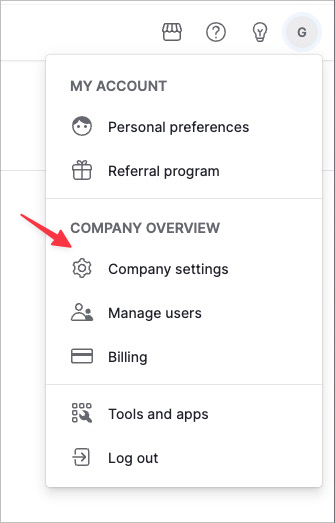
- Kliknij w ikonę profilu w prawym górnym rogu
- Następnie ikonę zębatki (Company Settings)
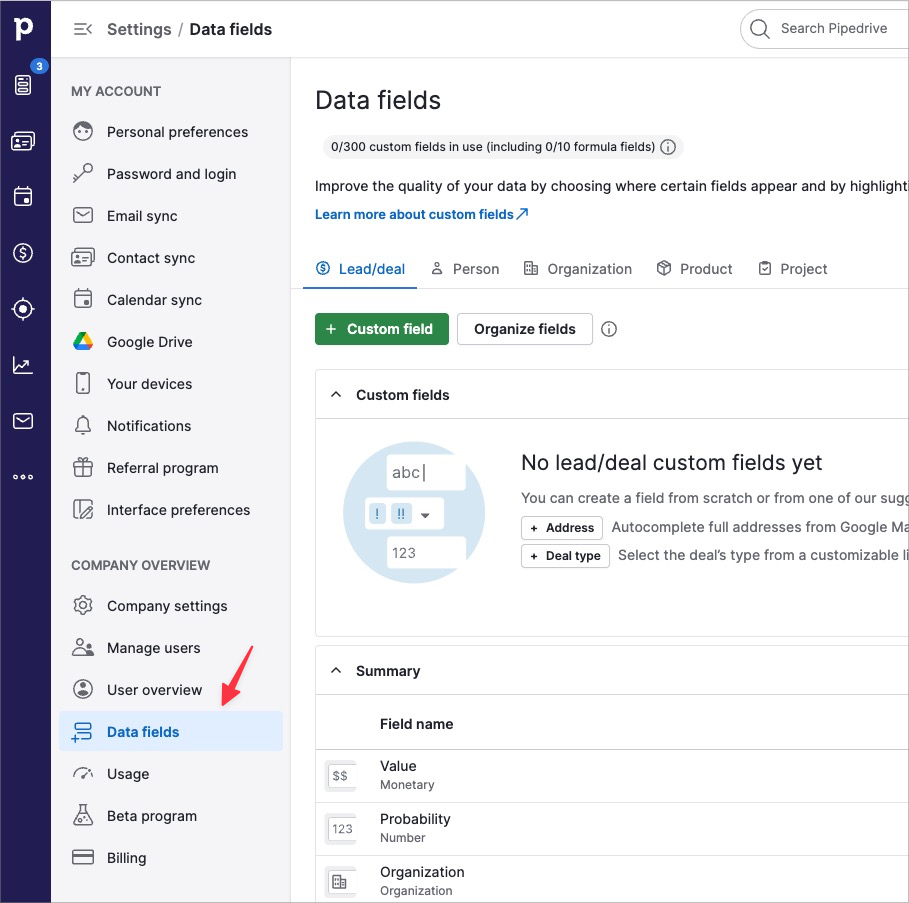
- W menu bocznym znajdź sekcję COMPANY OVERVIEW
- Kliknij Data fields
- Wybierz zakładkę Person

Krok 3: Utwórz dwa pola niestandardowe
Musisz utworzyć dwa pola typu “Multiple options” (wielokrotny wybór):
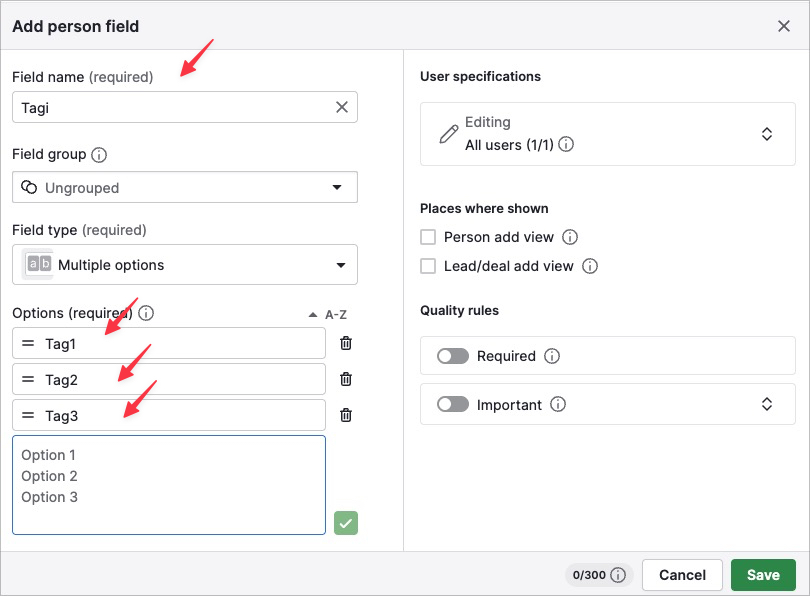
Pole dla tagów:
- Kliknij zielony przycisk + Custom field
- Wybierz typ Multiple options
- Nazwij pole (np. “Tagi”)
- Zapisz
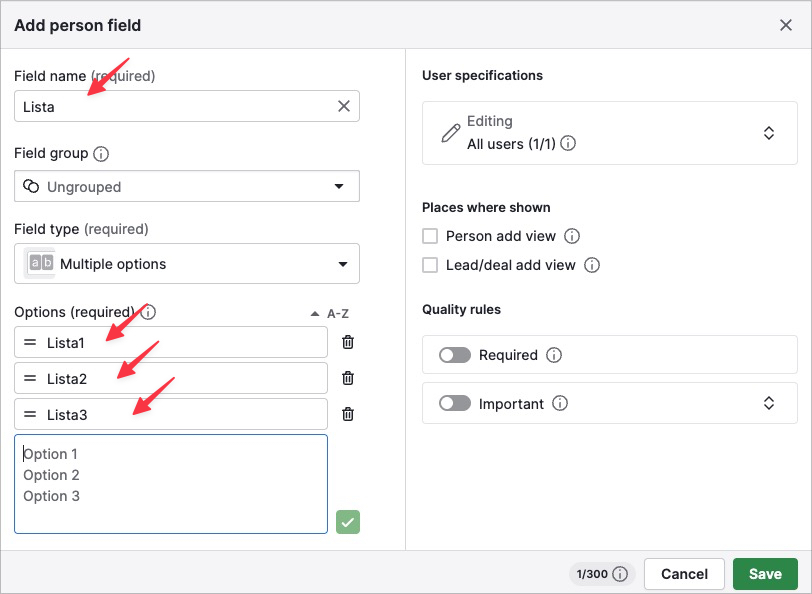
Pole dla list:
- Kliknij zielony przycisk + Custom field
- Wybierz typ Multiple options
- Nazwij pole (np. “Listy”)
- Zapisz
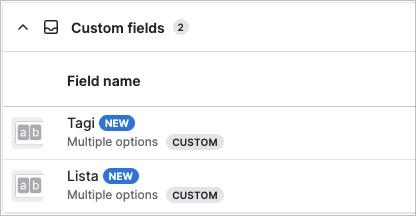
Po utworzeniu zobaczysz oba pola na liście z oznaczeniem CUSTOM i typem Multiple options.
Krok 4: Pobierz token API z Pipedrive
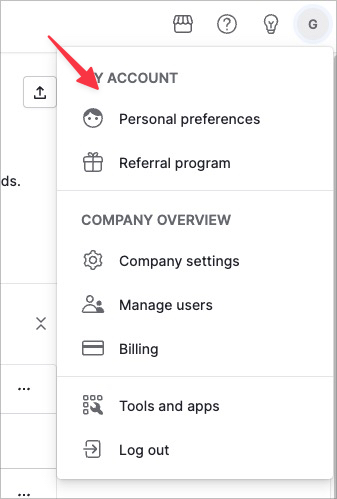
- W menu bocznym kliknij Personal preferences
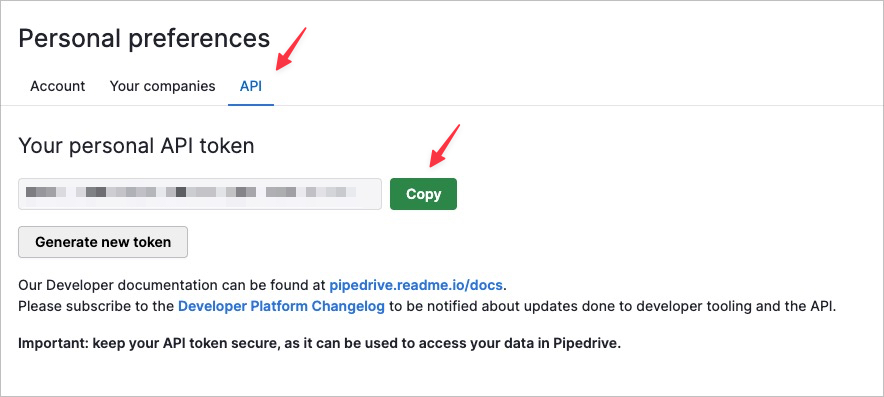
- Przejdź do zakładki API
- Skopiuj swój Personal API token
Krok 5: Przejdź do ustawień w Zanfii
W panelu Zanfia kliknij zakładkę Ustawienia.
Krok 6: Wybierz systemy mailingowe
Przejdź do sekcji Systemy mailingowe i wybierz zakładkę Pipedrive.

Krok 7: Dodaj nowe połączenie
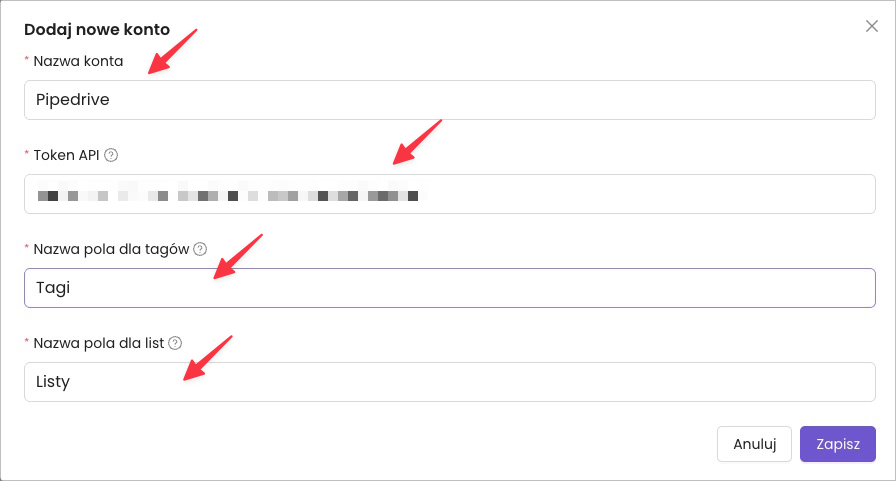
Z listy rozwijanej kliknij Dodaj nowe konto. Uzupełnij:
- Nazwa połączenia – dowolna nazwa (np. “Pipedrive”)
- Token API – wklej skopiowany token
- Nazwa pola tagów – wpisz dokładną nazwę pola (np. “Tagi”)
- Nazwa pola list – wpisz dokładną nazwę pola (np. “Listy”)
Kliknij Zapisz.
Krok 8: Gotowe!
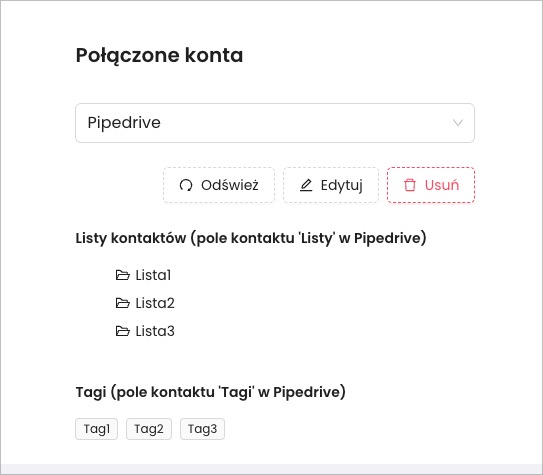
Oba systemy utworzyły połączenie. Możesz teraz dodawać kontakty i nadawać im tagi.
Dobre praktyki #
- Zakładka Person – pola MUSZĄ być utworzone w zakładce Person, nie Lead/deal czy Organization
- Dokładne nazwy – nazwy pól w Zanfii muszą być IDENTYCZNE jak w Pipedrive (wielkość liter ma znaczenie)
- Typ “Multiple options” – pola MUSZĄ być typu wielokrotnego wyboru, inny typ spowoduje błąd
FAQ #
Dostaję błąd “Tags and lists fields must be defined as set fields in Pipedrive” – co robić?
Ten błąd oznacza, że:
- Pola nie istnieją w Pipedrive, LUB
- Pola mają zły typ (muszą być “Multiple options”), LUB
- Pola są w złej zakładce (muszą być w “Person”)
⚠️ Wróć do Kroku 2–3 i upewnij się, że utworzyłeś oba pola typu “Multiple options” w zakładce Person. ⚠️
Gdzie znajdę token API w Pipedrive?
Profil → Personal preferences → API → Personal API token.
Gdzie dokładnie utworzyć pola?
Company Settings → Data fields → zakładka Person → przycisk + Custom field.
Co mogę robić po połączeniu?
Możesz dodawać kontakty do Pipedrive oraz nadawać im tagi i przypisywać do list bezpośrednio z Zanfii.

