Z tej instrukcji dowiesz się jak dodać nową społeczność w Zanfii.
Tworzenie nowej społeczności #
Aby dodać nową społeczność wykonaj poniższe kroki.
1. Z menu głównego wybierz opcję „Społeczności”.
2. Kliknij przycisk „Dodaj nową społeczność”.
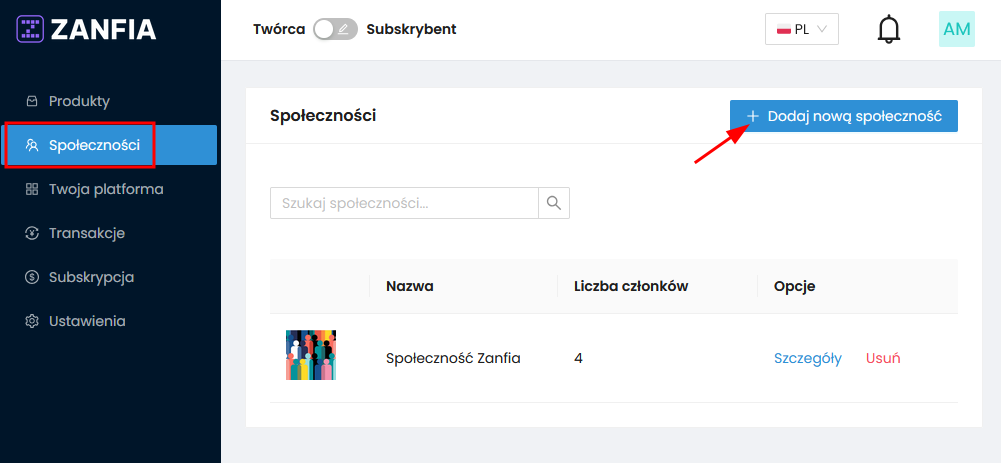
3. Uzupełnij podstawowe informację o społeczności.
- Nazwa – nazwa społeczności
- Opis – krótki opis społeczności, który wyświetli się klientom na platformie
- Miniatura – miniaturka, która wyświetli się klientom na platformie
- Slug – nazwa jaka wyświetla się w pasku przeglądarki
- Własny slug – zaznacz, jeżeli chcesz zmienić „slug”.
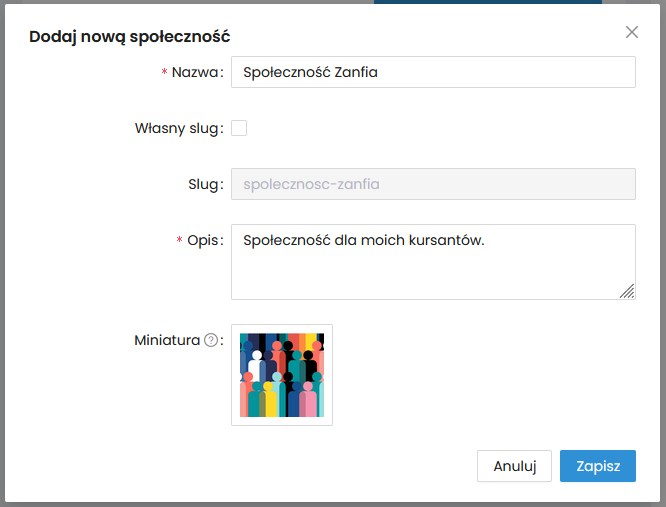
4. Kliknij „Zapisz”.
Dodając nową społeczność od razu otrzymujesz do niej dostęp z rolą „Właściciel”.
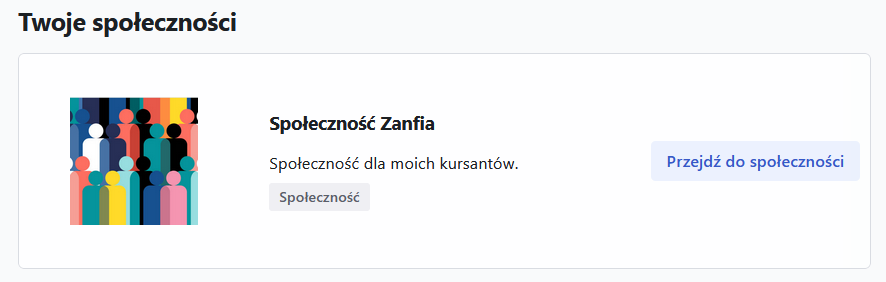
Szczegóły społeczności #
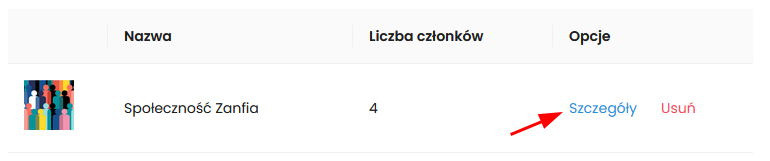
Po dodaniu społeczności pojawi się ona na liście.
Kliknij „Szczegóły”, aby zarządzać społecznością.
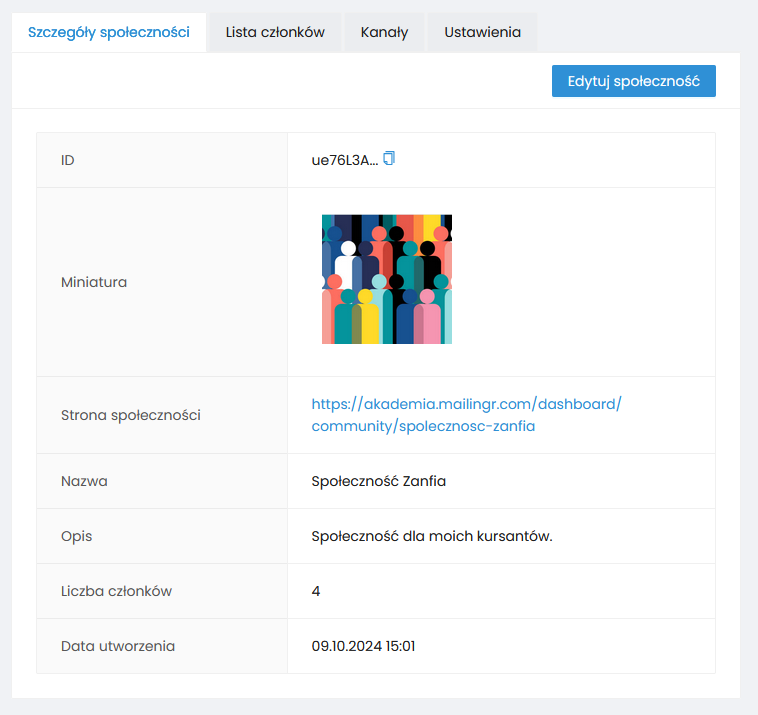
Szczegóły społeczności:
- ID – wewnętrzny identyfikator społeczności (przydatne w kontakcie z supportem)
- Miniatura – miniaturka, która wyświetli się klientom na platformie
- Strona społeczności – bezpośredni link do społeczności na platformie
- Nazwa – nazwa społeczności
- Opis – opis społeczności
- Liczba członków – lista członków społeczności
- Data utworzenia – data utworzenia społeczności
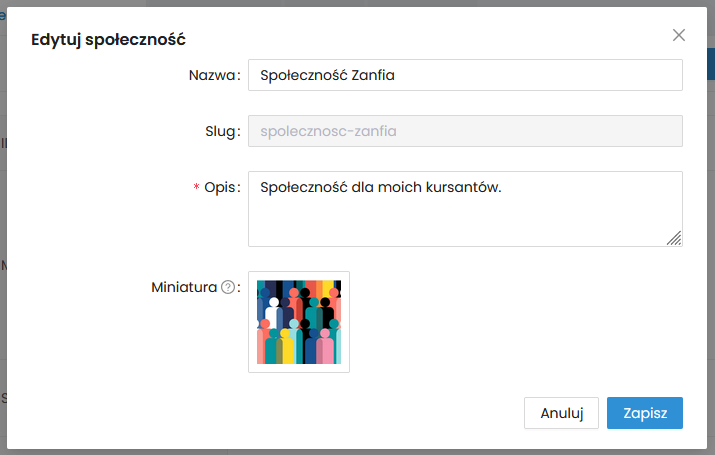
Edycja społeczności #
Aby edytować społeczność kliknij „Edytuj społeczność” na widoku „Szczegóły społeczności”.

Lista członków społeczności #
Aby zobaczyć listę członków społeczności przejdź do zakładki „Lista członków”.

Jeżeli chcesz zobaczyć szczegóły profilu danego członka kliknij „Szczegóły” w odpowiednim wierszu.